


Inizia a utilizzare API Gateway e l'hub API
Questo tutorial mostra come connettere API Gateway all'hub API per consentire la pubblicazione senza problemi dei metadati API dal tuo progetto API Gateway all'hub API.
In questo tutorial utilizzerai la console Google Cloud .
Elenco di attività
Utilizza il seguente elenco di attività mentre segui il tutorial. Tutte le attività sono necessarie per connettere API Gateway all'hub API.
Esegui i passaggi preliminari descritti in Prima di iniziare.
Evita che al tuo account Google Cloud vengano addebitati costi. Vedi Libera spazio.
Prima di iniziare
Prima di iniziare, assicurati di aver completato i seguenti passaggi preliminari:
Configura API Gateway nel tuo progetto
Per configurare API Gateway nel tuo progetto:
Nella console Google Cloud , vai alla pagina API Gateway.
API Gateway richiede l'abilitazione dei seguenti servizi Google:
Nome Titolo apigateway.googleapis.comAPI API Gateway servicemanagement.googleapis.comAPI Service Management servicecontrol.googleapis.comAPI Service Control Se non hai attivato in precedenza questi servizi per il progetto selezionato, ti viene chiesto di farlo.
Verifica che la fatturazione sia attivata per il tuo progetto.
Configura l'hub API nel progetto host
Crea o seleziona un Google Cloud progetto da utilizzare come progetto host.
Un progetto host è un progetto Google Cloud nella tua organizzazione Google Cloud che designi come progetto consumer per tutte le risorse dell'hub API. È possibile eseguire il provisioning di una singola istanza dell'hub API per progetto host.
Per fornire un'individuazione centralizzata delle API in tutti i tuoi gateway API, ti consigliamo di utilizzare un progetto host dedicato per l'istanza dell'hub API e di collegare più progetti API Gateway, denominati progetti di runtime, all'istanza dell'hub API.
Concedi i ruoli Identity and Access Management (IAM) necessari per connettere API Gateway all'hub API.
Esegui il provisioning dell'hub API nel progetto host.
Esegui il deployment di un'API su API Gateway
Completa la guida rapida di API Gateway per eseguire il deployment di un servizio Cloud Run "hello world" e creare un gateway che rimandi a quel servizio.
Ad esempio, l'API helloworld viene implementata nel gateway API helloworld-gateway, come mostrato nella pagina Gateway della console Google Cloud .

Collega il tuo progetto API Gateway all'hub API
Per collegare il progetto API Gateway all'hub API:
- Nella console Google Cloud , vai alla pagina Hub API.
- Seleziona il progetto host dell'hub API nel menu a discesa.
- Fai clic su Impostazioni nel menu di navigazione a sinistra per aprire la pagina Impostazioni.
- Vai alla scheda Associazioni di progetto.
- Fai clic su Collega progetto di runtime.
Viene visualizzato il riquadro Seleziona una risorsa. - Fai clic sul progetto Google Cloud in cui viene eseguito il provisioning di API Gateway.
- Nel riquadro Impostazioni di associazione del progetto, seleziona API Gateway e qualsiasi altro asset API che vuoi importare automaticamente.
- Fai clic su Salva.
Il progetto di runtime è allegato e visualizzato nell'elenco dei progetti di runtime allegati nella console Google Cloud .
Ad esempio:

Visualizzare l'API API Gateway nell'hub API
Per visualizzare l'API API Gateway nell'hub API:
- Nella console Google Cloud , vai alla pagina API in API Hub.
- Individua l'API "hello world" di cui hai eseguito il deployment in API Gateway.
Se necessario, seleziona Gateway: API Gateway nel menu a discesa Filtro per visualizzare solo le API API Gateway.
Ad esempio: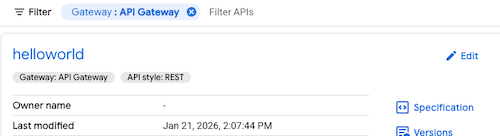
- Fai clic sull'API per visualizzare maggiori dettagli, inclusi i metadati dell'API.
Visualizzare il gateway MCP nell'hub API
Se la tua API API Gateway è configurata come server Model Context Protocol (MCP), l'hub API aggiunge una seconda voce, denominata <your-api> (MCP). Consulta la sezione Discovery tramite l'hub API e Agent Registry nella panoramica di MCP.
Solo i gateway con MCP abilitato mostreranno queste voci aggiuntive nell'hub API.
Per visualizzare i dettagli del gateway MCP nell'hub API:
- Nella console Google Cloud , vai alla pagina API in API Hub.
- Individua la voce denominata
<your-api> (MCP). - Fai clic sull'API per visualizzarne i dettagli, inclusi metadati e strumenti specifici per MCP.
Ad esempio, l'API helloworld (MCP) viene visualizzata insieme all'API helloworld standard nell'hub API:
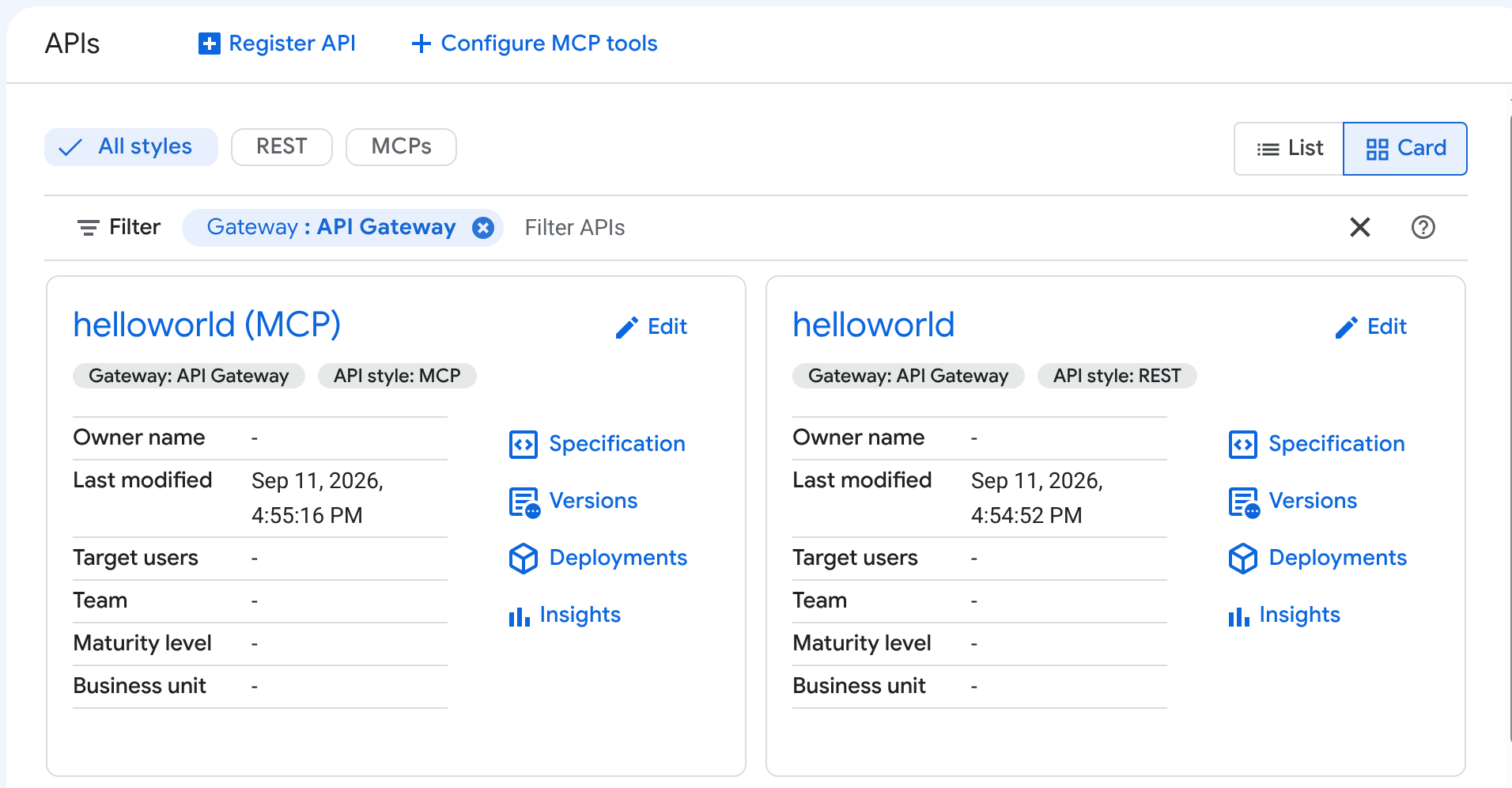
Puoi anche visualizzare questo server MCP in Agent Registry. Gli agenti possono rilevare automaticamente il server e i relativi strumenti tramite il catalogo.
Ad esempio, il server MCP viene visualizzato nella scheda Server MCP in Agent Registry:

Esegui la pulizia
Per evitare che al tuo account Google Cloud vengano addebitati costi relativi alle risorse utilizzate in questo tutorial, puoi:
In alternativa, puoi anche eliminare i progetti Google Cloud utilizzati per questo tutorial.
Passaggi successivi
- Scopri di più su API Gateway
- Scopri di più su come centralizzare le API utilizzando l'hub API