


API 게이트웨이 및 API 허브 시작하기
이 튜토리얼에서는 API 게이트웨이 프로젝트에서 API 허브로 API 메타데이터를 원활하게 게시할 수 있도록 API 게이트웨이를 API 허브에 연결하는 방법을 보여줍니다.
이 튜토리얼에서는 Google Cloud 콘솔을 사용합니다.
작업 목록
다음 태스크 목록을 사용하여 튜토리얼을 진행하세요. 모든 태스크는 API Gateway를 API 허브에 연결해야 합니다.
시작하기 전에
시작하기 전에 다음 기본 요건 단계를 완료했는지 확인하세요.
프로젝트에서 API Gateway 설정
프로젝트에서 API Gateway를 설정하려면 다음 단계를 따르세요.
Google Cloud 콘솔에서 API Gateway 페이지로 이동합니다.
API Gateway를 사용하려면 다음 Google 서비스를 사용 설정해야 합니다.
이름 제목 apigateway.googleapis.comAPI Gateway API servicemanagement.googleapis.comService Management API servicecontrol.googleapis.comService Control API 선택한 프로젝트에 대해 이전에 이러한 서비스를 사용 설정하지 않았으면 프롬프트 안내가 표시됩니다.
프로젝트에 결제가 사용 설정되어 있는지 확인합니다.
호스트 프로젝트에서 API 허브 설정
호스트 프로젝트로 사용할 Google Cloud 프로젝트를 만들거나 선택합니다.
호스트 프로젝트는 모든 API 허브 리소스에 대한 소비자 프로젝트로 지정하는 Google Cloud 조직의 Google Cloud 프로젝트입니다. 호스트 프로젝트당 하나의 API 허브 인스턴스를 프로비저닝할 수 있습니다.
모든 API Gateway에서 API를 중앙 집중식으로 검색하려면 API 허브 인스턴스에 하나의 전용 호스트 프로젝트를 사용하고 API 허브 인스턴스에 런타임 프로젝트라고 하는 여러 API Gateway 프로젝트를 연결하는 것이 좋습니다.
API 게이트웨이를 API 허브에 연결하는 데 필요한 Identity and Access Management (IAM) 역할 부여
호스트 프로젝트에서 API 허브를 프로비저닝합니다.
API Gateway에 API 배포
API Gateway 빠른 시작을 완료하여 'Hello World' Cloud Run 서비스를 배포하고 이 서비스를 가리키는 게이트웨이를 만듭니다.
예를 들어 helloworld API는 helloworld-gateway API 게이트웨이에 배포됩니다. 이는 Google Cloud 콘솔의 게이트웨이 페이지에 표시됩니다.

API Gateway 프로젝트를 API 허브에 연결
API Gateway 프로젝트를 API 허브에 연결하려면 다음 단계를 따르세요.
- Google Cloud 콘솔에서 API 허브 페이지로 이동합니다.
- 드롭다운에서 API 허브 호스트 프로젝트를 선택합니다.
- 왼쪽 탐색 메뉴에서 설정을 클릭하여 설정 페이지를 엽니다.
- 프로젝트 연결 탭으로 이동합니다.
- 런타임 프로젝트 연결을 클릭합니다.
그러면 리소스 선택 창이 표시됩니다. - API Gateway가 프로비저닝된 Google Cloud 프로젝트를 클릭합니다.
- 프로젝트 연결 설정 창에서 API Gateway 및 자동으로 가져올 다른 API 애셋을 선택합니다.
- 저장을 클릭합니다.
런타임 프로젝트가 첨부되고 Google Cloud 콘솔의 첨부된 런타임 프로젝트 목록에 표시됩니다.
예를 들면 다음과 같습니다.

API 허브에서 API Gateway API 보기
API 허브에서 API Gateway API를 보려면 다음 단계를 따르세요.
- Google Cloud 콘솔에서 API 허브의 API 페이지로 이동합니다.
- API Gateway에 배포한 'hello world' API를 찾습니다.
필요한 경우 필터 드롭다운에서 게이트웨이: API Gateway를 선택하여 API Gateway API만 표시합니다.
예를 들면 다음과 같습니다.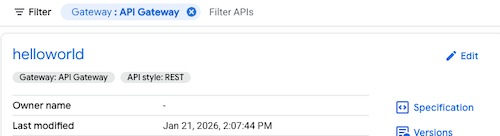
- API를 클릭하여 API 메타데이터를 비롯한 세부정보를 확인합니다.
API 허브에서 MCP 게이트웨이 보기
API Gateway API가 모델 컨텍스트 프로토콜 (MCP) 서버로 구성된 경우 API 허브는 <your-api> (MCP)라는 두 번째 항목을 추가합니다. MCP 개요의 API 허브 및 Agent Registry를 통한 검색을 참고하세요.
MCP가 사용 설정된 게이트웨이만 API 허브에 이러한 추가 항목이 표시됩니다.
API 허브에서 MCP 게이트웨이 세부정보를 보려면 다음 단계를 따르세요.
- Google Cloud 콘솔에서 API 허브의 API 페이지로 이동합니다.
<your-api> (MCP)이라는 항목을 찾습니다.- API를 클릭하여 MCP 관련 메타데이터 및 도구를 비롯한 세부정보를 확인합니다.
예를 들어 helloworld (MCP) API는 API 허브에 표준 helloworld API와 함께 표시됩니다.

에이전트 레지스트리에서도 이 MCP 서버를 확인할 수 있습니다. 에이전트는 카탈로그를 통해 서버와 해당 도구를 자동으로 검색할 수 있습니다.
예를 들어 MCP 서버는 에이전트 레지스트리의 MCP 서버 탭에 표시됩니다.

삭제
이 튜토리얼에서 사용한 리소스 비용이 Google Cloud 계정에 청구되지 않도록 하려면 다음 단계를 따르세요.
또는 이 튜토리얼에 사용된 Google Cloud 프로젝트를 삭제할 수도 있습니다.
다음 단계
- API Gateway 자세히 알아보기
- API 허브를 사용하여 API를 중앙 집중화하는 방법 자세히 알아보기