


Créer des scénarios de test
Ce document explique comment créer des scénarios de test pour vos intégrations. Pour en savoir plus sur les scénarios de test, les configurations de test compatibles et leurs limites, consultez Présentation des scénarios de test.
Avant de commencer
-
Pour obtenir l'autorisation nécessaire pour créer des scénarios de test, demandez à votre administrateur de vous accorder le rôle IAM Éditeur Application Integration (
roles/integrations.integrationEditor) sur votre projet. Pour en savoir plus sur l'attribution de rôles, consultez Gérer l'accès aux projets, aux dossiers et aux organisations.Ce rôle prédéfini contient l'autorisation
integrations.googleapis.com/testCases.create, qui est nécessaire pour créer des scénarios de test.Vous pouvez également obtenir cette autorisation avec des rôles personnalisés ou d'autres rôles prédéfinis.
- Assurez-vous que votre intégration est à l'état
DRAFT. Si votre intégration est à l'étatPUBLISHED, cliquez sur Activer la modification. Une nouvelle version à l'étatDRAFTest créée pour vous dans l'intégration. La figure suivante montre le verrou de modification dans l'éditeur d'intégrations.
Créer un scénario de test
Pour créer un scénario de test, sélectionnez l'une des options suivantes :Console
- Dans la console Google Cloud , accédez à la page Application Integration.
- Dans le menu de navigation, cliquez sur Intégrations.
La page Intégrations s'affiche et liste toutes les intégrations disponibles dans le projet Google Cloud .
- Sélectionnez une intégration existante pour laquelle vous souhaitez créer un test.
Cela entraîne son ouverture dans l'éditeur d'intégrations.
- Cliquez sur Scénario de test, puis sur + Créer un scénario de test. Le volet Créer un scénario de test s'affiche :
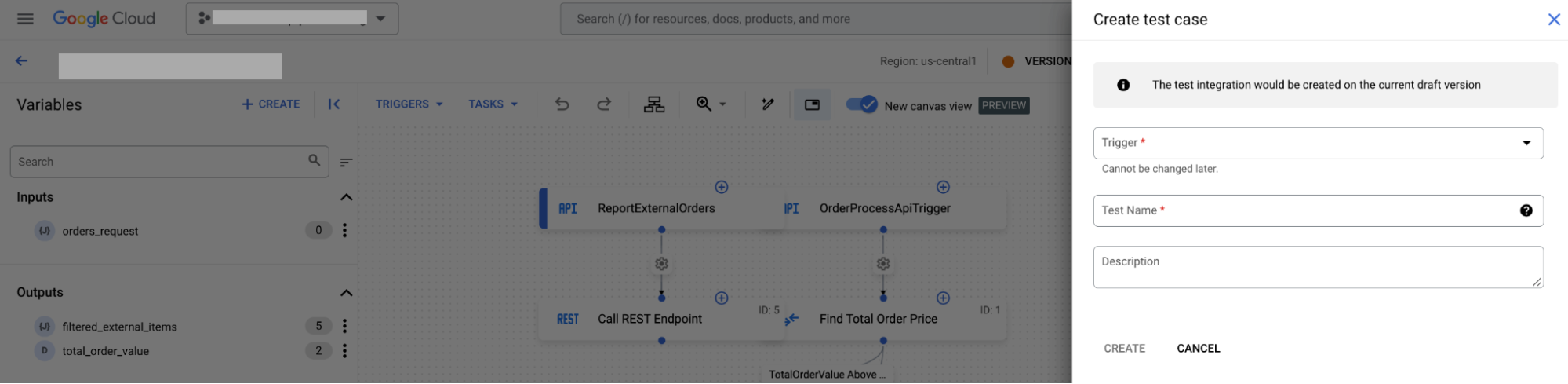
Ensuite, procédez comme suit :
- Dans la liste Déclencheur, sélectionnez un déclencheur.
- Dans le champ Nom du test, saisissez un nom pour votre test.
- (Facultatif) Dans le champ Description, saisissez une description de votre test.
- Cliquez sur Créer.
Sur la page de l'éditeur d'intégration, le canevas du concepteur affiche Le mode scénario de test est actif.
- Configurez la configuration de test pour votre déclencheur et vos tâches.
API
Appelez la méthode projects.locations.integrations.versions.testCases.create et définissez tous les paramètres pertinents. Exemple :
POST https://integrations.googleapis.com/v1/{parent=projects/PROJECT_ID/locations/LOCATION/integrations/INTEGRATION_NAME/versions/INTEGRATION_VERSION}/testCases
Remplacez les éléments suivants :
PROJECT_ID: ID du projet Google CloudLOCATION: région où se trouve l'intégrationINTEGRATION_NAME: nom de l'intégration.INTEGRATION_VERSION: version de l'intégration
Le corps de la requête contient la ressource TestCase. Exemple :
{
    "displayName": "example-test-case",
    "triggerId": "api_trigger/example-trigger",
    "testTaskConfigs": [{
      "taskNumber": "1",
      "mockConfig": {
        "mockStrategy": "NO_MOCK_STRATEGY"
      },
      "task": "FieldMappingTask"
    }],
}
Configurer les configurations de test
Après avoir créé un scénario de test, vous pouvez configurer des configurations de test pour vos déclencheurs et vos tâches.
Étapes suivantes
- En savoir plus sur les scénarios de test
Découvrez comment :