


Membuat kasus pengujian
Dokumen ini menjelaskan cara membuat kasus pengujian untuk integrasi Anda. Untuk mengetahui informasi tentang kasus pengujian, konfigurasi pengujian yang didukung, dan batasannya, lihat Pengantar kasus pengujian.
Sebelum memulai
-
Untuk mendapatkan izin yang diperlukan untuk membuat kasus pengujian, minta administrator untuk memberi Anda peran IAM Application Integration Editor (
roles/integrations.integrationEditor) di project Anda. Untuk mengetahui informasi selengkapnya tentang cara memberikan peran, lihat Mengelola akses ke project, folder, dan organisasi.Peran bawaan ini berisi izin
integrations.googleapis.com/testCases.create, yang diperlukan untuk membuat kasus pengujian.Anda mungkin juga bisa mendapatkan izin ini dengan peran khusus atau peran bawaan lainnya.
- Pastikan integrasi Anda dalam status
DRAFT. Jika integrasi Anda dalam statusPUBLISHED, klik Enable Editing. Versi baru dalam statusDRAFTakan dibuat dalam integrasi untuk Anda. Gambar berikut menunjukkan kunci edit di editor integrasi.
Membuat kasus pengujian
Untuk membuat kasus pengujian, pilih salah satu opsi berikut:Konsol
- Di konsol Google Cloud , buka halaman Application Integration.
- Di menu navigasi, klik Integrations.
Halaman Integrations akan muncul dan mencantumkan semua integrasi yang tersedia di project Google Cloud .
- Pilih integrasi yang ada yang ingin Anda buat pengujiannya.
Tindakan ini akan membuka integrasi di editor integrasi.
- Klik Kasus Pengujian, lalu klik
+ Buat kasus pengujian baru. Panel Create kasus pengujian akan muncul:
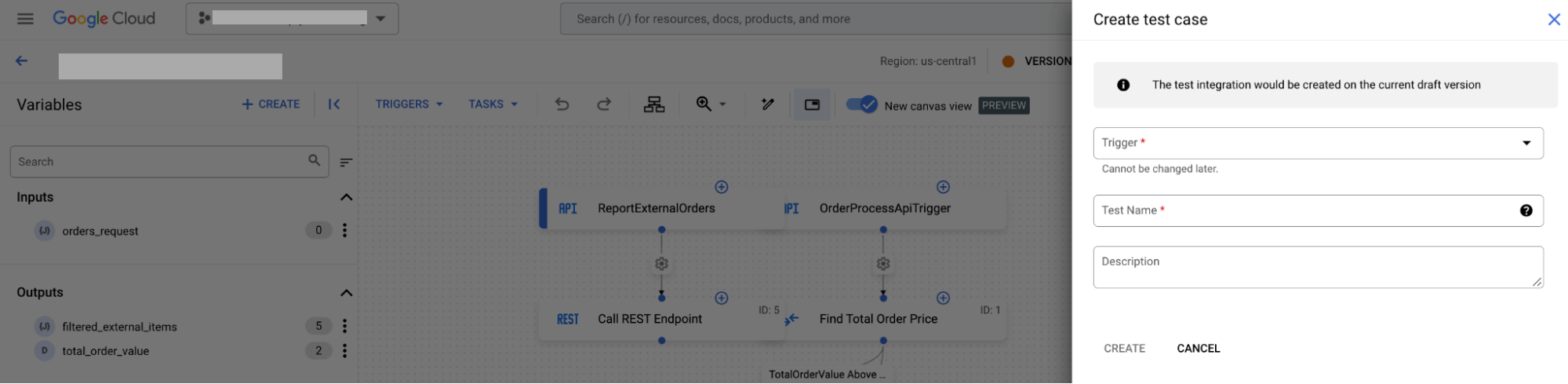
Kemudian, lakukan hal berikut:
- Dari daftar Pemicu, pilih pemicu.
- Di kolom Nama pengujian, masukkan nama untuk pengujian Anda.
- Secara opsional, di kolom Description, masukkan deskripsi untuk pengujian Anda.
- Klik Create.
Di halaman Integration editor, kanvas desainer menampilkan Mode kasus pengujian aktif.
- Konfigurasikan konfigurasi pengujian untuk pemicu dan tugas Anda.
API
Panggil metode projects.locations.integrations.versions.testCases.create dan berikan parameter yang relevan. Contoh:
POST https://integrations.googleapis.com/v1/{parent=projects/PROJECT_ID/locations/LOCATION/integrations/INTEGRATION_NAME/versions/INTEGRATION_VERSION}/testCases
Ganti kode berikut:
PROJECT_ID: ID project Google CloudLOCATION: region tempat integrasi beradaINTEGRATION_NAME: nama integrasiINTEGRATION_VERSION: versi integrasi
Isi permintaan berisi resource TestCase. Contoh:
{
    "displayName": "example-test-case",
    "triggerId": "api_trigger/example-trigger",
    "testTaskConfigs": [{
      "taskNumber": "1",
      "mockConfig": {
        "mockStrategy": "NO_MOCK_STRATEGY"
      },
      "task": "FieldMappingTask"
    }],
}
Mengonfigurasi konfigurasi pengujian
Setelah membuat kasus pengujian, Anda dapat mengonfigurasi konfigurasi pengujian untuk pemicu dan tugas.
Langkah berikutnya
- Pelajari kasus pengujian.
Pelajari cara melakukan hal berikut: