
Memfilter nilai dalam array JSON

Dengan menggunakan tugas Pemetaan Data, filter elemen array JSON berdasarkan kriteria boolean, dan simpan output yang difilter dalam variabel JSON baru.

Contoh kode

{
  "triggerConfigs": [{
    "label": "API Trigger",
    "startTasks": [{
      "taskId": "1"
    }],
    "properties": {
      "Trigger name": "filter_orders_greater_than500_API_1"
    },
    "triggerType": "API",
    "triggerNumber": "1",
    "triggerId": "api_trigger/filter_orders_greater_than500_API_1"
  }],
  "taskConfigs": [{
    "task": "FieldMappingTask",
    "taskId": "1",
    "parameters": {
      "FieldMappingConfigTaskParameterKey": {
        "key": "FieldMappingConfigTaskParameterKey",
        "value": {
          "jsonValue": "{\n  \"@type\": \"type.googleapis.com/enterprise.crm.eventbus.proto.FieldMappingConfig\",\n  \"mappedFields\": [{\n    \"inputField\": {\n      \"fieldType\": \"JSON_VALUE\",\n      \"transformExpression\": {\n        \"initialValue\": {\n          \"referenceValue\": \"$orders.orderLines$\"\n        },\n        \"transformationFunctions\": [{\n          \"functionType\": {\n            \"jsonFunction\": {\n              \"functionName\": \"FILTER_ELEMENTS\"\n            }\n          },\n          \"parameters\": [{\n            \"initialValue\": {\n              \"literalValue\": {\n                \"protoValue\": {\n                  \"@type\": \"type.googleapis.com/enterprise.crm.eventbus.proto.TransformExpression\",\n                  \"initialValue\": {\n                    \"referenceValue\": \"~x\"\n                  },\n                  \"transformationFunctions\": [{\n                    \"functionType\": {\n                      \"jsonFunction\": {\n                        \"functionName\": \"GET_PROPERTY\"\n                      }\n                    },\n                    \"parameters\": [{\n                      \"initialValue\": {\n                        \"literalValue\": {\n                          \"stringValue\": \"qty\"\n                        }\n                      }\n                    }]\n                  }, {\n                    \"functionType\": {\n                      \"jsonFunction\": {\n                        \"functionName\": \"TO_INT\"\n                      }\n                    }\n                  }, {\n                    \"functionType\": {\n                      \"intFunction\": {\n                        \"functionName\": \"GREATER_THAN\"\n                      }\n                    },\n                    \"parameters\": [{\n                      \"initialValue\": {\n                        \"literalValue\": {\n                          \"intValue\": \"500\"\n                        }\n                      }\n                    }]\n                  }]\n                }\n              }\n            }\n          }]\n        }]\n      }\n    },\n    \"outputField\": {\n      \"referenceKey\": \"$flag_orders$\",\n      \"fieldType\": \"JSON_VALUE\",\n      \"cardinality\": \"OPTIONAL\"\n    }\n  }]\n}"
        }
      }
    },
    "taskExecutionStrategy": "WHEN_ALL_SUCCEED",
    "displayName": "Data Mapping"
  }],
  "integrationParameters": [{
    "key": "orders",
    "dataType": "JSON_VALUE",
    "defaultValue": {
      "jsonValue": "{\n  \"orderLines\": [{\n    \"lineNumber\": 1.0,\n    \"productNumber\": 123.0,\n    \"unitPrice\": 1.0,\n    \"qty\": 1.0,\n    \"taxAmount\": 1.0\n  }, {\n    \"lineNumber\": 2.0,\n    \"productNumber\": 321.0,\n    \"unitPrice\": 10.0,\n    \"qty\": 5.0,\n    \"taxAmount\": 10.0\n  }, {\n    \"lineNumber\": 3.0,\n    \"productNumber\": 456.0,\n    \"unitPrice\": 10.0,\n    \"qty\": 1000.0,\n    \"taxAmount\": 10.0\n  }]\n}"
    },
    "displayName": "orders",
    "inputOutputType": "IN",
    "jsonSchema": "{\n  \"$schema\": \"http://json-schema.org/draft-04/schema#\",\n  \"type\": \"object\",\n  \"properties\": {\n    \"orderLines\": {\n      \"type\": \"array\",\n      \"items\": {\n        \"type\": \"object\",\n        \"properties\": {\n          \"unitPrice\": {\n            \"type\": \"number\"\n          },\n          \"qty\": {\n            \"type\": \"number\"\n          },\n          \"productNumber\": {\n            \"type\": \"number\"\n          },\n          \"lineNumber\": {\n            \"type\": \"number\"\n          },\n          \"taxAmount\": {\n            \"type\": \"number\"\n          }\n        }\n      }\n    }\n  }\n}"
  }, {
    "key": "flag_orders",
    "dataType": "JSON_VALUE",
    "displayName": "flag_orders",
    "inputOutputType": "OUT",
    "jsonSchema": "{\n  \"$schema\": \"http://json-schema.org/draft-04/schema#\",\n  \"type\": \"array\",\n  \"items\": {\n    \"type\": \"object\",\n    \"properties\": {\n      \"unitPrice\": {\n        \"type\": \"number\"\n      },\n      \"qty\": {\n        \"type\": \"number\"\n      },\n      \"productNumber\": {\n        \"type\": \"number\"\n      },\n      \"lineNumber\": {\n        \"type\": \"number\"\n      },\n      \"taxAmount\": {\n        \"type\": \"number\"\n      }\n    }\n  }\n}"
  }]
}

Contoh alur integrasi

Gambar berikut menunjukkan contoh tata letak editor integrasi untuk contoh kode integrasi ini.
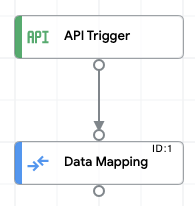
Gambar yang menampilkan alur integrasi sampel Gambar yang menampilkan alur integrasi sampel

Mengupload dan menjalankan contoh integrasi

Untuk mengupload dan menjalankan contoh integrasi, lakukan langkah-langkah berikut:

  1. Simpan contoh integrasi sebagai file .json di sistem Anda.
  2. Di konsol Google Cloud, buka halaman Application Integration.

    Buka Application Integration

  3. Klik Integrations dari menu navigasi sebelah kiri untuk membuka halaman Integrations.
  4. Pilih integrasi yang ada atau buat integrasi baru dengan mengklik Create integration.

    Jika Anda membuat integrasi baru:

    1. Masukkan nama dan deskripsi di dialog Create Integration.
    2. Pilih region untuk integrasi.
    3. Pilih akun layanan untuk integrasi. Anda dapat mengubah atau memperbarui detail akun layanan integrasi kapan saja dari panel Integration summary di toolbar integrasi.
    4. Klik Create.

    Tindakan ini akan membuka integrasi di editor integrasi.

  5. Di editor integrasi, klik Upload/download menu, lalu pilih Upload integration.
  6. Dalam dialog file browser, pilih file yang Anda simpan di langkah 1, lalu klik Open.

    Versi baru integrasi akan dibuat menggunakan file yang diupload.

  7. Di editor integrasi, klik Test.
  8. Klik Test integration. Tindakan ini akan menjalankan integrasi dan menampilkan hasil eksekusi di panel Test Integration.