


Crea e gestisci i workspace
Quando utilizzi i repository BigQuery per il controllo della versione dei file, utilizzi gli workspace per modificare il codice all'interno di questi repository. Questo documento mostra come creare, eliminare e gestire i file in un workspace.
Per un'esperienza di controllo della versione basata su cartelle, ti consigliamo di utilizzare i repository Git di BigQuery Studio. Questa integrazione ti consente di lavorare con i rami Git direttamente nel browser dei file di BigQuery Studio e di clonare più repository contemporaneamente senza gestire workspace separati.
Prima di iniziare
Se non l'hai ancora fatto, crea un repository BigQuery.
Ruoli obbligatori
L'accesso ai workspace è determinato dai ruoli concessi nel repository principale. Per saperne di più, consulta Ruoli richiesti.
Crea un workspace
La creazione dell'area di lavoro viene gestita in modo diverso a seconda che tu stia utilizzando un repository BigQuery o un repository di terze parti.
Crea un workspace in un repository BigQuery
Per creare un nuovo workspace in un repository BigQuery, segui questi passaggi:
Nella console Google Cloud , vai alla pagina BigQuery.
Nel riquadro di sinistra, fai clic su Controllo del codice sorgente.
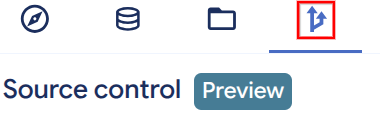
Se non vedi il riquadro a sinistra, fai clic su Espandi riquadro sinistro per aprirlo.
Seleziona il repository in cui vuoi creare un workspace.
Nell'editor, fai clic su Aggiungi area di lavoro.
Nel riquadro Crea workspace di sviluppo, nel campo ID workspace, inserisci un ID univoco per il workspace.
Gli ID possono includere solo numeri, lettere, trattini e trattini bassi.
Fai clic su Crea.
Crea un workspace in un repository di terze parti
Per creare un nuovo workspace in un repository di terze parti, segui questi passaggi:
Nella console Google Cloud , vai alla pagina BigQuery.
Nel riquadro di sinistra, fai clic su Controllo del codice sorgente.
Se non vedi il riquadro a sinistra, fai clic su Espandi riquadro sinistro per aprirlo.
Seleziona il repository in cui vuoi creare un workspace.
Nell'editor, fai clic su Aggiungi area di lavoro. Si aprirà il riquadro Crea area di lavoro di sviluppo.
Scegli il pulsante di opzione Ramo remoto esistente o Nuovo ramo, a seconda che tu voglia utilizzare un ramo esistente o nuovo per l'area di lavoro.
Specifica il branch da utilizzare:
- Se hai scelto il pulsante di opzione Branch remoto esistente, scegli un branch esistente nel campo Branch remoto.
Se hai scelto il pulsante di opzione Nuovo branch, digita un nome per il branch nel campo ID workspace. Il nome del branch creato nel repository di terze parti è lo stesso dell'ID del workspace BigQuery.
Gli ID possono includere solo numeri, lettere, trattini e trattini bassi.
Fai clic su Crea.
Crea una directory in un workspace
Per creare una directory in uno spazio di lavoro:
Nella console Google Cloud , vai alla pagina BigQuery.
Nel riquadro di sinistra, fai clic su Controllo del codice sorgente.
Se non vedi il riquadro a sinistra, fai clic su Espandi riquadro sinistro per aprirlo.
Seleziona il repository che contiene l'area di lavoro con cui vuoi lavorare.
Individua l'area di lavoro e fai clic su Apri.
Si aprirà l'area di lavoro nel riquadro Controllo del codice sorgente.
Fai clic su Apri menu di creazione.
Fai clic su Crea nel repository > Directory.
Nel campo Aggiungi un percorso della directory, digita un percorso della directory.
Fai clic su Crea directory.
Lavora con i file in un workspace
Puoi creare nuovi file in uno spazio di lavoro o caricare file esistenti.
In un repository puoi creare o caricare i seguenti tipi di file:
- Query SQL
- Notebook Python
- Data canvas
- Preparazione dei dati
- File di qualsiasi altro tipo
Crea un file
Per creare un file in uno spazio di lavoro:
Nella console Google Cloud , vai alla pagina BigQuery.
Nel riquadro di sinistra, fai clic su Controllo del codice sorgente.
Se non vedi il riquadro a sinistra, fai clic su Espandi riquadro sinistro per aprirlo.
Seleziona il repository che contiene l'area di lavoro con cui vuoi lavorare.
Individua l'area di lavoro e fai clic su Apri.
Si aprirà l'area di lavoro nel riquadro Controllo del codice sorgente.
Fai clic su Apri menu di creazione.
Fai clic su Crea nel repository, quindi sul tipo di file che vuoi creare.
Nel campo Nome, digita un nome file.
(Facoltativo) Nel campo Directory principale, digita il percorso della directory in cui vuoi creare il file.
Fai clic su Salva.
Carica un file
Per caricare un file in uno spazio di lavoro:
Nella console Google Cloud , vai alla pagina BigQuery.
Nel riquadro di sinistra, fai clic su Controllo del codice sorgente.
Se non vedi il riquadro a sinistra, fai clic su Espandi riquadro sinistro per aprirlo.
Seleziona il repository che contiene l'area di lavoro con cui vuoi lavorare.
Individua l'area di lavoro e fai clic su Apri.
Si aprirà l'area di lavoro nel riquadro Controllo del codice sorgente.
Fai clic su Apri menu di creazione.
Fai clic su Carica nel repository, quindi sul tipo di file che vuoi caricare.
Nel riquadro di caricamento, esegui una delle seguenti operazioni:
- Nel campo Caricamento file, fai clic su Sfoglia, seleziona un file e poi fai clic su Apri.
- Nel campo URL, digita l'URL del file.
(Facoltativo) Nel campo Directory principale, digita il percorso della directory in cui vuoi creare il file.
Fai clic su Carica.
Eliminazione di un file
Per eliminare un file da uno spazio di lavoro:
Nella console Google Cloud , vai alla pagina BigQuery.
Nel riquadro di sinistra, fai clic su Controllo del codice sorgente.
Se non vedi il riquadro a sinistra, fai clic su Espandi riquadro sinistro per aprirlo.
Seleziona il repository che contiene l'area di lavoro con cui vuoi lavorare.
Individua l'area di lavoro e fai clic su Apri.
Si aprirà l'area di lavoro nel riquadro Controllo del codice sorgente.
Seleziona il file che vuoi eliminare, fai clic su Visualizza azioni e poi su Elimina.
Fai clic su Elimina per confermare.
Utilizza il controllo della versione con un file
Questa sezione mostra come utilizzare il controllo della versione in BigQuery per tenere traccia dei file negli workspace.
BigQuery utilizza Git per tenere traccia di ogni modifica apportata ai file all'interno di un repository. In un repository BigQuery, interagisci direttamente con il repository Git. In un repository connesso, interagisci con il branch predefinito del repository remoto che hai configurato quando hai connesso il repository.
BigQuery mostra le opzioni di controllo della versione in base allo stato delle modifiche nell'area di lavoro. Ad esempio, BigQuery visualizza l'opzione di commit solo quando sono presenti modifiche locali non sottoposte a commit nel tuo workspace. Quando i file nell'area di lavoro sono una copia esatta del branch predefinito, BigQuery visualizza lo stato Aggiornato.
BigQuery visualizza le seguenti opzioni di controllo della versione:
- Esegui il commit di X modifica
- Esegui il commit di X modifiche locali nel tuo workspace o nei file modificati selezionati. BigQuery visualizza le modifiche di cui non è stato eseguito il commit.
- Esegui il push sul branch predefinito
- Esegui il push delle modifiche di cui hai eseguito il commit nel branch predefinito. Questa opzione è disponibile in un repository se non hai modifiche di cui non è stato eseguito il commit nel tuo workspace e sono presenti commit di cui non è stato eseguito il push.
- Push a
your-branch-name - Esegui il push delle modifiche di cui hai eseguito il commit in
your-branch-name. Questa opzione è disponibile in un repository connesso a un repository Git di terze parti se non hai modifiche di cui non è stato eseguito il commit nel tuo workspace. Il nome del branch remoto nel repository di terze parti è lo stesso dell'ID workspace di BigQuery. - Esegui il pull dal branch predefinito
- Aggiorna i tuoi workspace con le modifiche recenti del branch predefinito. Questa opzione è disponibile in un repository se non hai modifiche di cui non è stato eseguito il commit nel tuo workspace.
- Pull da
your-branch-name - Aggiorna il tuo workspace con le modifiche recenti di
your-branch-name. Questa opzione è disponibile in un repository connesso a un repository Git di terze parti se non hai modifiche di cui non è stato eseguito il commit nel tuo workspace. Il nome del branch remoto nel repository di terze parti è lo stesso dell'ID workspace di BigQuery. - Ripristina l'ultimo commit
- Ripristina i file nello spazio di lavoro allo stato dell'ultimo commit.
Esegui il pull delle modifiche
Se l'area di lavoro non è sincronizzata con il repository, BigQuery visualizza l'opzione Pull.
Per eseguire il pull delle modifiche dal repository all'area di lavoro:
Nella console Google Cloud , vai alla pagina BigQuery.
Nel riquadro di sinistra, fai clic su Controllo del codice sorgente.
Se non vedi il riquadro a sinistra, fai clic su Espandi riquadro sinistro per aprirlo.
Seleziona il repository che contiene l'area di lavoro con cui vuoi lavorare.
Individua l'area di lavoro e fai clic su Apri.
Si aprirà l'area di lavoro nel riquadro Controllo del codice sorgente.
Nel riquadro dell'area di lavoro, segui questi passaggi:
- Se ti trovi in un repository BigQuery, fai clic su Esegui il pull dal branch predefinito.
Se ti trovi in un repository connesso a un repository Git di terze parti, esegui una delle seguenti operazioni:
- Fai clic su Esegui il pull dal branch predefinito per eseguire il pull dal branch predefinito del repository di terze parti.
- Fai clic su Esegui il pull da
your-branch-nameper eseguire il pull dal branch del repository di terze parti corrispondente al workspace attuale.
Esegui il commit delle modifiche
Dopo aver apportato una modifica in un workspace, BigQuery visualizza l'opzione Commit. Puoi eseguire il commit di tutte le modifiche locali o dei file selezionati. I file che hai aggiunto o modificato sono identificati da un punto blu accanto nel riquadro dell'area di lavoro.
Per eseguire il commit delle modifiche dal workspace al repository, segui questi passaggi:
Nella console Google Cloud , vai alla pagina BigQuery.
Nel riquadro di sinistra, fai clic su Controllo del codice sorgente.
Se non vedi il riquadro a sinistra, fai clic su Espandi riquadro sinistro per aprirlo.
Seleziona il repository che contiene l'area di lavoro con cui vuoi lavorare.
Individua l'area di lavoro e fai clic su Apri.
Si aprirà l'area di lavoro nel riquadro Controllo del codice sorgente.
Nel riquadro dell'area di lavoro, fai clic su Esegui il commit di X modifiche.
Nel riquadro Esegui il commit delle modifiche, segui questi passaggi:
Seleziona i file modificati di cui vuoi eseguire il commit.
Se non selezioni alcun file, BigQuery esegue il commit di tutte le modifiche locali. Puoi filtrare i file modificati in base allo stato, al nome file e al percorso.
Nel campo Aggiungi un messaggio di commit, digita una descrizione per il commit.
Fai clic su Commit All changes (Esegui il commit di tutte le modifiche) o su Commit X changes (Esegui il commit di modifiche).
Il nome del pulsante dipende dalla selezione dei file di cui eseguire il commit.
Invia modifiche
BigQuery visualizza l'opzione Push dopo il commit delle modifiche.
Per eseguire il push delle modifiche dal workspace al repository, segui questi passaggi:
Nella console Google Cloud , vai alla pagina BigQuery.
Nel riquadro di sinistra, fai clic su Controllo del codice sorgente.
Se non vedi il riquadro a sinistra, fai clic su Espandi riquadro sinistro per aprirlo.
Seleziona il repository che contiene l'area di lavoro con cui vuoi lavorare.
Individua l'area di lavoro e fai clic su Apri.
Si aprirà l'area di lavoro nel riquadro Controllo del codice sorgente.
Nel riquadro dell'area di lavoro, segui questi passaggi:
- Se ti trovi in un repository BigQuery, fai clic su Esegui il push nel branch predefinito.
Se ti trovi in un repository connesso a un repository Git di terze parti, esegui una delle seguenti operazioni:
- Fai clic su Esegui il push al ramo predefinito per eseguire il push al ramo predefinito del repository di terze parti.
- Fai clic su Esegui il push su
your-branch-nameper eseguire il push sul branch del repository di terze parti corrispondente all'area di lavoro corrente.
Annulla modifiche di cui non è stato eseguito il commit
Per ripristinare le modifiche di cui non è stato eseguito il commit, segui questi passaggi:
Nella console Google Cloud , vai alla pagina BigQuery.
Nel riquadro di sinistra, fai clic su Controllo del codice sorgente.
Se non vedi il riquadro a sinistra, fai clic su Espandi riquadro sinistro per aprirlo.
Seleziona il repository che contiene l'area di lavoro con cui vuoi lavorare.
Individua l'area di lavoro e fai clic su Apri.
Si aprirà l'area di lavoro nel riquadro Controllo del codice sorgente.
Nel riquadro dell'area di lavoro, fai clic sulla freccia del menu a discesa sul pulsante di controllo della versione, quindi fai clic su Ripristina l'ultimo commit.
Risolvi i conflitti di unione
Un conflitto di unione può verificarsi quando una modifica locale nell'area di lavoro non è compatibile con una modifica apportata al branch predefinito del repository. I conflitti di unione si verificano in genere quando più utenti modificano contemporaneamente lo stesso file.
In genere, si verifica un conflitto di unione quando esegui un pull da un branch dopo che un altro utente ha eseguito il push di una modifica in conflitto nello stesso branch. Devi risolvere manualmente un conflitto di unione modificando il file interessato.
Il seguente esempio di codice mostra un conflitto di unione visualizzato in un file SQL:
    <<<<<<< HEAD
    SELECT 1 as CustomerOrders
    =======
    SELECT 1 as Orders
    >>>>>>> refs/heads/main
Per risolvere un conflitto di unione, segui questi passaggi:
Nella console Google Cloud , vai alla pagina BigQuery.
Nel riquadro di sinistra, fai clic su Controllo del codice sorgente.
Se non vedi il riquadro a sinistra, fai clic su Espandi riquadro sinistro per aprirlo.
Seleziona il repository che contiene l'area di lavoro con cui vuoi lavorare.
Individua l'area di lavoro e fai clic su Apri.
Si aprirà l'area di lavoro nel riquadro Controllo del codice sorgente.
Seleziona il file interessato e modificalo con le modifiche scelte.
(Facoltativo) Invia le modifiche.
Visualizza cronologia commit
Per visualizzare la cronologia dei commit, segui questi passaggi:
Nella console Google Cloud , vai alla pagina BigQuery.
Nel riquadro di sinistra, fai clic su Controllo del codice sorgente.
Se non vedi il riquadro a sinistra, fai clic su Espandi riquadro sinistro per aprirlo.
Seleziona il repository che contiene l'area di lavoro con cui vuoi lavorare.
Individua l'area di lavoro e fai clic su Apri.
Si aprirà l'area di lavoro nel riquadro Controllo del codice sorgente.
Nel riquadro dell'area di lavoro, fai clic sulla freccia del menu a discesa sul pulsante di controllo della versione, quindi fai clic su Visualizza cronologia dei commit.
Elimina un workspace
Per eliminare uno spazio di lavoro e tutti i relativi contenuti:
Nella console Google Cloud , vai alla pagina BigQuery.
Nel riquadro di sinistra, fai clic su Controllo del codice sorgente.
Se non vedi il riquadro a sinistra, fai clic su Espandi riquadro sinistro per aprirlo.
Seleziona il repository che contiene il workspace che vuoi eliminare.
Individua il tuo workspace, quindi fai clic su Apri azioni > Elimina.
Fai clic su Elimina.
Passaggi successivi
- Scopri come gestire il codice con i repository Git di BigQuery Studio.
- Scopri come creare repository.