


Memperbarui kebijakan Otorisasi Biner
Dokumen ini menjelaskan cara mengecualikan gambar dalam kebijakan Otorisasi Biner.
Dalam dokumen ini, Anda akan memperbarui kebijakan untuk mengecualikan image container di Artifact Registry dari penerapan Otorisasi Biner dan menetapkan aturan default untuk melarang semua container lainnya di-deploy.
Sebelum memulai
-
In the Google Cloud console, on the project selector page, select or create a Google Cloud project.
Roles required to select or create a project
- Select a project: Selecting a project doesn't require a specific IAM role—you can select any project that you've been granted a role on.
-
Create a project: To create a project, you need the Project Creator role
(
roles/resourcemanager.projectCreator), which contains theresourcemanager.projects.createpermission. Learn how to grant roles.
-
Verify that billing is enabled for your Google Cloud project.
Enable the Artifact Registry, Binary Authorization APIs, if any are not already enabled.
Roles required to enable APIs
To enable APIs, you need the
serviceusage.services.enablepermission. If you created the project, then you likely already have this permission through the Owner role (roles/owner). Otherwise, you can get this permission through the Service Usage Admin role (roles/serviceusage.serviceUsageAdmin). Learn how to grant roles.-
Install the Google Cloud CLI.
-
Configure the gcloud CLI to use your federated identity.
For more information, see Sign in to the gcloud CLI with your federated identity.
-
To initialize the gcloud CLI, run the following command:
gcloud init - Jika Anda tidak menggunakan Cloud Shell,
instal
kubectl.
Membuat cluster dengan Otorisasi Biner diaktifkan
Buat cluster GKE dengan Otorisasi Biner diaktifkan. Ini adalah cluster tempat Anda ingin menjalankan image container yang di-deploy.
Konsol Google Cloud
Buka halaman Clusters GKE di Google Cloud console.
Konsol menampilkan daftar cluster GKE di project Anda Google Cloud .
Klik Create Cluster.
Masukkan
test-clusterdi kolom Name.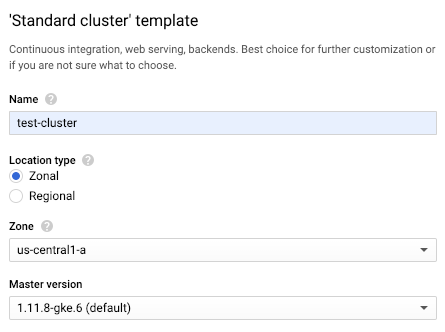
Pilih Zonal di opsi Jenis Lokasi.
Pilih
us-central1-adari menu drop-down Zone.Di panel navigasi, di bagian Cluster, klik Advanced settings.
Di baris Otorisasi Biner, klik edit Edit configuration.
Pilih Aktifkan Otorisasi Biner.
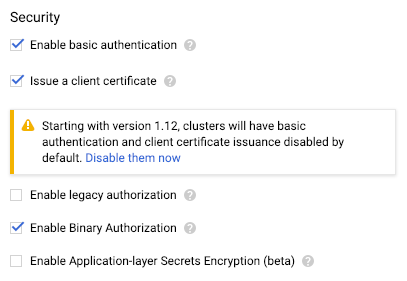
Pilih Terapkan saja, lalu klik Simpan.
Klik Create.
gcloud
Jalankan gcloud container clusters create dengan flag --binauthz-evaluation-mode=PROJECT_SINGLETON_POLICY_ENFORCE diaktifkan.
gcloud container clusters create \
    --binauthz-evaluation-mode=PROJECT_SINGLETON_POLICY_ENFORCE \
    --zone us-central1-a \
    test-cluster
Melihat Kebijakan default
Secara default, kebijakan Otorisasi Biner Anda dikonfigurasi untuk mengizinkan semua image container di-deploy.
Konsol Google Cloud
Untuk melihat kebijakan default, lakukan hal berikut:
Buka halaman Otorisasi Biner di konsol Google Cloud .
Konsol akan menampilkan detail tentang kebijakan tersebut.
Klik Edit Kebijakan.
Di Project Default Rule, opsi Allow All Images dipilih.
gcloud
Untuk melihat kebijakan default, ekspor file YAML kebijakan dengan melakukan hal berikut:
gcloud container binauthz policy export
Secara default, file memiliki konten berikut:
globalPolicyEvaluationMode: ENABLE
defaultAdmissionRule:
  evaluationMode: ALWAYS_ALLOW
  enforcementMode: ENFORCED_BLOCK_AND_AUDIT_LOG
name: projects/<var>PROJECT_ID</var>/policy
REST API
Untuk melihat kebijakan default, ambil dalam format JSON sebagai berikut:
curl \
    -H "Authorization: Bearer $(gcloud auth application-default print-access-token)" \
    -H "x-goog-user-project: ${PROJECT_ID}" \
    "https://binaryauthorization.googleapis.com/v1/projects/${PROJECT_ID}/policy"
REST API menampilkan hal berikut:
{
  "name": "projects/PROJECT_ID/policy",
  "globalPolicyEvaluationMode": "ENABLE",
  "defaultAdmissionRule": {
    "evaluationMode": "ALWAYS_ALLOW",
    "enforcementMode": "ENFORCED_BLOCK_AND_AUDIT_LOG"
  }
}
Hanya izinkan gambar yang dikecualikan
Bagian ini menjelaskan cara mengubah kebijakan untuk mengecualikan image dan melarang semua image lainnya di-deploy.
Konsol Google Cloud
Untuk mengubah kebijakan, lakukan hal berikut:
Kembali ke halaman Otorisasi Biner di konsol Google Cloud .
Klik Edit Kebijakan.
Pilih Jangan Izinkan Semua Gambar.
Di bagian Gambar yang dikecualikan dari aturan deployment, luaskan Jalur gambar.
Klik Tambahkan Jalur Gambar.
Artifact Registry
Di New image path, tempel jalur berikut dari repositori Artifact Registry:
us-docker.pkg.dev/google-samples/containers/gke/hello-app:1.0Klik Selesai untuk menyimpan jalur gambar.
Klik Simpan Kebijakan.
gcloud
Untuk mengubah kebijakan agar mengizinkan contoh gambar dari Artifact Registry, lakukan hal berikut:
Ekspor file YAML kebijakan:
gcloud container binauthz policy export > /tmp/policy.yaml
Di editor teks, ubah
evaluationModedariALWAYS_ALLOWmenjadiALWAYS_DENYdan tambahkan gambar yang dikecualikan keadmissionWhitelistPatterns.Untuk mengecualikan contoh gambar berikut dari Artifact Registry, ubah file YAML kebijakan Anda sebagai berikut:
admissionWhitelistPatterns:
- namePattern: us-docker.pkg.dev/google-samples/containers/gke/hello-app:1.0
globalPolicyEvaluationMode: ENABLE
defaultAdmissionRule:
  evaluationMode: ALWAYS_DENY
  enforcementMode: ENFORCED_BLOCK_AND_AUDIT_LOG
name: projects/<var>PROJECT_ID</var>/policy
Impor kembali file YAML kebijakan ke Otorisasi Biner:
gcloud container binauthz policy import /tmp/policy.yaml
REST API
Untuk mengubah kebijakan, lakukan hal berikut:
Buat file teks dengan kebijakan yang diperbarui dalam format JSON:
cat > /tmp/policy.json << EOM
{
  "name": "projects/${PROJECT_ID}/policy",
  "admissionWhitelistPatterns": [
    {
      "namePattern": "us-docker.pkg.dev/google-samples/containers/gke/hello-app:1.0"
    }
  ],
  "globalPolicyEvaluationMode": "ENABLE",
  "defaultAdmissionRule": {
    "evaluationMode": "ALWAYS_DENY",
    "enforcementMode": "ENFORCED_BLOCK_AND_AUDIT_LOG"
  }
}
EOM
Kirim kebijakan yang telah diupdate ke REST API:
curl -X PUT \
    -H "Content-Type: application/json" \
    -H "Authorization: Bearer $(gcloud auth application-default print-access-token)" \
    -H "x-goog-user-project: ${PROJECT_ID}" \
    --data-binary @/tmp/policy.json  \
    "https://binaryauthorization.googleapis.com/v1/projects/${PROJECT_ID}/policy"
Menguji kebijakan
Untuk menguji kebijakan dengan men-deploy image yang Anda tambahkan ke daftar yang diizinkan Exempt image, lakukan hal berikut:
Deploy image yang dikecualikan ke cluster.
Konsol Google Cloud
Men-deploy gambar yang dikecualikan:
Buka halaman Clusters GKE di Google Cloud console.
Klik Deploy.
Konsol akan meminta Anda memasukkan detail tentang deployment.
Pilih Existing Container Image.
Masukkan jalur image container.
Artifact Registry
Untuk men-deploy image dari Artifact Registry, masukkan perintah berikut:
us-docker.pkg.dev/google-samples/containers/gke/hello-app:1.0Klik Lanjutkan.
Masukkan
hello-serverdi kolom Nama Aplikasi.Klik Deploy.
kubectl
Artifact Registry
Deploy image dari Artifact Registry:
kubectl run hello-server --image us-docker.pkg.dev/google-samples/containers/gke/hello-app:1.0 --port 8080
Pastikan gambar diizinkan untuk di-deploy:
Konsol Google Cloud
Untuk memverifikasi bahwa image telah di-deploy, lakukan hal berikut:
- Buka halaman GKE.
- Buka halaman Workloads.
Beban kerja
hello-servermuncul dengan ikon hijau, yang menunjukkan bahwa beban kerja tersebut sedang berjalan.kubectl
Untuk memverifikasi bahwa image diizinkan untuk di-deploy, masukkan perintah berikut:
kubectl get pods
Anda akan melihat gambar berjalan.
Hapus pod.
Konsol Google Cloud
Di halaman Workloads GKE:
Pilih workload hello-server.
Klik Hapus.
Saat diminta untuk menghapus resource, klik Hapus.
kubectl
kubectl delete pod hello-server
Pembersihan
Agar akun Google Cloud Anda tidak dikenai biaya untuk resource yang digunakan pada halaman ini, ikuti langkah-langkah berikut.
Hapus cluster yang Anda buat di GKE:
Konsol
Untuk menghapus cluster, lakukan langkah-langkah berikut:
Buka halaman Clusters GKE di Google Cloud console.
Pilih cluster
test-cluster, lalu klik Delete.
gcloud
Untuk menghapus cluster, masukkan perintah berikut:
gcloud container clusters delete \
    --zone=us-central1-a \
    test-cluster
Langkah berikutnya
- Untuk mempelajari lebih lanjut cara mengecualikan gambar, termasuk penggunaan karakter pengganti untuk mengecualikan beberapa gambar, lihat Mengecualikan gambar.
- Untuk tutorial end-to-end yang menjelaskan cara menyiapkan dan menerapkan kebijakan yang memerlukan pengesahan, lihat artikel berikut:
- Baca referensi kami tentang DevOps dan pelajari program riset DevOps Research and Assessment (DORA).