


בעזרת Secret Manager אפשר להימנע מאחסון סודות בבסיס הקוד. במקום זאת, מאחסנים אותם ב-Secret Manager ומאחזרים אותם באופן פרוגרמטי כשצריך. השילוב של Cloud Code עם Secret Manager מאפשר ליצור, להציג, לעדכן ולהשתמש בסודות בקלות.
במאמר הזה מוסבר איך לגשת ל-Secret Manager בסביבת הפיתוח המשולבת (IDE) ואיך להתחיל ליצור ולנהל סודות.
הפעלת Secret Manager
הסוד צריך להיות באותו פרויקט שבו נמצא קוד האפליקציה, וצריך להפעיל את Secret Manager API בפרויקט.
כדי להפעיל את Secret Manager, לוחצים על הכרטיסייה Secret Manager בסרגל הצד השמאלי של Cloud Code או עוברים אל כלים > Cloud Code > Secret Manager.

אם לא הפעלתם את Secret Manager API, תצטרכו להפעיל אותו כש-Cloud Code יציג לכם בקשה לעשות זאת. פשוט לוחצים על Enable API.

יצירה וצפייה של סודות
יצירת סודות
אפשר ליצור סוד באחת מהשיטות הבאות:
שימוש בחלונית Secret Manager
עוברים לחלונית Secret Manager.
לוחצים על + הוספה.
בתיבת הדו-שיח Create Secret (יצירת Secret), מגדירים את ה-Secret ולוחצים על OK.

שימוש בכלי העריכה
- פותחים קובץ שמכיל טקסט שרוצים לאחסן כסוד בעורך.
- מדגישים את הטקסט שרוצים לשמור כ-Secret, לוחצים לחיצה ימנית על הטקסט ואז לוחצים על יצירת Secret ב-Secret Manager.
- בתיבת הדו-שיח Create Secret (יצירת Secret), מגדירים את ה-Secret ולוחצים על OK.
שימוש בסייר הפרויקטים
בסייר הפרויקטים, בלי להדגיש טקסט, לוחצים לחיצה ימנית ואז לוחצים על Create Secret in Secret Manager (יצירת סוד ב-Secret Manager).
בתיבת הדו-שיח Create Secret (יצירת Secret), מגדירים את ה-Secret ולוחצים על OK.
יצירת גרסאות חדשות של סודות
כדי לעדכן סוד קיים, יוצרים גרסה חדשה של הסוד:
בחלונית Secret Manager, לוחצים לחיצה ימנית על סוד ואז לוחצים על New Version (גרסה חדשה).
בתיבת הדו-שיח 'הוספת גרסה חדשה', מגדירים את הערך של הסוד הקיים באמצעות השדה 'ערך הסוד' או באמצעות ייבוא קובץ.

כדי להסיר את כל הגרסאות הקודמות של הסוד ולהשאיר רק את הגרסה החדשה שאתם יוצרים, בוחרים באפשרות השבתת כל הגרסאות הקודמות.
לוחצים על OK. הגרסה שלכם נוספת, ואתם יכולים לראות את הגרסה הסודית האחרונה. אם רלוונטי, בכרטיסייה Versions (גרסאות) מוצגות כל הגרסאות של הסוד.
הצגת סודות
כדי לראות את הסודות, בחלונית Secret Manager, בוחרים סוד מהרשימה שמוצגת בקטע Secret Name. הפרטים שלו, כמו השם, מדיניות השכפול, חותמת הזמן של היצירה ומזהה המשאב, מפורטים בכרטיסייה 'סקירה כללית'.
כדי להציג ולנהל סוד בדפדפן, לוחצים לחיצה ימנית על הסוד ואז בוחרים באפשרות פתיחה במסוף Cloud.
גישה לסודות מהאפליקציה
אחרי שיוצרים את הסוד, אפשר לכלול אותו בקוד ולהגדיר אימות.
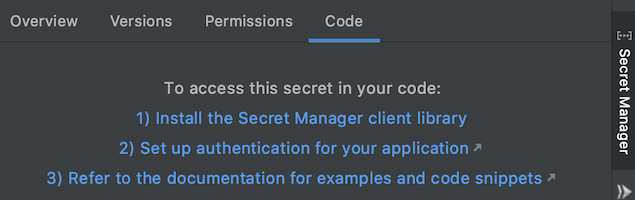
כדי לגשת לסוד החדש שנוצר מהאפליקציה, פועלים לפי השלבים הבאים:
- בחלונית Secret Manager, לוחצים על שם הסוד שרוצים לגשת אליו בקוד ואז לוחצים על הכרטיסייה Code (קוד).
- לוחצים על Install the Secret Manager client library (התקנה של ספריית הלקוח של Secret Manager).
- בדף Secret Manager API, מגדירים את הפרויקט ומפעילים את Secret Manager API אם עדיין לא עשיתם את זה. Google Cloud
- פועלים לפי ההוראות שבקטע התקנת ספריית לקוח בשפה שבה אתם משתמשים.
- מתאימים אישית את קטע הקוד הרלוונטי ומוסיפים אותו לקוד של האפליקציה.
- אם אתם משתמשים בחשבון שירות, צריך להקצות לחשבון השירות שלכם ב-Google את התפקיד שנדרש כדי לגשת לסוד ב-Secret Manager. במדריך בקרת הגישה של Secret Manager מוסבר על התפקידים ב-IAM שזמינים ל-Secret Manager.
- כדי להשלים את הגדרת האימות, פועלים לפי ההוראות במאמר הגדרת אימות.