


如果您已使用 Kubernetes 清单、Dockerfile 或 Jib 配置了某一现有项目以构建映像,则可以打开这个应用,并将其与该插件一起使用。唯一需要增加的一个配置是 skaffold.yaml 文件,您可以让系统自动为您生成此文件,或使用提供的模板创建。
完成 skaffold.yaml 文件的配置后,请务必指定容器映像的存储位置,也就是即将推送项目映像的位置。
自动项目引导
您的项目必须具有一个或多个 Kubernetes 清单。如果 Cloud Code 检测到项目中的任何 Kubernetes 清单,则 Cloud Code 将尝试引导。
如果 Cloud Code 未检测到现有的 skaffold.yaml 配置,系统会提示您进行设置。
前提条件
您的项目必须满足以下前提条件,系统才会提示创建 skaffold.yaml 文件并运行所有必要的配置:
(选项 1)您的项目具有 Dockerfile 并已进行 Jib 配置,或者
(选项 2)您的项目可使用 Buildpack 进行构建,并且具有 Kubernetes 资源。
设置 Kubernetes 运行配置
如果满足前提条件,则 Cloud Code 会通过通知提示您创建 skaffold.yaml 文件(如果此文件尚不存在)以及所有必要的运行配置:

点击此通知。如果可能,这将自动创建配置。
如果由于检测到多个映像或构建器而无法自动创建
skaffold.yaml配置,Cloud Code 会显示一个对话框,要求您在检测到的映像和构建器之间提供映射。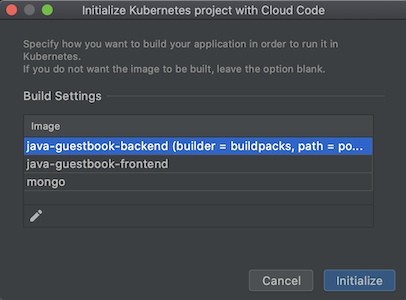
或者,您也可以通过依次前往工具 > Cloud Code > Kubernetes 并选择添加 Kubernetes 支持来设置
skaffold.yaml文件。此选项会分析项目的 Kubernetes 资源,并生成
skaffold.yaml文件(如果此文件尚不存在)以及必要的运行配置。生成的两项运行配置一个用于在 Kubernetes 上运行项目,另一个用于在 Kubernetes 集群上进行开发。添加支持后,您可以使用新添加的运行配置开始在 Kubernetes 上运行和调试您的项目。
手动创建 Cloud Code skaffold.yaml 配置
您可以选择手动创建一个新的 skaffold.yaml 文件,也可以将现有文件添加到项目中。
如需使用实时模板手动创建 skaffold.yaml 文件,请按照以下步骤操作:
在项目的根目录中创建一个名为
skaffold.yaml的新文件(右键点击 > 新建 > 文件)。将光标移到新文件中,按
Ctrl+Space显示实时模板建议,然后选择skaffold.yaml模板。
使用项目映像名称填充 image 字段,并使用您希望从 IDE 部署的 Kubernetes 资源列表填充 manifests 字段。
在 Cloud Code 确定
skaffold.yaml文件有效后,点击提示以创建 Kubernetes 运行配置。
Cloud Code skaffold.yaml 配置示例
基于 Dockerfile 的构建:
build:
  artifacts:
    - image: image_name
deploy:
  kubectl:
    manifests:
      - k8s/web.yaml
      - k8s/backend.yaml
使用 Jib 插件的 Java Maven/Gradle 项目的构建部分(部署部分与上述示例相同):
build:
artifacts:
- image: image_name
  jib: {}
如果要为不同的上下文定义构建、测试和部署配置,可以使用不同的配置文件。以下是一个 Cloud Build 配置文件示例,用于配置 Cloud Code 以使用 Cloud Build 构建映像:
profiles:
# use the cloudbuild profile to build images using Google Cloud Build
- name: cloudbuild
  build:
    googleCloudBuild: {}
如果您要使用 Helm 部署项目,请参阅 Helm 文档。
指定容器映像的存储位置
容器映像存储
在部署应用之前,您需要定义一个默认映像存储区以用于您的项目。
默认情况下,项目配置为使用 Kubernetes 清单中指定的映像名称。您还可以自定义此映像规范。设置好首选存储库(Artifact Registry、DockerHub 或私有存储库)后,修改运行配置,并将其指定为运行配置设置中的默认映像存储库。
这些项可以从顶部任务栏的“运行/调试配置”(Run/Debug configurations) 对话框访问,该对话框位于修改配置 (Edit Configurations) > 在 Kubernetes 上开发 (Develop on Kubernetes) > 映像代码库 (Image repository)。

如需详细了解如何指定容器映像偏好设置,请参阅配置容器映像设置指南。
构建设置
设置容器映像后,可以配置其构建设置。Cloud Code 支持 Docker、Jib 和 Buildpacks 工件类型。
在运行配置设置的 Build / Deploy 标签页上(Edit Configurations > Develop on Kubernetes),您可以配置默认配置文件的构建设置。

如需详细了解如何指定映像的构建设置,请参阅配置容器映像构建偏好设置指南。
后续步骤
- 使用文件同步和热重载来加快开发速度。
- 在 Cloud Code 中调试应用。