


Cloud Code for Cloud Shell bietet Tools zum Entwickeln cloudbasierter Anwendungen in Ihrem Browser. Cloud Code ist in den Cloud Shell-Editor eingebunden und erfordert keine Einrichtung. Der Cloud Shell-Editor ist ein Code-Editor, der auf Code OSS basiert und mit jeder Cloud Shell-Instanz verfügbar ist.
Cloud Shell-Editor starten
Öffnen Sie zum Starten einer Sitzung des Cloud Shell-Editors ide.cloud.google.com.
Zwischen Cloud Shell und Cloud Shell-Editor wechseln
Um zwischen der Cloud Shell und dem Cloud Shell-Editor zu wechseln, klicken Sie auf Editor öffnen oderEditor schließen in der Symbolleiste des Cloud Shell-Fensters.
Cloud Code-Ansichten
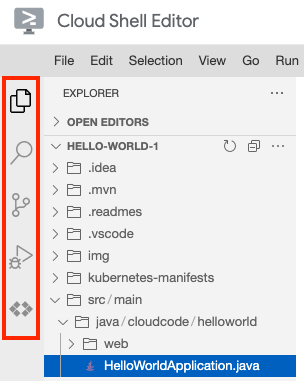
In der Aktivitätsleiste auf der linken Seite finden Sie die Ansichten „Quellcodeverwaltung“ und „Debugging“ sowie Cloud Code, über den Sie zu bestimmten Ansichten wie dem Cloud APIs Manager, dem Cloud Run Explorer und dem Kubernetes Explorer gelangen.
In der Statusleiste unten finden Sie die Cloud Code-Statusleiste. Wenn Sie auf die Cloud Code-Statusleiste klicken, wird das Menü „Schnellauswahl“ mit den verfügbaren Cloud Code-Aktionen angezeigt. Sie können auch minikube steuern für minikube-Aktionen auswählen.
Wenn Sie Cloud Code-Befehle über die Befehlspalette ausführen möchten, drücken Sie Ctrl/Cmd + Shift + P oder klicken Sie auf Ansicht > Befehlspalette.
Aktives Google Cloud -Projekt ändern
Klicken Sie in der Cloud Code-Statusleiste auf den Namen des aktiven Projekts.

Wählen Sie im angezeigten Menü „Schnellauswahl“ die Option
 Projekt wechseln aus.
Wählen Sie ein Projekt aus oder geben Sie Suchbegriffe in die Suchleiste ein, um Projekte zu filtern.