


Cloud Code pour Cloud Shell fournit des outils permettant de développer des applications cloud dans votre navigateur. Cloud Code est intégré à l'éditeur Cloud Shell et ne nécessite aucune configuration. L'éditeur Cloud Shell est un éditeur de code basé sur Code OSS, disponible avec chaque instance Cloud Shell.
Lancer l'éditeur Cloud Shell
Pour démarrer une session d'éditeur Cloud Shell, ouvrez ide.cloud.google.com.
Basculer entre Cloud Shell et l'éditeur Cloud Shell
Pour basculer entre Cloud Shell et l'éditeur Cloud Shell, cliquez sur  Ouvrir l'éditeur ou Fermer l'éditeur dans la barre d'outils de la fenêtre Cloud Shell.
Vues Cloud Code
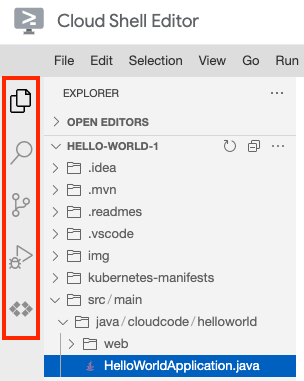
Dans la barre d'activité à gauche, vous trouverez les vues "Contrôle de code source" et "Débogage", ainsi que Cloud Code, qui vous permet d'accéder à des vues spécifiques telles que le gestionnaire d'API Cloud, l'explorateur Cloud Run et l'explorateur Kubernetes.
La barre d'état Cloud Code se trouve dans la barre d'état en bas de l'écran. Lorsque vous cliquez sur la barre d'état Cloud Code, le menu de sélection rapide s'affiche avec les actions Cloud Code disponibles. Vous pouvez également sélectionner Contrôler minikube pour les actions minikube.
Pour exécuter des commandes Cloud Code à l'aide de la palette de commandes, appuyez sur Ctrl/Cmd+Shift+P ou cliquez sur Affichage > Palette de commandes.
Changer de projet Google Cloud actif
Dans la barre d'état Cloud Code, cliquez sur le nom du projet actif.

Dans le menu "Démarrage rapide" qui s'affiche, sélectionnez
 Changer de projet.
Sélectionnez un projet ou saisissez des mots clés dans la barre de recherche pour filtrer les projets.