


Les espaces de travail de conversion vous permettent de résoudre les problèmes de conversion, de modifier vos objets à l'aide de l'éditeur interactif et d'appliquer le schéma converti à votre base de données de destination. Cette page présente toutes les actions que vous pouvez effectuer avec les espaces de travail de conversion.
Examiner l'état de la conversion
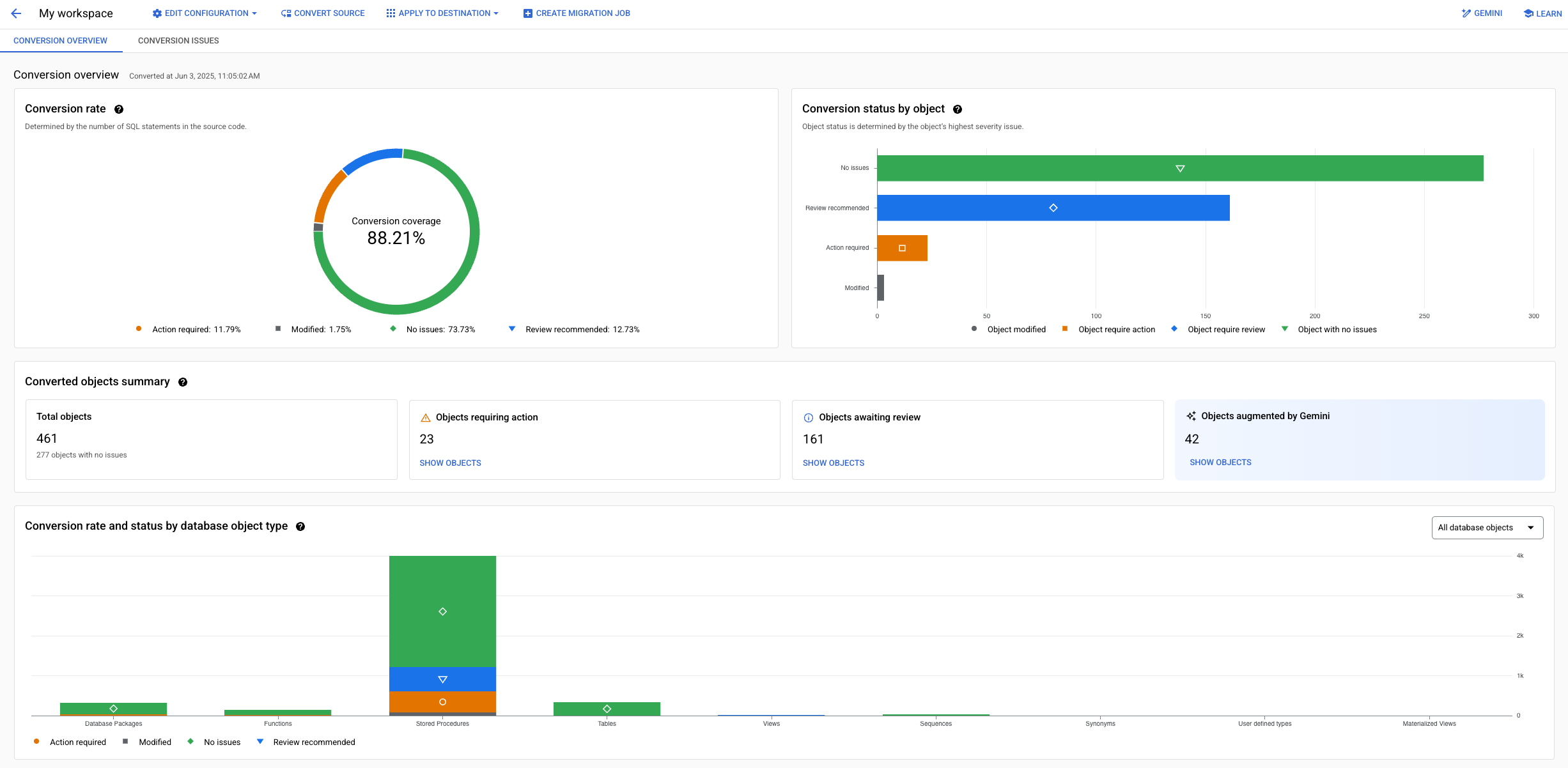
Dans la section Aperçu de la conversion, vous pouvez afficher toutes les informations concernant la conversion de votre schéma : le nombre et le type d'objets convertis, leur état de conversion (y compris les problèmes ouverts ou résolus), ainsi que la liste des améliorations fournies par la conversion automatique assistée par Gemini.
Vous pouvez également utiliser les filtres de chaque catégorie pour limiter le nombre d'objets affichés dans l'arborescence en fonction de leur type, de la gravité du problème, ou des problèmes en cours ou résolus. La vue d'ensemble des conversions n'est disponible que pour les espaces de travail de conversion mis à niveau.
Pour afficher des informations détaillées sur la progression de la conversion de votre code et de votre schéma, procédez comme suit :
- Dans la console Google Cloud , accédez à Espaces de travail de conversion, puis sélectionnez votre espace de travail.
- Dans l'onglet Oracle, utilisez l'arborescence du schéma pour effectuer l'une des opérations suivantes :
- Sélectionnez Oracle pour afficher les informations de tous les objets de tous les schémas convertis dans votre espace de travail.
- Sélectionnez un schéma ou un objet spécifique pour afficher les détails de conversion d'un sous-ensemble d'objets.
- Dans l'onglet Conversion overview (Aperçu de la conversion), examinez les informations de la section Converted object summary (Résumé des objets convertis). Utilisez le bouton Afficher les objets pour appliquer un filtre à l'arborescence de l'onglet Oracle.
- Utilisez l'onglet Problèmes de conversion pour commencer à résoudre les problèmes de conversion. Pour en savoir plus, consultez Résoudre les problèmes de conversion.

Supprimer des objets du schéma source
Supprimez des objets du schéma source pour les exclure de la conversion. Vous pourrez ensuite ajouter des objets supprimés si nécessaire.
- Dans la console Google Cloud , accédez à Espaces de travail de conversion, puis sélectionnez votre espace de travail.
- Dans l'onglet Oracle, à côté de l'objet que vous souhaitez supprimer, sélectionnez Plus > Supprimer.
- Dans la boîte de dialogue de confirmation Supprimer l'objet, cliquez sur Supprimer.
- Actualisez votre schéma converti. Cliquez sur Convertir la source.
Database Migration Service analyse maintenant vos modifications et génère le schéma PostgreSQL mis à jour.
Vous pouvez inspecter le schéma converti dans l'onglet Brouillon Cloud SQL pour PostgreSQL.
Ajouter des objets au schéma source
Vous pouvez ajouter des objets précédemment supprimés du schéma source pour les ajouter à la conversion.
- Dans la console Google Cloud , accédez à Espaces de travail de conversion, puis sélectionnez votre espace de travail.
- Dans l'onglet Oracle, cliquez sur Ajouter des objets.
- Dans la section Ajouter des objets, utilisez la liste source pour sélectionner toutes les entités que vous souhaitez ajouter au schéma source.
Vous pouvez utiliser le bouton Filtrer les objets pour réduire le nombre d'objets affichés. Consultez Filtrer les objets dans la vue du schéma source.
- Cliquez sur Ajouter des objets.
- Actualisez votre schéma converti. Cliquez sur Convertir la source.
Database Migration Service analyse maintenant vos modifications et génère le schéma PostgreSQL mis à jour.
Vous pouvez inspecter le schéma converti dans l'onglet Brouillon Cloud SQL pour PostgreSQL.
Extraire l'instantané du schéma et du code sources
Vous pouvez extraire le schéma et le code de votre base de données source dans l'espace de travail de conversion à tout moment. L'extraction de la source vous permet d'ajouter de nouveaux objets ou de mettre à jour des objets existants dans la conversion.
L'extraction du schéma et du code de base de données mis à jour ne réinitialise pas les mappages personnalisés existants dans l'espace de travail de conversion, sauf si vous choisissez explicitement de les supprimer. De plus, l'extraction de la source n'écrase pas les modifications SQL de vos objets de code. Vous pouvez réinitialiser ces modifications directement au niveau de l'objet.
Si vous avez initialisé votre espace de travail de conversion avec des fichiers de métadonnées JSON importés dans Cloud Storage, les nouveaux objets ne peuvent pas être détectés automatiquement, car les fichiers sont des représentations statiques de vos objets de base de données. Pour actualiser le schéma source et conserver vos mappages personnalisés et modifications SQL existants, effectuez à nouveau l'extraction et importez les fichiers de schéma mis à jour dans le même dossier de votre bucket Cloud Storage (en écrasant les fichiers précédents) avant d'extraire à nouveau l'instantané. Pour en savoir plus, consultez Extraire les métadonnées de schéma avec des scripts Python. Si vous basculez l'espace de travail vers un autre dossier Cloud Storage ou vers un profil de connexion source à l'aide de l'option Modifier la configuration source, Database Migration Service réinitialise l'espace de travail et supprime tous les objets sélectionnés, les brouillons de schémas, les mappages personnalisés et les modifications LDD.
- Dans la console Google Cloud , accédez à Espaces de travail de conversion, puis sélectionnez votre espace de travail.
- Cliquez sur Modifier la configuration > Extraire à nouveau l'instantané du schéma source.
- Dans la boîte de dialogue :
- Facultatif : sélectionnez Supprimer tous les mappages personnalisés pour supprimer les mappages personnalisés existants. L'extraction du schéma source ne réinitialise pas les modifications du code SQL sur vos objets.
- Cliquez sur Extraire l'instantané du schéma.
Database Migration Service extrait le nouvel instantané de la source configurée.
- Actualisez votre schéma converti. Cliquez sur Convertir la source.
Database Migration Service analyse maintenant vos modifications et génère le schéma PostgreSQL mis à jour.
Vous pouvez inspecter le schéma converti dans l'onglet Brouillon Cloud SQL pour PostgreSQL.
Utiliser des mappages de conversion personnalisés
Vous pouvez personnaliser la logique de conversion à l'aide d'un fichier de mappage de conversion. Le fichier de mappage de conversion est un fichier texte contenant des instructions précises (appelées instructions de conversion) sur la manière dont vos objets Oracle doivent être convertis en objets PostgreSQL.
Écrire un fichier de mappage personnalisé
Pour écrire vos fichiers de mappage personnalisés :
Consultez la liste des directives de conversion compatibles.
Utilisez l' exemple de fichier de configuration comme point de référence.
Écrivez vos mappages de conversion personnalisés dans un éditeur de texte et importez-les dans l'espace de travail de conversion.
Ajouter des fichiers de mappage personnalisés
Pour ajouter un fichier de mappage de conversion personnalisé à votre espace de travail, procédez comme suit :
- Dans la console Google Cloud , accédez à Espaces de travail de conversion, puis sélectionnez votre espace de travail.
- Sur la page de l'éditeur de conversion, sélectionnez Modifier la configuration > Personnaliser le mappage avec un fichier de configuration.
- Dans le champ Fichier de configuration, cliquez sur Parcourir et utilisez le sélecteur de fichiers système pour sélectionner votre fichier de configuration.
- Cliquez sur Ajouter un fichier > Créer un mappage.
Supprimer les fichiers de mappage personnalisés
Pour supprimer un fichier de mappage de conversion personnalisé de votre espace de travail, procédez comme suit :
- Dans la console Google Cloud , accédez à Espaces de travail de conversion, puis sélectionnez votre espace de travail.
- Sur la page de l'éditeur de conversion, sélectionnez Modifier la configuration > Supprimer le mappage personnalisé.
Examiner les résultats de la conversion
Une fois la conversion source effectuée, vous pouvez examiner les résultats de la conversion et les éventuels problèmes pour chaque objet converti dans la zone de l'éditeur de l'espace de travail. Vous pouvez également utiliser Google Cloud CLI pour enregistrer tous les résultats et problèmes de manière groupée dans un fichier texte.
Console
Dans la console Google Cloud , accédez à Espaces de travail de conversion.
Cliquez sur le nom à afficher de l'espace de travail de conversion que vous souhaitez utiliser.
L'éditeur d'espace de travail de conversion s'ouvre.
Sélectionnez l'onglet Oracle, puis recherchez l'objet pour lequel vous souhaitez examiner les résultats de conversion dans le tableau de l'arborescence.
Sélectionnez l'objet. Utilisez les onglets SQL et Problèmes de conversion pour examiner la conversion.
Si vous déterminez que votre problème est un avertissement et ne nécessite aucune action, vous pouvez le marquer comme résolu. Sinon, vous pouvez examiner le problème plus en détail et le corriger dans l'éditeur de conversions.
gcloud
Avec Google Cloud CLI, vous pouvez afficher tous les résultats ou problèmes de conversion dans le terminal. Redirigez la sortie vers un fichier pour examiner plus facilement les objets de manière groupée.
Obtenir la liste des résultats de conversion
gcloud CLI affiche les résultats de la conversion dans le terminal sous la forme d'instructions de langage de définition de données (LDD). Pour enregistrer les résultats de la conversion dans un fichier, exécutez la commande suivante :
  gcloud database-migration conversion-workspaces describe-ddls \
  CONVERSION_WORKSPACE_ID \
  --region=REGION_ID \
  > OUTPUT_FILE_PATH
Remplacez :
CONVERSION_WORKSPACE_IDpar l'identifiant de l'espace de travail de conversion. Pour savoir comment récupérer les identifiants d'un espace de travail de conversion, consultez Afficher les détails d'un espace de travail de conversion.REGION_IDpar le nom de la région où se trouve l'espace de travail de conversion.OUTPUT_FILE_PATHpar le chemin d'accès au fichier texte dans lequel vous souhaitez enregistrer la sortie.Exemple :
gcloud database-migration conversion-workspaces describe-ddls \
my-conversion-workspace \
--region=us-central1 \
> ./my-ddls-list.txt
Résultat :
Les résultats de la conversion de votre schéma sont enregistrés au format texte, où la première ligne indique
DDLset les lignes suivantes sont occupées par des instructions SQL :DDLs CREATE SCHEMA IF NOT EXISTS "SCHEMA1"; ALTER TABLE "SCHEMA1"."EMPLOYEES" ADD CONSTRAINT PK_ID PRIMARY KEY ("ID"); CREATE OR REPLACE FUNCTION mockschema.func_test_datatype(str1 VARCHAR(65000)) RETURNS DECIMAL LANGUAGE plpgsql AS $$ DECLARE str2 VARCHAR(100); BEGIN SELECT employees.first_name INTO STRICT STR2 FROM mockschema.employees WHERE employees.employee_id = CAST(FUNC_TEST_DATATYPE.str1 as DECIMAL) ; RAISE NOTICE '%', concat('Input : ', FUNC_TEST_DATATYPE.str1, ' Output : ', str2); RETURN 0; END; $$; CREATE OR REPLACE PROCEDURE greetings AS BEGIN dbms_output.put_line('Hello World!'); END; CREATE SYNONYM TABLE "SCHEMA1"."SYNONYM1" ON "SCHEMA1"."EMPLOYEES"; CREATE OR REPLACE VIEW "SCHEMA1"."VIEW1" AS SELECT * FROM JOBS;
Obtenir la liste des problèmes de conversion
Pour enregistrer les problèmes de conversion dans un fichier, exécutez la commande suivante :
  gcloud database-migration conversion-workspaces describe-issues \
  CONVERSION_WORKSPACE_ID \
  --region=REGION_ID \
  > OUTPUT_FILE_PATH
Remplacez :
-
CONVERSION_WORKSPACE_IDpar l'identifiant de l'espace de travail de conversion. Pour savoir comment récupérer les identifiants d'un espace de travail de conversion, consultez Afficher les détails d'un espace de travail de conversion. -
REGION_IDpar le nom de la région où se trouve l'espace de travail de conversion. -
OUTPUT_FILE_PATHpar le chemin d'accès au fichier texte dans lequel vous souhaitez enregistrer la sortie.
Exemple :
  gcloud database-migration conversion-workspaces describe-issues \
  my-conversion-workspace \
  --region=us-central1 \
  > ./my-conversion-issues.txt
Résultat :
Tous les problèmes de conversion contenus dans votre espace de travail sont enregistrés au format texte, où la première ligne contient les en-têtes de colonne et chaque ligne suivante contient un problème de conversion distinct :
  PARENT   NAME               ENTITY_TYPE       ISSUE_TYPE  ISSUE_SEVERITY  ISSUE_CODE  ISSUE_MESSAGE
  SCHEMA1  EMPLOYEES          TABLE             DDL         ERROR           500         unable to parse DDL.
  SCHEMA1  EMPLOYEES          TABLE             CONVERT     WARNING         206         no conversion done.
  SCHEMA1  STORED_PROCEDURE1  STORED_PROCEDURE  DDL         ERROR           500         invalid DDL.
  SCHEMA1  SYNONYM1           SYNONYM           CONVERT     WARNING         206         synonym warning message.
Nous vous recommandons également d'exécuter des rapports d'évaluation de la qualité Gemini sur vos objets convertis. Ces évaluations analysent le code converti et fournissent des commentaires sur son exactitude et son comportement par rapport au code source. Pour en savoir plus, consultez Évaluations de la qualité de Gemini.
Résoudre les problèmes de conversion
Database Migration Service ne pourra peut-être pas convertir automatiquement l'intégralité de votre source. Pour la plupart des objets Oracle, vous pouvez utiliser l'éditeur de conversion directement dans Database Migration Service pour ajuster le code SQL généré. Pour d'autres, vous devrez peut-être modifier l'objet directement dans votre base de données source, puis extraire à nouveau l'instantané source.
Pour obtenir la liste complète des objets que Database Migration Service permet de modifier directement dans l'espace de travail de conversion, consultez Objets Oracle modifiables.
Pour résoudre les problèmes de conversion détectés dans votre schéma, procédez comme suit :
- Dans la console Google Cloud , accédez à Espaces de travail de conversion, puis sélectionnez votre espace de travail.
-
Examinez les résultats de la conversion et identifiez les problèmes potentiels.
Vous pouvez utiliser la console Google Cloud pour examiner des objets individuels ou gcloud CLI pour examiner tous les objets de manière groupée.
-
Selon le type de problème, vous pouvez le résoudre directement dans l'éditeur de l'espace de travail ou vous devrez peut-être fournir un fichier de mappage de conversion personnalisé. Développez les sections suivantes pour en savoir plus.
Quel que soit le type de problème que vous rencontrez, vous pouvez essayer l'assistant de conversion optimisé par Gemini pour trouver une solution. Pour en savoir plus, consultez Utiliser l'assistant de conversion Gemini. Si vous déterminez que votre problème est un avertissement et ne nécessite aucune action, vous pouvez le marquer comme résolu.
Résoudre les problèmes liés aux objets compatibles avec l'éditeur intégré
Pour résoudre les problèmes rencontrés avec les objets compatibles avec l'éditeur d'espace de travail, procédez comme suit :
- Recherchez votre problème dans l'arborescence Oracle, puis sélectionnez l'onglet Code.
- Utilisez l'éditeur SQL pour mettre à jour le code généré.Database Migration Service ne valide pas l'exactitude du code SQL que vous ajoutez dans l'éditeur.
Résoudre les problèmes liés aux objets non compatibles avec l'éditeur intégré
Pour résoudre les problèmes rencontrés avec des objets non compatibles avec l'éditeur d'espace de travail, effectuez l'une des opérations suivantes :
- Mettre à jour les objets défectueux dans votre source
- Pour certains problèmes, vous devrez peut-être modifier l'instruction Oracle directement dans votre base de données source. Procédez comme suit :
- Mettez à jour le schéma et le code directement dans votre base de données source.
- Extrayez les sources mises à jour dans Database Migration Service.
- Convertissez à nouveau les sources et vérifiez si les problèmes persistent.
- Fournir des mappages supplémentaires avec un fichier de mappage de conversion
-
Vous pouvez utiliser un fichier de mappage de conversion pour fournir des définitions précises sur la façon dont Database Migration Service doit convertir certains objets PostgreSQL. Pour utiliser un fichier de mappage de conversion, procédez comme suit :
- Écrivez un fichier de mappage de conversion.
- Ajoutez votre fichier de configuration à l'espace de travail.
- Convertissez à nouveau les sources et vérifiez si les problèmes persistent.
- Essayez de supprimer l'objet de l'onglet "Sources".
- Database Migration Service vous permet de convertir . Pour débloquer le processus de conversion, vous pouvez décider d'examiner de plus près l'objet défectueux ultérieurement. Supprimez l'objet de l'onglet "Sources".
- Testez votre schéma pour vérifier que Database Migration Service peut appliquer correctement votre code à la base de données de destination.
-
Si les tests sont concluants, nous vous recommandons d'utiliser l'onglet Problèmes de conversion pour marquer vos problèmes comme Résolus. Vous pouvez ainsi filtrer ces problèmes dans les aperçus de conversion et reprendre plus tard là où vous vous étiez arrêté.
Marquer les problèmes comme résolus
Lorsque vous examinez et corrigez les problèmes de conversion, vous pouvez suivre ceux que vous avez déjà corrigés (ou ceux dont vous avez déterminé qu'ils n'auront pas d'impact sur votre migration et ne nécessitent aucune action). Vous pouvez utiliser la fonctionnalité Marquer comme résolu pour filtrer ces problèmes et faciliter la navigation dans la liste des problèmes.
Pour marquer un problème comme résolu, procédez comme suit :
- Dans la console Google Cloud , accédez à Espaces de travail de conversion, puis sélectionnez votre espace de travail.
- Utilisez la vue Arborescence source pour sélectionner l'objet qui présente des problèmes de conversion.
-
Dans l'onglet Problèmes liés aux conversions, à côté de votre problème, cliquez sur Marquer comme résolu. Vous pouvez désormais filtrer ces problèmes dans l'aperçu des conversions.
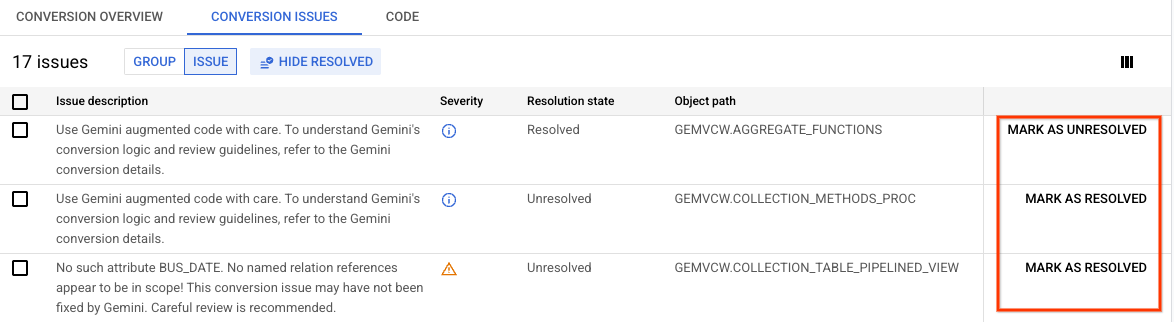
Figure 2. Écran des problèmes de conversion où vous pouvez marquer les problèmes comme résolus. (cliquez sur l'image pour l'agrandir)
Tester votre schéma dans la destination
Avant d'appliquer le schéma à la base de données de destination, vous pouvez d'abord effectuer un test pour identifier de manière proactive les problèmes éventuels. Pour effectuer le test, Database Migration Service crée une base de données temporaire. Le test n'a pas d'impact sur votre instance Cloud SQL de destination.
Assurez-vous que votre utilisateur dédié à la migration dispose de l'autorisation
CREATEDB. Pour en savoir plus, consultez Créer et configurer votre instance Cloud SQL de destination.Dans la console Google Cloud , accédez à Espaces de travail de conversion.
Cliquez sur le nom à afficher de l'espace de travail de conversion que vous souhaitez utiliser.
L'éditeur d'espace de travail de conversion s'ouvre.
Cliquez sur Appliquer à la destination > Tester (recommandé).
L'assistant permettant d'appliquer le schéma à la base de données de destination s'affiche.
Dans la section Définir la destination, sélectionnez le profil de connexion qui pointe vers votre base de données de destination.
Cliquez sur Définir et continuer.
Dans la section Sélectionner des objets et tester l'application, sélectionnez les schémas des entités de base de données que vous souhaitez tester pour votre base de données de destination.
Vous pouvez utiliser le bouton Filtrer les objets pour réduire le nombre d'objets affichés. Consultez Filtrer les objets dans la vue du schéma source.
Cliquez sur Tester l'application.
Vous pouvez consulter l'état de l'application dans l'onglet Cloud SQL pour PostgreSQL.
Appliquer le schéma à la destination
Lorsque le schéma que vous souhaitez utiliser dans la base de données de destination est converti conformément à vos exigences et à vos mappages, vous pouvez appliquer les résultats à la base de données de destination. L'application du schéma dans la destination ne modifie aucune donnée de la base de données source.
Dans la console Google Cloud , accédez à Espaces de travail de conversion.
Cliquez sur le nom à afficher de l'espace de travail de conversion que vous souhaitez utiliser.
L'éditeur d'espace de travail de conversion s'ouvre.
Cliquez sur Appliquer à la destination > Appliquer.
L'assistant permettant d'appliquer le schéma à la base de données de destination s'affiche.
Dans la section Définir la destination, sélectionnez le profil de connexion qui pointe vers votre base de données de destination.
Cliquez sur Définir et continuer.
Dans la section Examiner les objets et appliquer la conversion à la destination, sélectionnez les schémas des entités de base de données que vous souhaitez créer dans votre base de données de destination.
Vous pouvez utiliser le bouton Filtrer les objets pour réduire le nombre d'objets affichés. Consultez Filtrer les objets dans la vue du schéma source.
Cliquez sur Appliquer à la destination.
Vous pouvez consulter l'état de l'application dans l'onglet Cloud SQL pour PostgreSQL.
Créer un job de migration à partir de l'éditeur de conversion
Vous pouvez créer un job de migration qui utilise votre espace de travail de conversion directement depuis l'interface de l'éditeur de conversion.
Dans la console Google Cloud , accédez à Espaces de travail de conversion.
Cliquez sur le nom à afficher de l'espace de travail de conversion que vous souhaitez utiliser.
L'éditeur d'espace de travail de conversion s'ouvre.
Cliquez sur Créer un job de migration.
Suivez les étapes standards de création d'un job de migration, comme indiqué dans Créer un job de migration.
Filtrer les objets dans la vue du schéma source
Les schémas de base de données contiennent souvent des milliers d'objets, ce qui complique le partitionnement du travail de conversion. Lorsque vous ajoutez des objets de l'instantané de schéma à la vue du schéma source, vous pouvez utiliser des filtres pour limiter le nombre d'objets affichés. Les filtres vous permettent d'ajouter des objets de manière plus précise et de vous concentrer sur la conversion d'un sous-ensemble sélectionné de votre schéma.
Utilisez la vue filtrée lorsque vous ajoutez des objets à la vue du schéma source :
- Dans le champ Filtre, utilisez l'une des méthodes de filtrage suivantes :
- Dans la liste Propriétés, sélectionnez l'une des options suggérées automatiquement :
- Nom de l'objet pour filtrer les objets par nom, par exemple
ADMIN. - Type d'objet pour filtrer les objets selon plusieurs types, tels que Fonction ou Table.
- État de la conversion pour filtrer les objets par état de conversion, par exemple Action requise ou Aucun problème.
- Optimisés par Gemini pour filtrer les objets qui ont été convertis avec la conversion automatique Gemini.
Vous pouvez combiner des propriétés de filtre avec des opérateurs logiques.
- Nom de l'objet pour filtrer les objets par nom, par exemple
- Saisissez votre requête. Exemple :
type=table.Pour en savoir plus sur la syntaxe de filtrage, consultez Syntaxe de filtrage compatible.
- Sélectionnez les objets que vous souhaitez ajouter à la vue du schéma source.
Syntaxe de filtrage de texte compatible
Vous pouvez filtrer les objets par nom à l'aide d'une recherche de texte libre de base ou utiliser une propriété type dédiée.
Les deux approches sont compatibles avec la
spécification officielle de filtrage des Google APIs, ce qui signifie que vous pouvez utiliser des littéraux avec des caractères génériques, ainsi que des opérateurs logiques et de comparaison.
- Filtrage de texte libre
-
Utilisez du texte libre pour filtrer les objets par nom. Cette approche est sensible à la casse et accepte les caractères génériques.
Exemple :
La requête
*JOB*utilise des caractères génériques pour rechercher les entités contenant la sous-chaîneJOB. La vue filtrée renvoie des tables et une procédure stockée :
- Filtrer à l'aide de la propriété
type -
Vous pouvez filtrer les objets par tous les types standards compatibles avec Database Migration Service.
La propriété
typeaccepte les littéraux suivants avec les opérateurs d'égalité (=) et d'inégalité (!=) :database,schema,table,column,index,sequence,stored_procedure,function,view,synonym,materialized_view,udt,constraint,database_package,triggeretevent_trigger.Exemple :
Le filtre
type=tablene renvoie que les tables présentes dans votre schéma :
Combiner des conditions de filtrage de texte
Vous pouvez spécifier plusieurs conditions en les combinant à l'aide d'opérateurs logiques.
Par exemple, pour rechercher uniquement les tables dont les noms contiennent les sous-chaînes JOB ou EMPLOYEE, utilisez la requête suivante :
type=table AND (*JOB* OR *EMPLOYEE*)
Le filtre affiche donc toutes les tables correspondantes :

Extraire les métadonnées de schéma avec des scripts Python
Lorsque vous créez un espace de travail de conversion, vous pouvez choisir de créer l'instantané de schéma initial avec Database Migration Service ou manuellement avec les scripts d'extraction Python fournis par Google. Si votre schéma source change ou si vous souhaitez inclure des objets supplémentaires, vous devez exécuter à nouveau l'extraction pour actualiser l'espace de travail de conversion. Procédez comme suit :
- Dans la console Google Cloud , accédez à Espaces de travail de conversion.
- Cliquez sur Configurer l'espace de travail.
- Sur la page Créer un espace de travail de conversion :
- Saisissez le nom, l'identifiant et la région de l'espace de travail.
- Dans le menu déroulant Moteur de base de données source, sélectionnez Oracle.
- Dans le menu déroulant Moteur de base de données de destination, sélectionnez Cloud SQL pour PostgreSQL.
- Facultatif : Activez les paramètres Gemini pour votre espace de travail, puis cliquez sur Continuer. Si vous ne prévoyez pas d'utiliser cet espace de travail pour la conversion et que vous souhaitez uniquement récupérer les scripts d'extraction Python, vous pouvez ignorer ces paramètres.
- Sur la page Définir la source et extraire un instantané du schéma, dans la section Méthode de connexion source, sélectionnez Cloud Storage.
- Dans la section Avant de sélectionner un dossier, à côté de l'en-tête Extracteur de métadonnées Oracle, cliquez sur Ouvrir.
- Suivez les instructions du panneau latéral pour télécharger et exécuter l'utilitaire d'extraction sur votre base de données source afin de produire les fichiers JSON de métadonnées de schéma. Cet utilitaire nécessite que vous puissiez établir une connexion réseau avec votre base de données source.
- Importez les fichiers JSON de métadonnées extraits dans le même dossier de votre bucket Cloud Storage dédié, en écrasant les fichiers précédents.
Vous pouvez maintenant actualiser votre espace de travail de conversion avec un nouvel instantané de schéma source. Consultez Extraire l'instantané du schéma source et du code.