


Crea una pipeline e una release nella console Google Cloud
Questa pagina mostra come utilizzare la console Google Cloud per creare una pipeline di distribuzione Cloud Deploy e poi creare una release per questa pipeline.
In questa guida rapida imparerai a:
Crea due cluster GKE o configura due servizi Cloud Run.
Crea una pipeline di distribuzione e due target utilizzando la consoleGoogle Cloud .
Istanzia la pipeline di distribuzione creando una release utilizzando la consoleGoogle Cloud .
Dopo aver creato questa release, l'applicazione viene implementata automaticamente nel target.
Visualizza i risultati nella console Google Cloud .
Prima di iniziare
-
In the Google Cloud console, on the project selector page, select or create a Google Cloud project.
Roles required to select or create a project
- Select a project: Selecting a project doesn't require a specific IAM role—you can select any project that you've been granted a role on.
-
Create a project: To create a project, you need the Project Creator role
(
roles/resourcemanager.projectCreator), which contains theresourcemanager.projects.createpermission. Learn how to grant roles.
-
Verify that billing is enabled for your Google Cloud project.
Enable the Cloud Deploy, Cloud Build, GKE, Artifact Registry, Cloud Run, and Cloud Storage APIs, if any are not already enabled.
Roles required to enable APIs
To enable APIs, you need the
serviceusage.services.enablepermission. If you created the project, then you likely already have this permission through the Owner role (roles/owner). Otherwise, you can get this permission through the Service Usage Admin role (roles/serviceusage.serviceUsageAdmin). Learn how to grant roles.-
Install the Google Cloud CLI.
-
Configure the gcloud CLI to use your federated identity.
For more information, see Sign in to the gcloud CLI with your federated identity.
-
To initialize the gcloud CLI, run the following command:
gcloud initSe hai già installato la CLI, assicurati di utilizzare l'ultima versione:
gcloud components update
Crea l'ambiente di runtime
Se esegui il deployment su Cloud Run, puoi saltare questo comando.
Per GKE, crea due cluster: quickstart-cluster-for-console-staging e quickstart-cluster-for-console-prod, con le impostazioni predefinite. Gli endpoint API Kubernetes dei cluster devono essere raggiungibili dalla rete internet pubblica. I cluster GKE
sono accessibili esternamente per impostazione predefinita.
gcloud container clusters create-auto quickstart-cluster-for-console-staging \
                 --project=PROJECT_ID \
                 --region=us-central1 && \
gcloud container clusters create-auto quickstart-cluster-for-console-prod \
                 --project=PROJECT_ID \
                 --region=us-central1
Crea una pipeline di distribuzione e due target
Puoi utilizzare Cloud Deploy per creare una pipeline di distribuzione e target in base alla configurazione specificata in uno o più file YAML. ma puoi anche creare una pipeline di distribuzione utilizzando la console Google Cloud .
In questa sezione utilizzerai la console Google Cloud per creare una pipeline di distribuzione e due target. Quando utilizzi la console Google Cloud , non devi creare file YAML. Cloud Deploy crea skaffold.yaml e il manifest per te.
Nella console Google Cloud , vai alla pagina principale di Cloud Deploy.
Fai clic su Crea
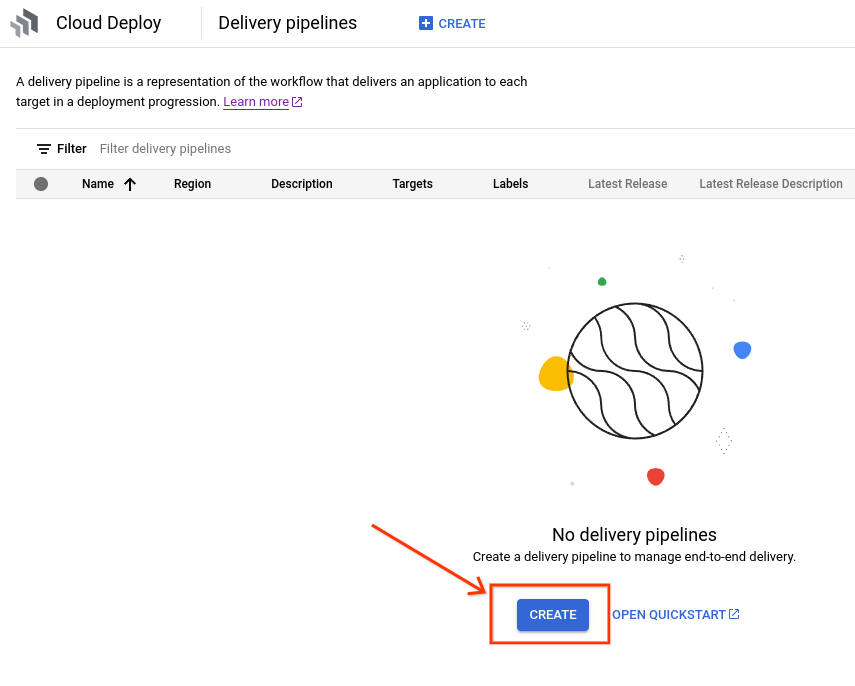
Viene visualizzato il modulo Crea una pipeline di distribuzione.
Nel campo Nome pipeline, sostituisci il testo predefinito con
in-console-quickstart-pipeline.(Facoltativo) Inserisci una descrizione per questa pipeline di distribuzione.
Nel menu a discesa Regione, seleziona
us-central1.Seleziona il runtime.
Se esegui il deployment in GKE, seleziona Google Kubernetes Engine. In caso contrario, seleziona Cloud Run.
Crea i target:
GKE
In Nuovo target, nel campo Nome target, sostituisci il testo predefinito con
console-staging.Dal menu a discesa Cluster Kubernetes Engine, seleziona
quickstart-cluster-for-console-staging.Fai clic su Fine.
Fai clic su Aggiungi target.
Sostituisci il testo predefinito per Nome target con
console-prod.Seleziona
quickstart-cluster-for-console-proddal menu a discesa Cluster Kubernetes Engine.Seleziona Richiedi l'approvazione per le implementazioni.
Per questa guida rapida, richiediamo l'approvazione per il secondo target, ma non per il primo.
Fai clic su Crea per creare questa pipeline di distribuzione.

Cloud Run
In Nuovo target, nel campo Nome target, sostituisci il testo predefinito con
console-staging.Nel menu a discesa Regione, seleziona
us-central1.Fai clic su Fine.
Fai clic su Aggiungi target.
Sostituisci il testo predefinito per Nome target con
console-prod.Attiva la casella di controllo Richiedi l'approvazione per le implementazioni per questa destinazione.
Per questa guida rapida, richiediamo l'approvazione per il secondo target, ma non per il primo.
Fai clic su Crea per creare questa pipeline di distribuzione.

Ora hai una pipeline di distribuzione con due target, pronta per creare una release.
Viene visualizzata la pagina della pipeline, che mostra entrambi i target, senza implementazioni.
Crea una release
Ora che hai una pipeline di distribuzione con due target che puntano a due cluster GKE o due servizi Cloud Run, puoi creare una release per eseguire il deployment dell'applicazione nel primo target.
Se non ti trovi già nella pagina della pipeline di pubblicazione, che mostra la nuova pipeline di pubblicazione
in-console-quickstart-pipeline, vai lì ora.Viene visualizzata la visualizzazione della pipeline, senza implementazioni.
Fai clic sul pulsante Crea release.
Viene visualizzata la finestra di dialogo Crea una release. La maggior parte dei campi è precompilata. Mantieni questi valori predefiniti.
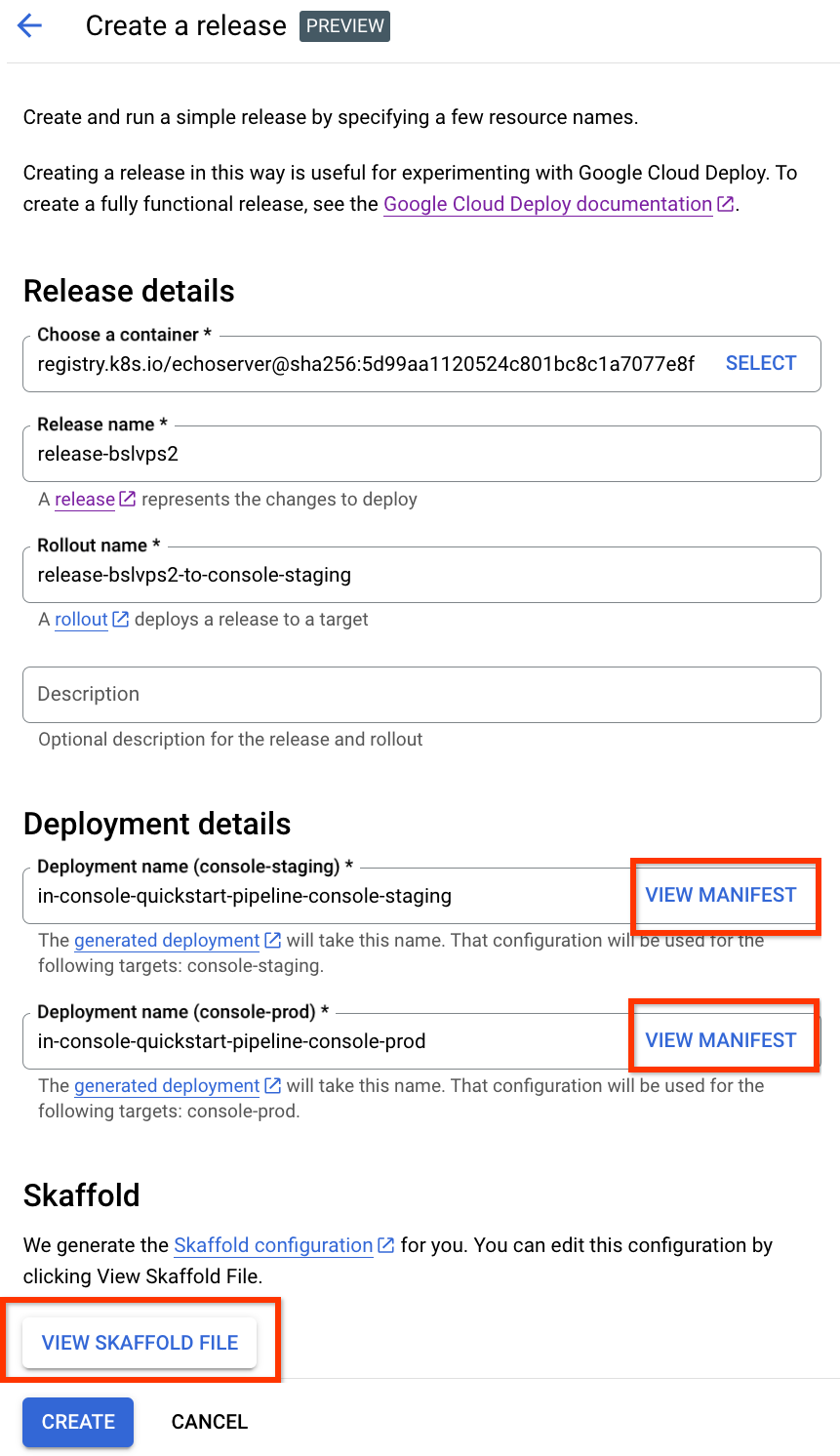
Puoi fare clic sul pulsante Visualizza manifest per visualizzare il manifest generato automaticamente per ciascun target e puoi fare clic su Visualizza file Skaffold per visualizzare il file
skaffold.yamlgenerato. Puoi anche modificarli, ma per questa guida rapida lasciali invariati.(Facoltativo) Aggiungi una descrizione per questa release nel campo Descrizione.
Fai clic su Crea per avviare la release.
Viene visualizzata la pagina dei dettagli dell'implementazione per la prima destinazione e puoi monitorare l'avanzamento dell'implementazione. Il completamento dell'operazione richiede alcuni minuti. Potrebbero essere necessari alcuni secondi prima dell'inizio dell'implementazione.
Al termine del primo rollout, fai clic sul nome della pipeline di distribuzione per andare alla relativa pagina.

Viene visualizzata la visualizzazione della pipeline, con il rollout completato per la prima destinazione.

Fai clic su Promuovi per avviare l'implementazione nel target successivo.
Viene visualizzata la finestra di dialogo Promuovi.
Mantieni i valori predefiniti, aggiungi una Descrizione del lancio, se vuoi, poi fai clic su Promuovi.
Poiché abbiamo selezionato Richiedi l'approvazione per le implementazioni quando abbiamo creato la seconda destinazione, questa promozione è in attesa di approvazione.
Fai clic su Rivedi nella visualizzazione della pipeline di pubblicazione.
Viene visualizzata la pagina di approvazione.

Fai di nuovo clic su Rivedi e, nella finestra di dialogo di approvazione, fai clic su Approva.
L'implementazione viene avviata per il secondo target. Puoi fare di nuovo clic sul nome della pipeline di distribuzione per monitorare l'avanzamento nella visualizzazione della pipeline.
Al termine del secondo rollout, l'applicazione viene implementata nella seconda destinazione e la pipeline di distribuzione è completata.

Esegui la pulizia
Per evitare che al tuo account Google Cloud vengano addebitati costi relativi alle risorse utilizzate in questa pagina, segui questi passaggi.
Elimina i cluster GKE o i servizi Cloud Run:
GKE
gcloud container clusters delete quickstart-cluster-for-console-staging --region=us-central1 --project=PROJECT_ID \
&& gcloud container clusters delete quickstart-cluster-for-console-prod --region=us-central1 --project=PROJECT_ID
Cloud Run
gcloud run services delete in-console-quickstart-pipeline-target-1 --region=us-central1 --project=PROJECT_ID \
&& gcloud run services delete in-console-quickstart-pipeline-target-2 --region=us-central1 --project=PROJECT_ID
Nella pagina della pipeline di distribuzione, fai clic su Elimina per eliminare la pipeline di distribuzione, l'uscita e i rollout.
Digita il nome della pipeline nel campo fornito e fai clic su Conferma per terminare l'eliminazione delle risorse.

Elimina entrambe le destinazioni:
gcloud deploy targets delete console-staging --region=us-central1  && \
gcloud deploy targets delete console-prod --region=us-central1
Elimina i bucket Cloud Storage creati da Cloud Deploy.
Uno termina con
_clouddeploye l'altro è[region].deploy-artifacts.[project].appspot.com.
È tutto, hai completato questa guida rapida.