 Google משתמשת בטכנולוגיית AI כדי לתרגם תוכן לשפה המועדפת עליך. בתרגומים כאלו עשויות להיות שגיאות.
ייצוא מסמכים
קל לארגן דפים בעזרת אוספים
אפשר לשמור ולסווג תוכן על סמך ההעדפות שלך.
במאמר הזה מוסבר איך לייצא מסמכים מ-Document AI Warehouse ל-Cloud Storage ולמערך נתונים של כלי מותאם אישית לחילוץ מסמכים (CDE) ב-Document AI Workbench.
ייצוא מסמכים
כדי לייצא מסמכים, פועלים לפי השלבים הבאים.
פותחים את דף המסמכים.
בוחרים מסמך אחד או יותר מהטבלה ולוחצים על ייצוא.
ממלאים את נתיב התיקייה ב-Cloud Storage כיעד הייצוא.
בוחרים באפשרות ייצוא הגדרות ובוחרים באחת מהאפשרויות:
- בוחרים באפשרות ייצוא מסמכים בלבד כדי לייצא רק מסמכים ל-Cloud Storage.
- בוחרים באפשרות ייצוא למעבד Document AI כדי לייצא מסמכים גם למערך נתונים של כלי מותאם אישית לחילוץ מסמכים (CDE) ב-Document AI Workbench.
אופציונלי: בוחרים באפשרות Document AI Workbench Processor (מעבד) ו-Data split (פיצול נתונים).
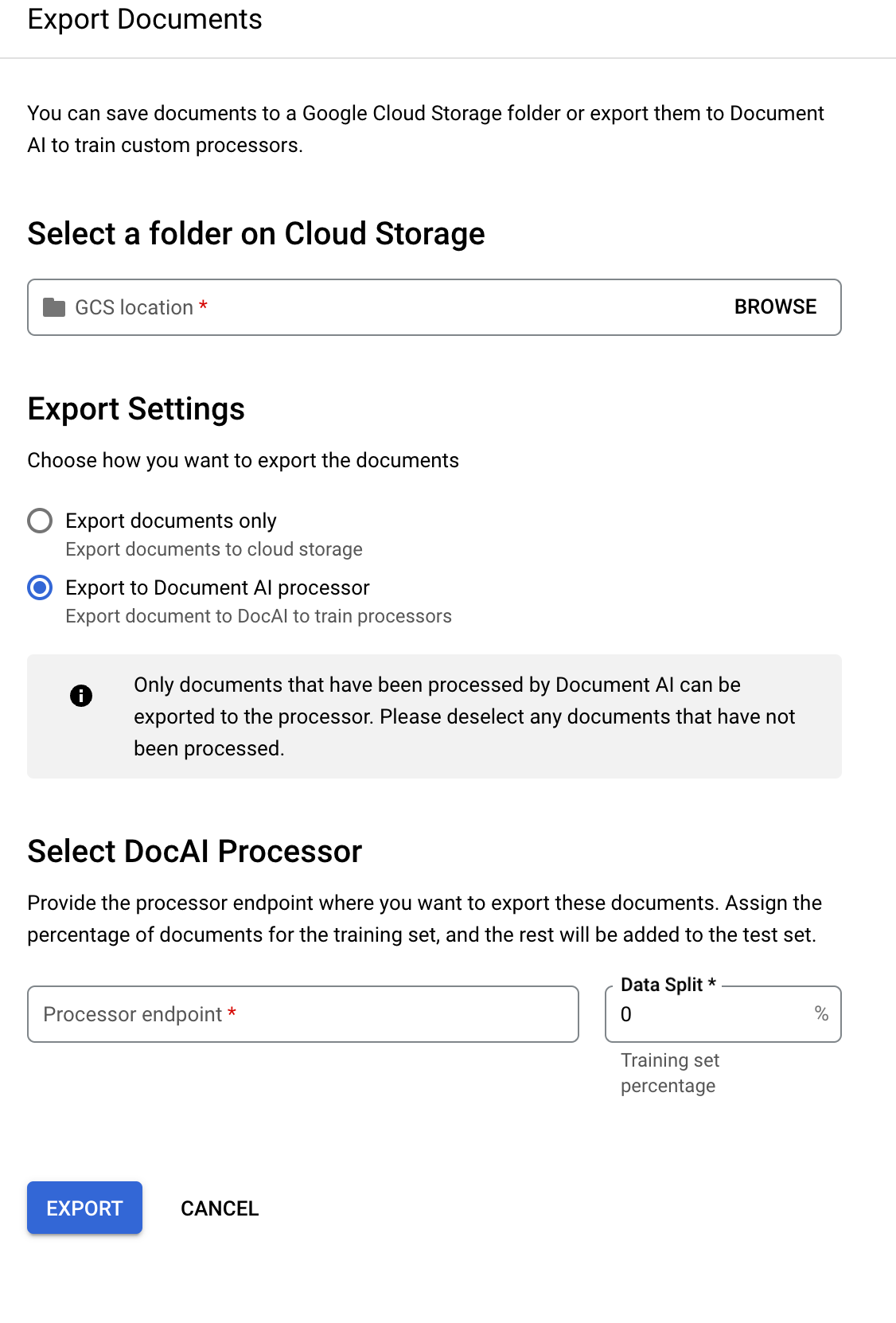
לוחצים על ייצוא, ואז אפשר לראות את פרטי התקדמות הייצוא בדף פרטי המשימה.
אלא אם צוין אחרת, התוכן של דף זה הוא ברישיון Creative Commons Attribution 4.0 ודוגמאות הקוד הן ברישיון Apache 2.0. לפרטים, ניתן לעיין במדיניות האתר Google Developers. Java הוא סימן מסחרי רשום של חברת Oracle ו/או של השותפים העצמאיים שלה.
עדכון אחרון: 2026-10-27 (שעון UTC).
[null,null,["עדכון אחרון: 2026-10-27 (שעון UTC)."],[],[]]

