


Configurare Cloud Endpoints gRPC per Cloud Run con ESPv2
Questa pagina mostra come configurare Cloud Endpoints per Cloud Run con un backend gRPC. Endpoints utilizza Extensible Service Proxy V2 (ESPv2) come gateway API. Per fornire la gestione delle API per Cloud Run, esegui il deployment del container ESPv2 precompilato in Cloud Run. Poi contribuisci a proteggere i tuoi servizi utilizzando Cloud Run IAM in modo che ESPv2 possa richiamarli.
Con questa configurazione, ESPv2 intercetta tutte le richieste ai tuoi servizi ed esegue tutti i controlli necessari (ad esempio l'autenticazione) prima di richiamare il servizio. Quando il servizio risponde, ESPv2 raccoglie e segnala la telemetria, come mostrato nella figura seguente. Puoi visualizzare le metriche per il tuo servizio nella pagina Endpoints > Servizi nella console Google Cloud .
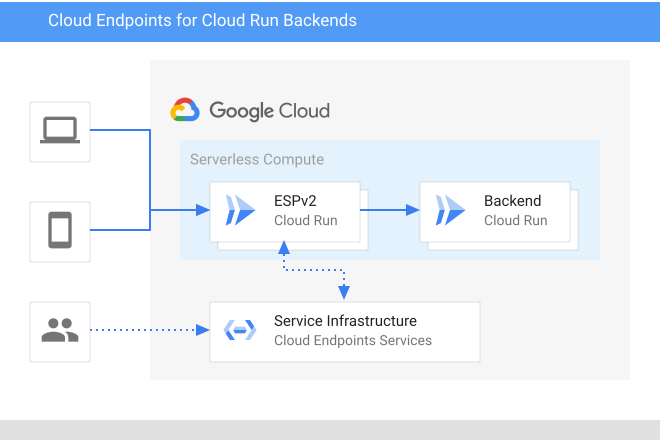
Per una panoramica di Cloud Endpoints, consulta Informazioni su Endpoints e Architettura di Endpoints.
Migrazione a ESPv2
Le versioni precedenti di Cloud Endpoints non supportavano gRPC su Cloud Run con ESP. Per utilizzare questa funzionalità, esegui la migrazione a Extensible Service Proxy V2.
Elenco di attività
Utilizza il seguente elenco di attività mentre segui il tutorial. Tutte le attività sono necessarie per completare questo tutorial.
- Crea un progetto Google Cloud e, se non hai eseguito il deployment di Cloud Run, esegui il deployment di un servizio gRPC di backend di esempio. Vedi Prima di iniziare.
- Prenota un nome host Cloud Run per il servizio ESPv2. Consulta Riservare un nome host Cloud Run.
- Crea un documento di configurazione dell'API gRPC che descriva la tua API e configura le route per Cloud Run. Consulta la sezione Configurazione di Endpoints.
- Esegui il deployment del documento di configurazione dell'API gRPC per creare un servizio gestito. Vedi Deployment della configurazione di Endpoints.
- Crea una nuova immagine Docker ESPv2 con la configurazione del servizio Endpoints. Consulta la sezione Creazione di una nuova immagine ESPv2.
- Esegui il deployment del container ESPv2 su Cloud Run. Poi concedi a ESPv2 l'autorizzazione IAM (Identity and Access Management) per richiamare il tuo servizio. Consulta Deployment del container ESPv2.
- Richiamare un servizio. Consulta Invio di una richiesta all'API.
- Rileva l'attività sui tuoi servizi. Consulta Monitorare l'attività dell'API.
- Evita che al tuo account Google Cloud vengano addebitati costi. Vedi Libera spazio.
Costi
In questo documento vengono utilizzati i seguenti componenti fatturabili di Google Cloud:
Per generare una stima dei costi in base all'utilizzo previsto,
utilizza il calcolatore prezzi.
Al termine delle attività descritte in questo documento, puoi evitare l'addebito di ulteriori costi eliminando le risorse che hai creato. Per saperne di più, consulta Esegui la pulizia.
Prima di iniziare
Per iniziare:
Nella console Google Cloud , vai alla pagina Gestisci risorse e crea un progetto.
Verifica che la fatturazione sia attivata per il tuo progetto.
Prendi nota dell'ID progetto perché ti servirà in seguito. Nel resto di questa pagina, questo ID progetto è indicato come ESPv2_PROJECT_ID.
Prendi nota del numero di progetto perché ti servirà in seguito. Nel resto di questa pagina, questo numero di progetto viene indicato come ESPv2_PROJECT_NUMBER.
Scarica e installa Google Cloud CLI.
Segui i passaggi descritti nella guida rapida di gRPC Python per installare gRPC e gli strumenti gRPC.
Esegui il deployment del servizio gRPC Cloud Run di backend di esempio python-grpc-bookstore-server da utilizzare con questo tutorial. Il servizio gRPC utilizza la seguente immagine container:
gcr.io/endpointsv2/python-grpc-bookstore-server:2Segui i passaggi descritti in Guida rapida: esegui il deployment di un container di esempio preimpostato per eseguire il deployment del servizio. Assicurati di sostituire l'immagine container specificata nella guida rapida con
gcr.io/endpointsv2/python-grpc-bookstore-server:2Prendi nota della regione e dell'ID progetto in cui è stato eseguito il deployment del servizio. Nel resto di questa pagina, questo ID progetto è indicato come BACKEND_PROJECT_ID. Il nome del servizio Cloud Run di cui è stato eseguito il deployment è denominato BACKEND_SERVICE_NAME. Il suo nome host Cloud Run è indicato come BACKEND_HOST_NAME.
Prenotare un nome host Cloud Run
Devi prenotare un nome host Cloud Run per il servizio ESPv2 per configurare la configurazione del servizio OpenAPI o gRPC. Per riservare un nome host, devi eseguire il deployment di un container di esempio in Cloud Run e utilizzare una parte dell'URL generato come nome host. Successivamente, eseguirai il deployment del container ESPv2 sullo stesso servizio Cloud Run di esempio.
-
Assicurati che gcloud CLI sia autorizzata ad accedere ai tuoi dati e servizi.
- Accedi.
gcloud auth login
- Nella nuova scheda del browser che si apre, scegli un account con il ruolo Editor o Proprietario nel progetto Google Cloud che hai creato per il deployment di ESPv2 in Cloud Run.
- Accedi.
-
Imposta la regione.
gcloud config set run/region us-central1
-
Esegui il deployment dell'immagine di esempio
gcr.io/cloudrun/helloin Cloud Run. Sostituisci ESPv2_CLOUD_RUN_SERVICE_NAME con il nome che vuoi utilizzare per il servizio.gcloud run deploy ESPv2_CLOUD_RUN_SERVICE_NAME \ --image="gcr.io/cloudrun/hello" \ --allow-unauthenticated \ --platform managed \ --project=ESPv2_PROJECT_IDAl termine, il comando visualizza un messaggio simile al seguente:
Service [ESPv2_CLOUD_RUN_SERVICE_NAME] revision [ESPv2_CLOUD_RUN_SERVICE_NAME-REVISION_NUM] has been deployed and is serving traffic at ESPv2_CLOUD_RUN_SERVICE_URL
Ad esempio, se imposti ESPv2_CLOUD_RUN_SERVICE_NAME su
gateway:Service [gateway] revision [gateway-00001] has been deployed and is serving traffic at https://gateway-12345-uc.a.run.app
In questo esempio:
-
ESPv2_CLOUD_RUN_SERVICE_URL è l'URL del servizio
https://gateway-12345-uc.a.run.app -
ESPv2_CLOUD_RUN_HOSTNAME è il nome host
gateway-12345-uc.a.run.app.
-
ESPv2_CLOUD_RUN_SERVICE_URL è l'URL del servizio
- Prendi nota di ESPv2_CLOUD_RUN_SERVICE_NAME e ESPv2_CLOUD_RUN_HOSTNAME.
In un secondo momento, esegui il deployment di ESPv2 sul servizio Cloud Run ESPv2_CLOUD_RUN_SERVICE_NAME.
Specifichi ESPv2_CLOUD_RUN_HOSTNAME nel campo
hostdel documento OpenAPI.
Configurazione di Endpoints
L'esempio bookstore-grpc contiene i file che devi copiare localmente e configurare.
- 通过服务
.proto文件创建一个独立的 protobuf 描述符文件:- 将示例代码库中
bookstore.proto的副本保存到当前工作目录。此文件用于定义 Bookstore 服务的 API。 - 在工作目录下创建以下目录:
mkdir generated_pb2 - 使用
protocProtocol Buffers 编译器创建描述符文件api_descriptor.pb。在您保存了bookstore.proto的目录中运行以下命令:python3 -m grpc_tools.protoc \ --include_imports \ --include_source_info \ --proto_path=. \ --descriptor_set_out=api_descriptor.pb \ --python_out=generated_pb2 \ --grpc_python_out=generated_pb2 \ bookstore.proto
在前面的命令中,
--proto_path设置为当前工作目录。在 gRPC 编译环境中,如果对.proto输入文件使用其他目录,请更改--proto_path,以便编译器搜索您保存了bookstore.proto文件的目录。
- 将示例代码库中
-
在您当前的工作目录(即
bookstore.proto所在的目录)中创建名为api_config.yaml的文本文件。为方便起见,本页面用此文件名指代 gRPC API 配置文档,但如果您愿意的话,也可以改用其他名称。将以下内容添加到文件中:# The configuration schema is defined by the service.proto file. # https://github.com/googleapis/googleapis/blob/master/google/api/service.proto type: google.api.Service config_version: 3 name: CLOUD_RUN_HOSTNAME title: Cloud Endpoints + Cloud Run gRPC apis: - name: endpoints.examples.bookstore.Bookstore usage: rules: # ListShelves methods can be called without an API Key. - selector: endpoints.examples.bookstore.Bookstore.ListShelves allow_unregistered_calls: true backend: rules: - selector: "*" address: grpcs://BACKEND_HOST_NAMEname字段必须与type处于同一级别。 在
name字段中,指定 CLOUD_RUN_HOSTNAME,即上面的预留 Cloud Run 主机名中预留的网址的主机名部分。请勿包含协议标识符,例如https://或grpcs://。在
backend.rules部分的address字段中,将 BACKEND_HOST_NAME 替换为在准备工作中创建的实际 gRPC Bookstore Cloud Run 服务。请记下
api_config.yaml文件中title属性的值:title: Cloud Endpoints + Cloud Run gRPC
在您部署配置后,
title属性的值会成为 Endpoints 服务的名称。- 保存您的 gRPC API 配置文档。
Per saperne di più, consulta Configurazione degli endpoint.
Configurare i requisiti della chiave API
Per controllare l'accesso alla tua API, puoi configurare Cloud Endpoints in modo che richieda una chiave API. I client che chiamano la tua API devono fornire una chiave API associata al tuo progetto. Per ulteriori informazioni, consulta Limitare l'accesso alle API con le chiavi API.
Se non hai ancora una chiave API associata al progetto Google Cloud che utilizzi in questa guida rapida, puoi aggiungerne una seguendo i passaggi descritti in Creazione di una chiave API.
Per testare l'applicazione della chiave API utilizzando una chiave API associata al tuo progetto Google Cloud , segui questi passaggi:
- Abilita il supporto delle chiavi API per il tuo servizio. Inserisci il seguente comando, dove:
- CLOUD_RUN_HOSTNAME è il componente hostname dell'URL designato per il servizio ESPv2 su Cloud Run. Viene utilizzato nel campo
hostdel documento OpenAPI per specificare la posizione in cui è ospitata l'API.
gcloud services enable CLOUD_RUN_HOSTNAME
- CLOUD_RUN_HOSTNAME è il componente hostname dell'URL designato per il servizio ESPv2 su Cloud Run. Viene utilizzato nel campo
- Apri il file di configurazione del servizio gRPC del progetto.
- Aggiungi una sezione
usageal file. - Per disattivare il requisito della chiave API per tutti i metodi, aggiungi una regola
allow_unregistered_callscon un selettore jolly ("*") all'interno della sezioneusage.usage: rules: # Allow all methods to be called without an API key. - selector: "*" allow_unregistered_calls: true
-
Per disattivare il requisito della chiave API per un metodo specifico, imposta
selectorsul nome completo del metodo anziché su un carattere jolly.usage: rules: # Allow the ListShelves method to be called without an API key. - selector: "endpoints.examples.bookstore.Bookstore.ListShelves" allow_unregistered_calls: true
- Dopo aver modificato il file di configurazione del servizio, esegui il deployment della configurazione aggiornata nel servizio Endpoints.
Chiamare un'API utilizzando una chiave API
La chiamata di un'API varia a seconda che venga effettuata da un client gRPC o da un client HTTP.
Client gRPC
Se un metodo richiede una chiave API, i client gRPC devono passare il valore della chiave come
x-api-key
metadati
con la chiamata al metodo.
Python
Java
Vai
Node.js
Client HTTP
Se utilizzi la funzionalità di transcodifica HTTP di Cloud Endpoints per gRPC, i client HTTP possono inviare la chiave come parametro di query nello stesso modo in cui lo fanno per i servizi OpenAPI.
esegui il deployment della configurazione di Endpoints
Per eseguire il deployment della configurazione di Endpoints, utilizza il comando
gcloud endpoints services deploy. Questo comando utilizza
Service Management
per creare un servizio gestito.
- Assicurati di trovarti nella directory in cui si trovano i file
api_descriptor.pbeapi_config.yaml. - Verifica che il progetto predefinito attualmente utilizzato dallo strumento a riga di comando
gcloudsia il progetto Google Cloud in cui vuoi eseguire il deployment della configurazione di Endpoints. Convalida l'ID progetto restituito dal seguente comando per assicurarti che il servizio non venga creato nel progetto sbagliato.gcloud config list project
Se devi modificare il progetto predefinito, esegui questo comando:
gcloud config set project YOUR_PROJECT_ID
- Esegui il deployment del file
proto descriptore del file di configurazione utilizzando Google Cloud CLI:gcloud endpoints services deploy api_descriptor.pb api_config.yaml
Durante la creazione e la configurazione del servizio, Service Management visualizza le informazioni nel terminale. Al termine del deployment, viene visualizzato un messaggio simile al seguente:
Service Configuration [CONFIG_ID] uploaded for service [bookstore.endpoints.example-project.cloud.goog]
CONFIG_ID è l'ID univoco della configurazione del servizio Endpoints creato dal deployment. Ad esempio:
Service Configuration [2017-02-13r0] uploaded for service [bookstore.endpoints.example-project.cloud.goog]
Nell'esempio precedente,
2017-02-13r0è l'ID di configurazione del servizio ebookstore.endpoints.example-project.cloud.googè il nome del servizio. L'ID configurazione del servizio è composto da un timestamp seguito da un numero di revisione. Se esegui di nuovo il deployment della configurazione di Endpoints lo stesso giorno, il numero di revisione viene incrementato nell'ID configurazione del servizio.
Controllo dei servizi richiesti
Come minimo, Endpoints ed ESP richiedono l'attivazione dei seguenti servizi Google:| Nome | Titolo |
|---|---|
servicemanagement.googleapis.com |
API Service Management |
servicecontrol.googleapis.com |
API Service Control |
Nella maggior parte dei casi, il comando gcloud endpoints services deploy attiva questi
servizi richiesti. Tuttavia, il comando gcloud viene completato correttamente, ma
non abilita i servizi richiesti nelle seguenti circostanze:
Se hai utilizzato un'applicazione di terze parti come Terraform e non includi questi servizi.
Hai eseguito il deployment della configurazione di Endpoints in un progettoGoogle Cloud esistente in cui questi servizi sono stati disattivati in modo esplicito.
Utilizza il seguente comando per verificare che i servizi richiesti siano abilitati:
gcloud services list
Se non vedi i servizi richiesti elencati, attivali:
gcloud services enable servicemanagement.googleapis.com
gcloud services enable servicecontrol.googleapis.com
Abilita anche il servizio Endpoints:
gcloud services enable ENDPOINTS_SERVICE_NAME
Per determinare il ENDPOINTS_SERVICE_NAME, puoi:
Dopo aver eseguito il deployment della configurazione di Endpoints, vai alla pagina Endpoints nella console Cloud. L'elenco dei possibili ENDPOINTS_SERVICE_NAME viene visualizzato nella colonna Nome servizio.
Per OpenAPI, ENDPOINTS_SERVICE_NAME è ciò che hai specificato nel campo
hostdella specifica OpenAPI. Per gRPC, ENDPOINTS_SERVICE_NAME è ciò che hai specificato nel camponamedella configurazione di gRPC Endpoints.
Per saperne di più sui comandi gcloud, consulta
servizi gcloud.
Se ricevi un messaggio di errore, consulta la sezione Risoluzione dei problemi di deployment della configurazione di Endpoints.
Per ulteriori informazioni, consulta Deployment della configurazione di Endpoints.
Creazione di una nuova immagine ESPv2
Incorpora la configurazione del servizio Endpoints in una nuova immagine Docker ESPv2. In un secondo momento, eseguirai il deployment di questa immagine nel servizio Cloud Run riservato.
Per incorporare la configurazione del servizio in una nuova immagine Docker ESPv2:
Scarica questo script sulla tua macchina locale in cui è installata gcloud CLI.
Esegui lo script con questo comando:
chmod +x gcloud_build_image./gcloud_build_image -s ESPv2_CLOUD_RUN_HOSTNAME \ -c CONFIG_ID -p ESPv2_PROJECT_IDPer ESPv2_CLOUD_RUN_HOSTNAME, specifica il nome host dell'URL che hai prenotato sopra in Prenotazione di un nome host Cloud Run. Non includere l'identificatore del protocollo,
https://.Ad esempio:
chmod +x gcloud_build_image./gcloud_build_image -s gateway-12345-uc.a.run.app \ -c 2019-02-01r0 -p your-project-id-
Lo script utilizza il comando
gcloudper scaricare la configurazione del servizio, creare la configurazione del servizio in una nuova immagine ESPv2 e caricare la nuova immagine nel registro dei container del progetto. Lo script utilizza automaticamente l'ultima versione di ESPv2, indicata da ESPv2_VERSION nel nome dell'immagine di output. L'immagine di output viene caricata in:gcr.io/ESPv2_PROJECT_ID/endpoints-runtime-serverless:ESPv2_VERSION-ESPv2_CLOUD_RUN_HOSTNAME-CONFIG_ID
Ad esempio:
gcr.io/your-project-id/endpoints-runtime-serverless:2.14.0-gateway-12345-uc.a.run.app-2019-02-01r0"
Deployment del container ESPv2
Esegui il deployment del servizio Cloud Run ESPv2 con la nuova immagine creata sopra. Sostituisci CLOUD_RUN_SERVICE_NAME con lo stesso nome del servizio Cloud Run che hai utilizzato quando hai prenotato originariamente il nome host sopra in Prenotazione di un nome host Cloud Run:
gcloud run deploy CLOUD_RUN_SERVICE_NAME \
  --image="gcr.io/ESPv2_PROJECT_ID/endpoints-runtime-serverless:ESPv2_VERSION-CLOUD_RUN_HOSTNAME-CONFIG_ID" \
  --allow-unauthenticated \
  --platform managed \
  --project=ESPv2_PROJECT_ID
Se vuoi configurare Endpoints per utilizzare opzioni di avvio di ESPv2 aggiuntive, ad esempio l'attivazione di CORS, puoi passare gli argomenti nella variabile di ambiente
ESPv2_ARGS:gcloud run deploy CLOUD_RUN_SERVICE_NAME \ --image="gcr.io/ESPv2_PROJECT_ID/endpoints-runtime-serverless:ESPv2_VERSION-CLOUD_RUN_HOSTNAME-CONFIG_ID" \ --set-env-vars=ESPv2_ARGS=--cors_preset=basic \ --allow-unauthenticated \ --platform managed \ --project ESPv2_PROJECT_ID
Per ulteriori informazioni ed esempi sull'impostazione della variabile di ambiente
ESPv2_ARGS, incluso l'elenco delle opzioni disponibili e informazioni su come specificare più opzioni, consulta Flag di Extensible Service Proxy V2.- Concedi a ESPv2 l'autorizzazione a richiamare i tuoi servizi Cloud Run.
Esegui questo comando per ogni servizio. Nel seguente comando:
- Sostituisci BACKEND_SERVICE_NAME con il nome del
servizio Cloud Run richiamato. Se utilizzi il servizio creato
dal deployment di `gcr.io/endpointsv2/python-grpc-bookstore-server:2`,
utilizza
python-grpc-bookstore-servercome valore. - Sostituisci ESPv2_PROJECT_NUMBER con il numero del progetto che hai creato per ESPv2. Un modo per trovarlo è andare alla pagina IAM nella console Google Cloud e trovare il service account Compute predefinito, ovvero il account di servizio utilizzato nel flag "member".
gcloud run services add-iam-policy-binding BACKEND_SERVICE_NAME \
  --member "serviceAccount:ESPv2_PROJECT_NUMBER-compute@" \
  --role "roles/run.invoker" \
  --platform managed \
  --project BACKEND_PROJECT_ID
- Sostituisci BACKEND_SERVICE_NAME con il nome del
servizio Cloud Run richiamato. Se utilizzi il servizio creato
dal deployment di `gcr.io/endpointsv2/python-grpc-bookstore-server:2`,
utilizza
Per saperne di più, consulta Gestire l'accesso utilizzando IAM.
invia richieste all'API
要向示例 API 发送请求,您可以使用以 Python 编写的示例 gRPC 客户端。
克隆托管 gRPC 客户端代码的 Git 代码库:
git clone https://github.com/GoogleCloudPlatform/python-docs-samples.git
更改您的工作目录:
cd python-docs-samples/endpoints/bookstore-grpc/
安装依赖项:
pip3 install virtualenv
virtualenv envsource env/bin/activatepip3 install -r requirements.txt向示例 API 发送一个请求:
python3 bookstore_client.py --host CLOUD_RUN_HOSTNAME --port 443 --use_tls true
在 CLOUD_RUN_HOSTNAME 中指定 ESPv2 Cloud Run 服务的主机名,不含协议标识符。例如:
python3 bookstore_client.py --host espv2-grpc-HASH-uc.a.run.app --port 443 --use_tls true
在 Endpoints > 服务页面中查看 API 的活动图表。
请求可能需要一些时间才能体现在图表中。
在“日志浏览器”页面中查看 API 的请求日志。
Se non ricevi una risposta riuscita, consulta la sezione Risoluzione dei problemi relativi agli errori di risposta.
Hai eseguito il deployment e il test di un'API in Endpoints.
monitora l'attività dell'API
Visualizza i grafici di attività della tua API nella pagina Endpoints > Servizio nella console Google Cloud .
Visualizzare i grafici delle attività di Endpoints
La visualizzazione dei dati relativi alla richiesta nei grafici può richiedere alcuni minuti.
Esamina i log delle richieste per la tua API nella pagina Esplora log.
Esegui la pulizia
Per evitare che al tuo account Google Cloud vengano addebitati costi relativi alle risorse utilizzate in questa pagina, segui questi passaggi.
Consulta Eliminazione di un'API e delle istanze API per informazioni sull'interruzione dei servizi utilizzati in questo tutorial.