

Distributed Cloud (logiciel uniquement) pour Bare Metal vous permet de déployer un cluster hybride sur des machines virtuelles (VM) OpenStack. Ce déploiement vous permet d'intégrer OpenStack Load Balancing as a Service (LBaaS) et le fournisseur de services cloud OpenStack pour Kubernetes afin d'exposer les services Kubernetes en dehors de votre environnement OpenStack.
Google Distributed Cloud ne provisionne pas automatiquement les VM OpenStack. Pour examiner les exigences liées aux VM et configurer l'environnement de démonstration de faisabilité à deux nœuds, consultez l'exemple Terraform pour créer des VM OpenStack. Bien que ce déploiement illustre OpenStack Ussuri, Google Distributed Cloud ne nécessite pas de version OpenStack spécifique. Pour les environnements de production, consultez les conditions préalables à l'installation.
Exemple de déploiement
Ce guide vous fournit un exemple de déploiement d'un cluster Bare Metal sur OpenStack qui s'intègre à OpenStack LBaaS. Vous devez comprendre et ajuster les commandes et valeurs de configuration en fonction de votre environnement OpenStack. Le schéma suivant illustre le déploiement obtenu :
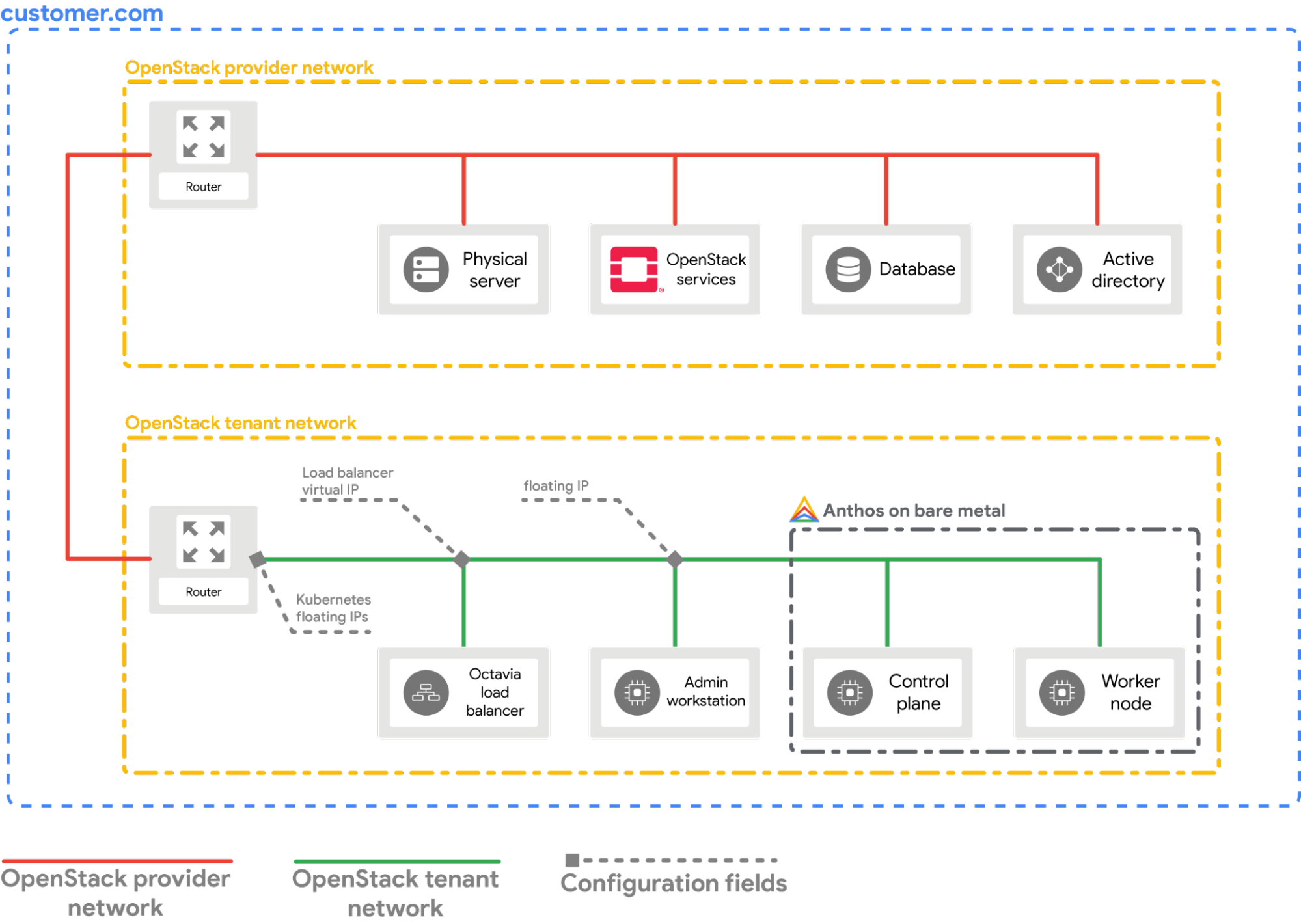
Prérequis
- OpenStack Ussuri avec LBaaS v2 déployé et fonctionnel
- Compte de service pour le téléchargement de l'outil bmctl
- Configurez votre réseau et vos VM OpenStack comme indiqué dans l'exemple de déploiement.
Pour provisionner une configuration semblable dans votre environnement OpenStack, vous disposez des options suivantes :
- Utilisez ce script Terraform pour provisionner automatiquement les ressources.
- Provisionner les ressources manuellement.
- Les VM OpenStack suivantes doivent être prêtes et disponibles via SSH :
| Nom | Adresse IP | Objectif |
|---|---|---|
| abm-ws |
10.200.0.10 (adresse IP privée) floating_ip (adresse IP publique) |
Il sert de poste de travail administrateur : il est utilisé pour déployer Google Distributed Cloud sur les autres machines. |
| abm-cp1 | 10.200.0.11 | Plan de contrôle du cluster : cet hôte exécute le plan de contrôle et l'équilibreur de charge Kubernetes. |
| abm-w1 | 10.200.0.12 | Nœud de calcul du cluster : cet hôte exécute les charges de travail Kubernetes. |
Déployer Google Distributed Cloud
Ce guide vous explique comment effectuer les tâches suivantes :
- Installer les outils dont vous avez besoin sur la VM de la station de travail administrateur
abm-ws - Configurez l'ID du projet et le compte de service nécessaires pour effectuer le déploiement de manière sécurisée.
- Créer un fichier de configuration du cluster
- Créez un cluster.
Installer les outils requis
Extrayez l'adresse IP flottante publique de la VM
abm-ws:export OPENSTACK_IPS=$(openstack floating ip list --tags=abm_ws_floatingip -f json) export FLOATING_IP=$(jq -c '.[]."Floating IP Address"' <<< $OPENSTACK_IPS | tr -d '"')Assurez-vous de pouvoir utiliser SSH pour vous connecter de manière sécurisée à la VM
abm-wset connectez-vous en tant qu'utilisateurroot. L'utilisateurrootconfiguré par les scripts Terraform estabm.ssh ubuntu@$FLOATING_IP sudo -u abm -iVérifiez que vous pouvez utiliser SSH pour vous connecter aux autres nœuds :
ssh abm@10.200.0.11 'echo SSH to $HOSTNAME succeeded'
ssh abm@10.200.0.12 'echo SSH to $HOSTNAME succeeded'
Les réponses attendues pour les commandes précédentes sont les suivantes :
SSH to abm-cp1 succeeded
SSH to abm-w1 succeeded
Téléchargez l'utilitaire de ligne de commande
kubectlsur la VMabm-ws.curl -LO "https://storage.googleapis.com/kubernetes-release/release/$(curl -s https://storage.googleapis.com/kubernetes-release/release/stable.txt)/bin/linux/amd64/kubectl" chmod +x kubectl sudo mv kubectl /usr/local/sbin/Installez Docker sur la VM
abm-ws:curl -fsSL https://get.docker.com -o get-docker.sh sh get-docker.sh sudo usermod -aG docker abm newgrp docker
Configurer le projet et le compte de service Google Cloud
Obtenez les identifiants d'accès à Google Cloud CLI pour votre compte utilisateur.
Ces identifiants sont utilisés avec les commandes
gcloudsuivantes.gcloud auth loginAssurez-vous que la Google Cloud CLI est configurée pour utiliser le projet Google Cloud dans lequel vous souhaitez enregistrer votre cluster.
gcloud config set project PROJECT_IDDéfinissez les identifiants par défaut de l'application (ADC) pour votre compte utilisateur sur le poste de travail d'administrateur. Il sera utilisé lorsque l'outil
bmctlsera utilisé pour la création du cluster.gcloud auth application-default loginCréez le compte de service
bm-gcr. Vous utiliserez ce compte de service pour vous authentifier à partir du cluster.gcloud iam service-accounts create bm-gcr gcloud iam service-accounts keys create bm-gcr.json \ --iam-account=bm-gcr@PROJECT_ID.Activez les API nécessaires :
gcloud services enable \
    anthos.googleapis.com \
    anthosaudit.googleapis.com \
    anthosgke.googleapis.com \
    cloudresourcemanager.googleapis.com \
    connectgateway.googleapis.com \
    container.googleapis.com \
    gkeconnect.googleapis.com \
    gkehub.googleapis.com \
    gkeonprem.googleapis.com \
    iam.googleapis.com \
    logging.googleapis.com \
    monitoring.googleapis.com \
    opsconfigmonitoring.googleapis.com \
    serviceusage.googleapis.com \
    stackdriver.googleapis.com \
    storage.googleapis.com
Accordez des autorisations supplémentaires au compte de service
bm-gcr. L'ajout des autorisations signifie que vous n'avez pas besoin de créer plusieurs comptes de service pour les services individuels.gcloud projects add-iam-policy-binding PROJECT_ID \ --member="serviceAccount:bm-gcr@PROJECT_ID." \ --role="roles/gkehub.connect" gcloud projects add-iam-policy-binding PROJECT_ID \ --member="serviceAccount:bm-gcr@PROJECT_ID." \ --role="roles/gkehub.admin" gcloud projects add-iam-policy-binding PROJECT_ID \ --member="serviceAccount:bm-gcr@PROJECT_ID." \ --role="roles/logging.logWriter" gcloud projects add-iam-policy-binding PROJECT_ID \ --member="serviceAccount:bm-gcr@PROJECT_ID." \ --role="roles/monitoring.metricWriter" gcloud projects add-iam-policy-binding PROJECT_ID \ --member="serviceAccount:bm-gcr@PROJECT_ID." \ --role="roles/monitoring.dashboardEditor" gcloud projects add-iam-policy-binding PROJECT_ID \ --member="serviceAccount:bm-gcr@PROJECT_ID." \ --role="roles/stackdriver.resourceMetadata.writer" gcloud projects add-iam-policy-binding PROJECT_ID \ --member="serviceAccount:bm-gcr@PROJECT_ID." \ --role="roles/opsconfigmonitoring.resourceMetadata.writer"
Créer un fichier de configuration du cluster
Téléchargez l'utilitaire de ligne de commande
bmctl.mkdir baremetal && cd baremetal gcloud storage cp gs://anthos-baremetal-release/bmctl/1.36.200-gke.118/linux-amd64/bmctl . chmod a+x bmctl sudo mv bmctl /usr/local/sbin/Créez un fichier de configuration pour votre cluster :
bmctl create config -c CLUSTER_NAMEMettez à jour le fichier de configuration pour l'utiliser avec OpenStack :
cat > bmctl-workspace/CLUSTER_NAME/CLUSTER_NAME.yaml << EOB
---
gcrKeyPath: /home/abm/bm-gcr.json
sshPrivateKeyPath: /home/abm/.ssh/id_rsa
gkeConnectAgentServiceAccountKeyPath: /home/abm/bm-gcr.json
gkeConnectRegisterServiceAccountKeyPath: /home/abm/bm-gcr.json
cloudOperationsServiceAccountKeyPath: /home/abm/bm-gcr.json
---
apiVersion: v1
kind: Namespace
metadata:
  name: openstack-cluster-ns
---
apiVersion: baremetal.cluster.gke.io/v1
kind: Cluster
metadata:
  name: CLUSTER_NAME
  namespace: openstack-cluster-ns
  annotations:
    baremetal.cluster.gke.io/external-cloud-provider: "true"
spec:
  type: hybrid
  anthosBareMetalVersion: 1.36.200-gke.118
  gkeConnect:
    projectID: PROJECT_ID
  controlPlane:
    nodePoolSpec:
      clusterName: CLUSTER_NAME
      nodes:
      - address: 10.200.0.11
  clusterNetwork:
    pods:
      cidrBlocks:
      - 192.168.0.0/16
    services:
      cidrBlocks:
      - 10.96.0.0/20
  loadBalancer:
    mode: manual
    ports:
      controlPlaneLBPort: 443
    vips:
      controlPlaneVIP: 10.200.0.101
      ingressVIP: 10.200.0.102
  clusterOperations:
    location: us-central1
    projectID: PROJECT_ID
  storage:
    lvpNodeMounts:
      path: /mnt/localpv-disk
      storageClassName: node-disk
    lvpShare:
      numPVUnderSharedPath: 5
      path: /mnt/localpv-share
      storageClassName: standard
  nodeAccess:
    loginUser: abm

---
apiVersion: baremetal.cluster.gke.io/v1
kind: NodePool
metadata:
  name: node-pool-1
  namespace: openstack-cluster-ns
spec:
  clusterName: CLUSTER_NAME
  nodes:
  - address: 10.200.0.12
EOB
Créer le cluster
Créez le cluster :
bmctl create cluster -c CLUSTER_NAME
L'exécution de la commande bmctl lance la configuration d'un nouveau cluster hybride. Cela inclut l'exécution de vérifications préliminaires sur les nœuds, la création des clusters d'administrateur et d'utilisateur, ainsi que l'enregistrement du cluster auprès de Google Cloud à l'aide de l'agent Connect.
L'installation peut prendre jusqu'à 15 minutes. Le résultat suivant s'affiche lors de la création du cluster :
Please check the logs at bmctl-workspace/CLUSTER_NAME/log/create-cluster-20210926-020741/create-cluster.log
[2021-09-26 02:07:59+0000] Creating bootstrap cluster... ⠦ kind get kubeconfig --name bmctl > ~/.kube/config && k get pods --all-namespaces
[2021-09-26 02:07:59+0000] Creating bootstrap cluster... OK
[2021-09-26 02:10:48+0000] Installing dependency components... OK
[2021-09-26 02:13:42+0000] Waiting for preflight check job to finish... OK
[2021-09-26 02:15:22+0000] - Validation Category: machines and network
[2021-09-26 02:15:22+0000]  - [PASSED] gcp
[2021-09-26 02:15:22+0000]  - [PASSED] node-network
[2021-09-26 02:15:22+0000]  - [PASSED] 10.200.0.11
[2021-09-26 02:15:22+0000]  - [PASSED] 10.200.0.11-gcp
[2021-09-26 02:15:22+0000]  - [PASSED] 10.200.0.12
[2021-09-26 02:15:22+0000]  - [PASSED] 10.200.0.12-gcp
[2021-09-26 02:15:22+0000] Flushing logs... OK
[2021-09-26 02:15:23+0000] Applying resources for new cluster
[2021-09-26 02:15:24+0000] Waiting for cluster to become ready OK
[2021-09-26 02:25:04+0000] Writing kubeconfig file
[2021-09-26 02:25:04+0000] kubeconfig of created cluster is at bmctl-workspace/CLUSTER_NAME/CLUSTER_NAME-kubeconfig, please run
[2021-09-26 02:25:04+0000] kubectl --kubeconfig bmctl-workspace/CLUSTER_NAME/CLUSTER_NAME-kubeconfig get nodes
[2021-09-26 02:25:04+0000] to get cluster node status.
[2021-09-26 02:25:04+0000] Please restrict access to this file as it contains authentication credentials of your cluster.
[2021-09-26 02:25:04+0000] Waiting for node pools to become ready OK
[2021-09-26 02:25:24+0000] Moving admin cluster resources to the created admin cluster
[2021-09-26 02:25:53+0000] Flushing logs... OK
[2021-09-26 02:25:53+0000] Deleting bootstrap cluster...
Vérifier et interagir avec le cluster
Vous trouverez le fichier kubeconfig de votre cluster sur la VM abm-ws dans le répertoire bmctl-workspace. Pour vérifier votre déploiement, procédez comme suit :
Définissez la variable d'environnement
KUBECONFIGavec le chemin d'accès au fichier de configuration du cluster pour exécuter les commandeskubectlsur le cluster :export KUBECONFIG=$HOME/bmctl-workspace/CLUSTER_NAME/CLUSTER_NAME-kubeconfig kubectl get nodesLe nombre de nœuds du cluster doit s'afficher, avec un résultat semblable à celui-ci :
NAME      STATUS   ROLES                  AGE     VERSION
abm-cp1   Ready    control-plane,master   5m24s   v1.20.5-gke.1301
abm-w1    Ready    <none>                 2m17s   v1.20.5-gke.1301
Se connecter à votre cluster depuis la console Google Cloud
Pour observer vos charges de travail dans la console Google Cloud , vous devez vous connecter au cluster. Pour obtenir des instructions et des informations sur la connexion à votre cluster, consultez Utiliser des clusters depuis la console Google Cloud .
Effectuer un nettoyage
Vous pouvez nettoyer le cluster en exécutant la commande suivante sur la VM de votre poste de travail administrateur (abm-ws) :
export KUBECONFIG=$HOME/bmctl-workspace/CLUSTER_NAME/CLUSTER_NAME-kubeconfig
bmctl reset --cluster CLUSTER_NAME
Étape suivante
- Pour installer le fournisseur de services cloud OpenStack sur le cluster que vous venez de créer, suivez le guide Configurer le fournisseur de services cloud OpenStack pour Kubernetes.