


Software Distributed Cloud khusus untuk bare metal memungkinkan Anda men-deploy cluster hybrid di virtual machine (VM) OpenStack. Deployment ini memungkinkan Anda mengintegrasikan Load Balancing as a Service (LBaaS) OpenStack dan Penyedia Cloud OpenStack untuk Kubernetes guna mengekspos layanan Kubernetes di luar lingkungan OpenStack Anda.
Google Distributed Cloud tidak menyediakan VM OpenStack secara otomatis. Untuk meninjau persyaratan VM dan mengonfigurasi lingkungan bukti konsep dua node, lihat Contoh Terraform untuk membuat VM OpenStack. Meskipun deployment ini menunjukkan OpenStack Ussuri, Google Distributed Cloud tidak memerlukan versi OpenStack tertentu. Untuk lingkungan produksi, lihat prasyarat penginstalan.
Contoh penerapan
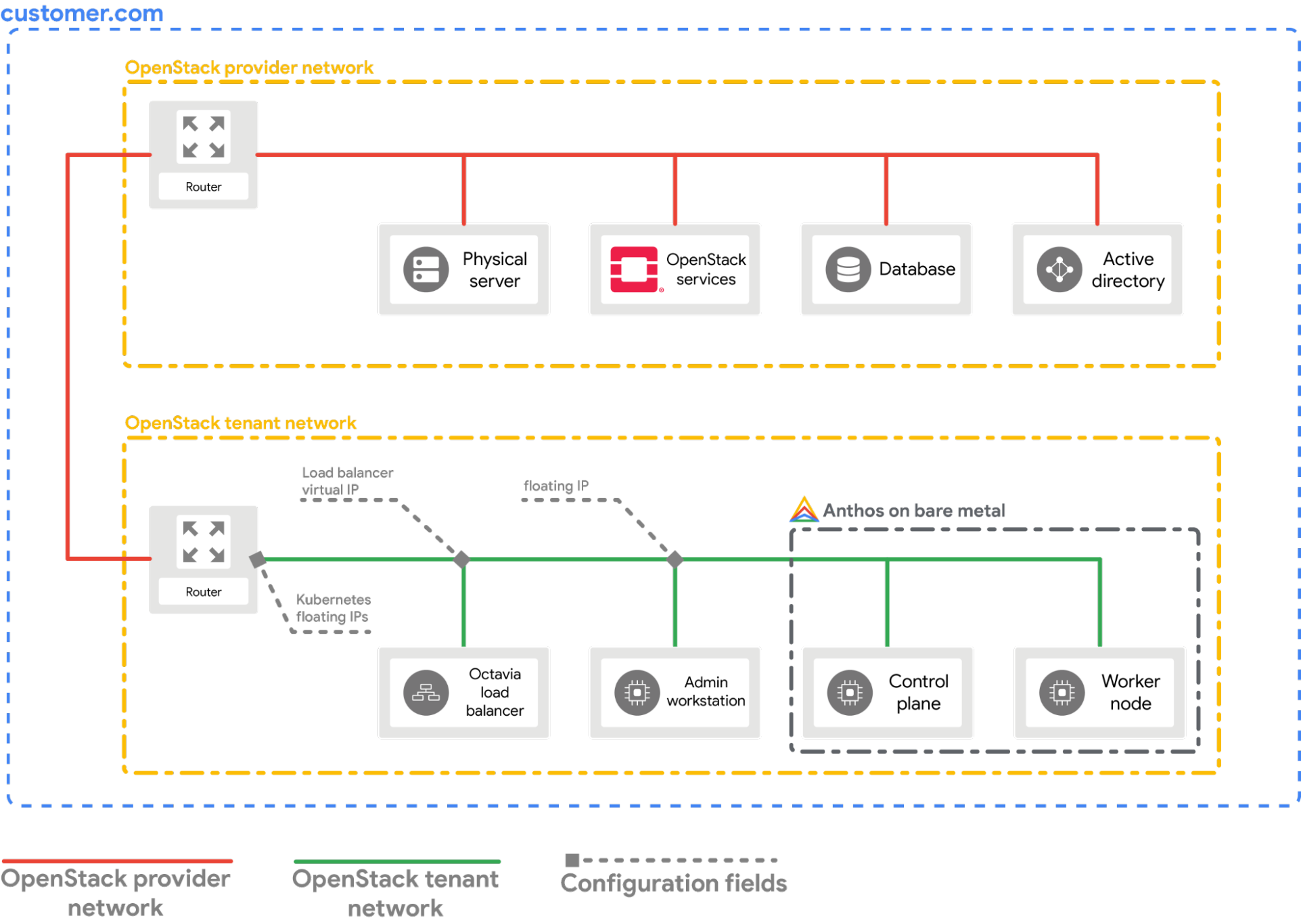
Panduan ini memberikan contoh deployment cluster bare metal di OpenStack yang terintegrasi dengan LBaaS OpenStack. Anda harus memahami dan menyesuaikan perintah dan nilai konfigurasi agar sesuai dengan lingkungan OpenStack Anda. Diagram berikut menunjukkan deployment yang dihasilkan:
Prasyarat
- OpenStack Ussuri dengan LBaaS v2 yang di-deploy dan berfungsi
- Akun layanan untuk mendownload alat bmctl
- Konfigurasikan VM dan jaringan OpenStack Anda seperti yang ditunjukkan dalam contoh deployment.
Untuk menyediakan penyiapan serupa di lingkungan OpenStack, Anda memiliki
opsi berikut:
- Gunakan skrip Terraform ini untuk menyediakan resource secara otomatis.
- Menyediakan resource secara manual.
- VM OpenStack berikut harus siap dan tersedia melalui SSH:
| Nama | Alamat IP | Tujuan |
|---|---|---|
| abm-ws |
10.200.0.10 (IP pribadi) floating_ip (IP publik) |
Bertindak sebagai workstation admin: Digunakan untuk men-deploy Google Distributed Cloud ke mesin lain. |
| abm-cp1 | 10.200.0.11 | Bidang kontrol cluster: Host ini menjalankan bidang kontrol dan load balancer Kubernetes. |
| abm-w1 | 10.200.0.12 | Node worker cluster: Host ini menjalankan workload Kubernetes. |
Men-deploy Google Distributed Cloud
Bagian ini menunjukkan cara menyelesaikan tugas-tugas berikut:
- Instal alat yang Anda perlukan di VM workstation admin
abm-ws. - Mengonfigurasi project ID dan akun layanan yang diperlukan untuk menyelesaikan deployment dengan aman
- Membuat file konfigurasi cluster
- Membuat cluster
Menginstal alat yang Anda butuhkan
Ambil alamat IP mengambang publik VM
abm-ws:export OPENSTACK_IPS=$(openstack floating ip list --tags=abm_ws_floatingip -f json) export FLOATING_IP=$(jq -c '.[]."Floating IP Address"' <<< $OPENSTACK_IPS | tr -d '"')Pastikan Anda dapat menggunakan SSH untuk terhubung dengan aman ke VM
abm-wsdan login sebagai penggunaroot. Penggunarootyang dikonfigurasi oleh skrip Terraform adalahabm.ssh ubuntu@$FLOATING_IP sudo -u abm -iPastikan Anda dapat menggunakan SSH untuk terhubung ke node lain:
ssh abm@10.200.0.11 'echo SSH to $HOSTNAME succeeded'
ssh abm@10.200.0.12 'echo SSH to $HOSTNAME succeeded'
Respons yang diharapkan untuk perintah sebelumnya adalah:
SSH to abm-cp1 succeeded
SSH to abm-w1 succeeded
Download utilitas command line
kubectldi VMabm-ws.curl -LO "https://storage.googleapis.com/kubernetes-release/release/$(curl -s https://storage.googleapis.com/kubernetes-release/release/stable.txt)/bin/linux/amd64/kubectl" chmod +x kubectl sudo mv kubectl /usr/local/sbin/Instal Docker di VM
abm-ws:curl -fsSL https://get.docker.com -o get-docker.sh sh get-docker.sh sudo usermod -aG docker abm newgrp docker
Mengonfigurasi project dan akun layanan Google Cloud
Dapatkan kredensial akses Google Cloud CLI untuk akun pengguna Anda.
Kredensial ini digunakan dengan perintah
gcloudberikutnya.gcloud auth loginPastikan Google Cloud CLI dikonfigurasi untuk menggunakan project Google Cloud tempat Anda ingin mendaftarkan cluster.
gcloud config set project PROJECT_IDTetapkan Kredensial Default Aplikasi (ADC) untuk akun pengguna Anda di workstation admin. Ini akan digunakan saat alat
bmctldigunakan untuk pembuatan cluster.gcloud auth application-default loginBuat akun layanan
bm-gcr. Anda menggunakan akun layanan ini untuk melakukan autentikasi dari cluster.gcloud iam service-accounts create bm-gcr gcloud iam service-accounts keys create bm-gcr.json \ --iam-account=bm-gcr@PROJECT_ID.Aktifkan API yang diperlukan:
gcloud services enable \
    anthos.googleapis.com \
    anthosaudit.googleapis.com \
    anthosgke.googleapis.com \
    cloudresourcemanager.googleapis.com \
    connectgateway.googleapis.com \
    container.googleapis.com \
    gkeconnect.googleapis.com \
    gkehub.googleapis.com \
    gkeonprem.googleapis.com \
    iam.googleapis.com \
    logging.googleapis.com \
    monitoring.googleapis.com \
    opsconfigmonitoring.googleapis.com \
    serviceusage.googleapis.com \
    stackdriver.googleapis.com \
    storage.googleapis.com
Berikan izin tambahan ke akun layanan
bm-gcr. Dengan menambahkan izin, Anda tidak perlu membuat beberapa akun layanan untuk setiap layanan.gcloud projects add-iam-policy-binding PROJECT_ID \ --member="serviceAccount:bm-gcr@PROJECT_ID." \ --role="roles/gkehub.connect" gcloud projects add-iam-policy-binding PROJECT_ID \ --member="serviceAccount:bm-gcr@PROJECT_ID." \ --role="roles/gkehub.admin" gcloud projects add-iam-policy-binding PROJECT_ID \ --member="serviceAccount:bm-gcr@PROJECT_ID." \ --role="roles/logging.logWriter" gcloud projects add-iam-policy-binding PROJECT_ID \ --member="serviceAccount:bm-gcr@PROJECT_ID." \ --role="roles/monitoring.metricWriter" gcloud projects add-iam-policy-binding PROJECT_ID \ --member="serviceAccount:bm-gcr@PROJECT_ID." \ --role="roles/monitoring.dashboardEditor" gcloud projects add-iam-policy-binding PROJECT_ID \ --member="serviceAccount:bm-gcr@PROJECT_ID." \ --role="roles/stackdriver.resourceMetadata.writer" gcloud projects add-iam-policy-binding PROJECT_ID \ --member="serviceAccount:bm-gcr@PROJECT_ID." \ --role="roles/opsconfigmonitoring.resourceMetadata.writer"
Membuat file konfigurasi cluster
Download utilitas command line
bmctl.mkdir baremetal && cd baremetal gcloud storage cp gs://anthos-baremetal-release/bmctl/1.36.200-gke.118/linux-amd64/bmctl . chmod a+x bmctl sudo mv bmctl /usr/local/sbin/Buat file konfigurasi cluster untuk cluster Anda:
bmctl create config -c CLUSTER_NAMEPerbarui file konfigurasi untuk digunakan dengan OpenStack:
cat > bmctl-workspace/CLUSTER_NAME/CLUSTER_NAME.yaml << EOB
---
gcrKeyPath: /home/abm/bm-gcr.json
sshPrivateKeyPath: /home/abm/.ssh/id_rsa
gkeConnectAgentServiceAccountKeyPath: /home/abm/bm-gcr.json
gkeConnectRegisterServiceAccountKeyPath: /home/abm/bm-gcr.json
cloudOperationsServiceAccountKeyPath: /home/abm/bm-gcr.json
---
apiVersion: v1
kind: Namespace
metadata:
  name: openstack-cluster-ns
---
apiVersion: baremetal.cluster.gke.io/v1
kind: Cluster
metadata:
  name: CLUSTER_NAME
  namespace: openstack-cluster-ns
  annotations:
    baremetal.cluster.gke.io/external-cloud-provider: "true"
spec:
  type: hybrid
  anthosBareMetalVersion: 1.36.200-gke.118
  gkeConnect:
    projectID: PROJECT_ID
  controlPlane:
    nodePoolSpec:
      clusterName: CLUSTER_NAME
      nodes:
      - address: 10.200.0.11
  clusterNetwork:
    pods:
      cidrBlocks:
      - 192.168.0.0/16
    services:
      cidrBlocks:
      - 10.96.0.0/20
  loadBalancer:
    mode: manual
    ports:
      controlPlaneLBPort: 443
    vips:
      controlPlaneVIP: 10.200.0.101
      ingressVIP: 10.200.0.102
  clusterOperations:
    location: us-central1
    projectID: PROJECT_ID
  storage:
    lvpNodeMounts:
      path: /mnt/localpv-disk
      storageClassName: node-disk
    lvpShare:
      numPVUnderSharedPath: 5
      path: /mnt/localpv-share
      storageClassName: standard
  nodeAccess:
    loginUser: abm

---
apiVersion: baremetal.cluster.gke.io/v1
kind: NodePool
metadata:
  name: node-pool-1
  namespace: openstack-cluster-ns
spec:
  clusterName: CLUSTER_NAME
  nodes:
  - address: 10.200.0.12
EOB
Membuat cluster
Membuat cluster:
bmctl create cluster -c CLUSTER_NAME
Menjalankan perintah bmctl akan memulai penyiapan cluster hybrid baru. Hal ini
mencakup melakukan pemeriksaan preflight pada node, membuat cluster admin dan pengguna,
serta mendaftarkan cluster dengan Google Cloud menggunakan
Connect Agent.
Seluruh proses penyiapan dapat memerlukan waktu hingga 15 menit. Anda akan melihat output berikut saat cluster sedang dibuat:
Please check the logs at bmctl-workspace/CLUSTER_NAME/log/create-cluster-20210926-020741/create-cluster.log
[2021-09-26 02:07:59+0000] Creating bootstrap cluster... ⠦ kind get kubeconfig --name bmctl > ~/.kube/config && k get pods --all-namespaces
[2021-09-26 02:07:59+0000] Creating bootstrap cluster... OK
[2021-09-26 02:10:48+0000] Installing dependency components... OK
[2021-09-26 02:13:42+0000] Waiting for preflight check job to finish... OK
[2021-09-26 02:15:22+0000] - Validation Category: machines and network
[2021-09-26 02:15:22+0000]  - [PASSED] gcp
[2021-09-26 02:15:22+0000]  - [PASSED] node-network
[2021-09-26 02:15:22+0000]  - [PASSED] 10.200.0.11
[2021-09-26 02:15:22+0000]  - [PASSED] 10.200.0.11-gcp
[2021-09-26 02:15:22+0000]  - [PASSED] 10.200.0.12
[2021-09-26 02:15:22+0000]  - [PASSED] 10.200.0.12-gcp
[2021-09-26 02:15:22+0000] Flushing logs... OK
[2021-09-26 02:15:23+0000] Applying resources for new cluster
[2021-09-26 02:15:24+0000] Waiting for cluster to become ready OK
[2021-09-26 02:25:04+0000] Writing kubeconfig file
[2021-09-26 02:25:04+0000] kubeconfig of created cluster is at bmctl-workspace/CLUSTER_NAME/CLUSTER_NAME-kubeconfig, please run
[2021-09-26 02:25:04+0000] kubectl --kubeconfig bmctl-workspace/CLUSTER_NAME/CLUSTER_NAME-kubeconfig get nodes
[2021-09-26 02:25:04+0000] to get cluster node status.
[2021-09-26 02:25:04+0000] Please restrict access to this file as it contains authentication credentials of your cluster.
[2021-09-26 02:25:04+0000] Waiting for node pools to become ready OK
[2021-09-26 02:25:24+0000] Moving admin cluster resources to the created admin cluster
[2021-09-26 02:25:53+0000] Flushing logs... OK
[2021-09-26 02:25:53+0000] Deleting bootstrap cluster...
Memverifikasi dan berinteraksi dengan cluster
Anda dapat menemukan file kubeconfig cluster di VM abm-ws di dalam direktori bmctl-workspace. Untuk memverifikasi deployment, selesaikan langkah-langkah berikut:
Tetapkan variabel lingkungan
KUBECONFIGdengan jalur ke file konfigurasi cluster untuk menjalankan perintahkubectldi cluster:export KUBECONFIG=$HOME/bmctl-workspace/CLUSTER_NAME/CLUSTER_NAME-kubeconfig kubectl get nodesAnda akan melihat node cluster yang dicetak, mirip dengan output berikut:
NAME      STATUS   ROLES                  AGE     VERSION
abm-cp1   Ready    control-plane,master   5m24s   v1.20.5-gke.1301
abm-w1    Ready    <none>                 2m17s   v1.20.5-gke.1301
Login ke cluster dari konsol Google Cloud
Untuk mengamati workload di konsol Google Cloud , Anda harus login ke cluster. Untuk mengetahui petunjuk dan informasi selengkapnya tentang cara login ke cluster, lihat Bekerja dengan cluster dari konsol Google Cloud .
Pembersihan
Anda dapat membersihkan cluster dengan menjalankan perintah berikut di VM workstation admin (abm-ws):
export KUBECONFIG=$HOME/bmctl-workspace/CLUSTER_NAME/CLUSTER_NAME-kubeconfig
bmctl reset --cluster CLUSTER_NAME
Apa langkah selanjutnya?
- Untuk menginstal Penyedia Cloud OpenStack di cluster yang baru dibuat, ikuti panduan Mengonfigurasi Penyedia Cloud OpenStack untuk Kubernetes.