

בדף הזה מוסבר איך להגדיר את מאזן העומסים של Citrix לאשכול שנוצר באמצעות תוכנת Google Distributed Cloud ל-VMware בלבד.
אפשר להריץ אשכולות באחד משלושה מצבים של איזון עומסים: משולב, מקובץ או ידני. כדי להשתמש במאזן העומסים של Citrix, צריך להשתמש במצב איזון עומסים ידני.
גרסת Citrix Netscaler
ההוראות בנושא הזה נכתבו לגרסה 12.0 של דגם Citrix NetScaler VPX 1000.
אם אתם משתמשים בגרסה או במודל אחרים של מאזן העומסים של Citrix, יכול להיות שממשק המשתמש יהיה שונה.
שלבים שמשותפים לכל איזון עומסים ידני
לפני שמגדירים את מאזן העומסים של Citrix, צריך לבצע את השלבים הבאים, שמשותפים לכל ההגדרות של איזון עומסים ידני:
יצירת מכונה של Citrix ADC
כדי ליצור Citrix Application Delivery Controller (ADC):
בסביבת vSphere, יוצרים מכונה וירטואלית שמריצה את Citrix ADC, שנקרא בעבר NetScaler ADC.
הוראות מופיעות במאמר התקנת מכונה של Netscaler.
מגדירים כתובת IP לניהול של Citrix ADC. הוראות מופיעות במאמר הגדרת כתובת ה-IP של NetScaler (NSIP).
הוספת מתאמי רשת
ל-Citrix ADC VM יש מתאם רשת אחד, והמתאם משויך לכתובת ה-IP לניהול של ה-VM. עכשיו צריך להוסיף מתאם רשת אחד או שניים למכונה הווירטואלית של Citrix ADC.
אפשרות אחת היא ליצור הגדרה של זרוע אחת. בסוג כזה של הגדרה, למכונה הווירטואלית של Citrix ADC יש מתאם רשת אחד בנוסף למתאם הרשת של הניהול. מתאם הרשת הנוסף מחובר לרשת משנה שכוללת את הצמתים של האשכול. אפשר להגיע לכתובות IP בתת-רשת הזו מהאינטרנט.
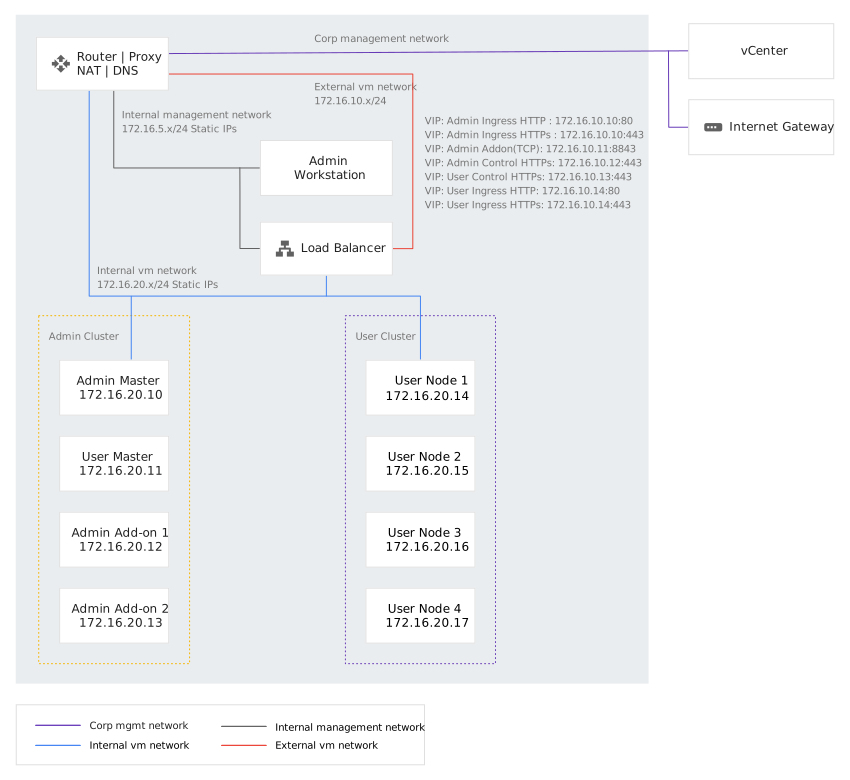
אפשרות נוספת היא ליצור הגדרה עם שתי זרועות. בסוג כזה של הגדרה, למכונה הווירטואלית של Citrix ADC יש שני מתאמי רשת בנוסף למתאם הרשת של הניהול. אחד ממתאמי הרשת הנוספים מחובר לרשת משנה פרטית שכוללת את הצמתים של האשכול. מתאם הרשת הנוסף מחובר לרשת משנה שמאפשרת לבקשות חיצוניות להגיע למאזן העומסים של Citrix. זו יכולה להיות רשת משנה שאפשר לגשת אליה ישירות מהאינטרנט, או רשת משנה שמוגנת מהאינטרנט באמצעות jumpbox.
בתרשים הבא מוצגת דוגמה להגדרה של שתי זרועות:
כדי להוסיף מתאם רשת אחד או שניים למכונה הווירטואלית של Citrix ADC, משתמשים בממשק של vSphere.
בחלונית הימנית, מאתרים את ה-VM של Citrix ADC.
לוחצים לחיצה ימנית על ה-VM של Citrix ADC ובוחרים באפשרות Edit Settings.

בקטע New device, פותחים את התפריט Select ובוחרים באפשרות Network. לוחצים על Add.
בחלונית הימנית, מרחיבים את New Network. בשדה VM Network, בוחרים את תת-הרשת שאליה רוצים לחבר את מתאם הרשת החדש.
משנים את ההגדרות האחרות לפי הצורך ולוחצים על אישור.
שימוש ב-Terraform כדי להגדיר את Citrix ADC
חברת Citrix סיפקה סקריפט של Terraform כדי להגדיר באופן אוטומטי את Citrix ADC עם שרתים, קבוצות שירותים ושרתים וירטואליים להגדרה הראשונית של האשכול.
אם אתם מעדיפים, אתם יכולים לבצע את השלבים הידניים שבהמשך.
הגדרת שרתים
זכרו שכבר יש לכם רשימה של כתובות IP שאתם מתכוונים להשתמש בהן לצומתי האשכול. בקטע הזה משייכים שם לכל אחת מכתובות ה-IP האלה.
בדפדפן, מזינים את כתובת ה-IP לניהול של המכונה הווירטואלית של Citrix. הפעולה הזו פותחת ממשק אינטרנט למאזן העומסים של Citrix. בממשק של Citrix, המונח לצומת אשכול הוא שרת.
פותחים את הכרטיסייה Configuration (הגדרה).
בחלונית השמאלית, עוברים אל Traffic Management > איזון עומסים > Servers.
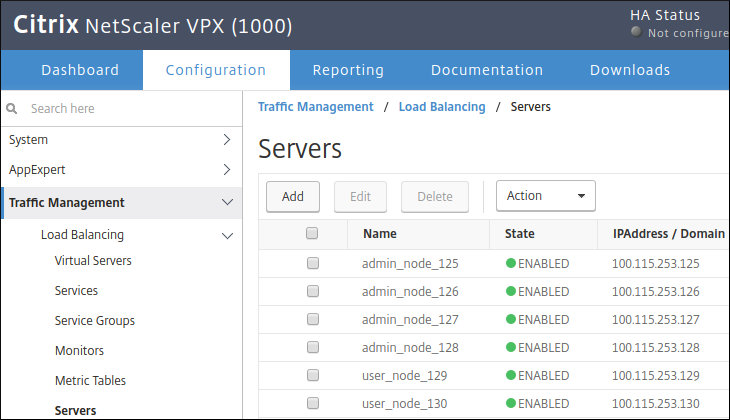
לכל צומת של אשכול אדמין ולכל צומת של אשכול משתמש שרוצים ליצור, מבצעים את הפעולות הבאות:
בחלונית הראשית, לוחצים על הוספה.
מזינים שם וכתובת IP לצומת.
לוחצים על יצירה.
הגדרת קבוצות שירותים
בממשק של Citrix, קבוצת שירותים היא קבוצה של שרתים עם פרוטוקול ומספר יציאה. הנה דוגמה:
({admin_node_1, admin_node_2, admin_node_3}, TCP, 30001)בקטע הזה יוצרים קבוצת שירות לכל אחד מהשירותים הבאים:
- מישור הבקרה של אשכול האדמין
- מנהל התוספים של אשכול האדמין
- מישור הבקרה של אשכול המשתמשים
- שרת הקישוריות של אשכול המשתמשים
- בקר Ingress מסוג HTTP באשכול המשתמש
- בקר כניסה (ingress) של HTTPS באשכול משתמשים
בכל קבוצת שירותים, הפרוטוקול הוא TCP. ה-VIP היא כתובת שהגדרתם מראש. היציאה היא ערך nodePort שהגדרתם קודם לכן.
לדוגמה, נניח שאלו השמות של הצמתים באשכול המשתמשים:
- user_node_1
- user_node_2
- user_node_3
נניח גם שבחרתם להשתמש ב-203.0.113.1 כ-VIP לבקר ה-ingress של אשכול המשתמשים ב-HTTP. ובחרתם להשתמש ב-32001 כערך של nodePort לבקר ה-Ingress של אשכול המשתמשים ב-HTTP. אחר כך יוצרים את קבוצת השירותים הבאה:
({user_node_1, user_node_2, user_node_3}, TCP, 32001)כדי ליצור קבוצת שירותים בממשק האינטרנט של Citrix, מבצעים את השלבים הבאים:
- בחלונית הימנית, עוברים אל Traffic Management > איזון עומסים > Service Groups.

בחלונית הראשית, לוחצים על הוספה.
מזינים שם לקבוצת השירותים.
בשדה Protocol, בוחרים באפשרות TCP.
לוחצים על OK.
בקטע Service Group Members, לוחצים על הסרגל No Service Group Member.
בחלק העליון של הדף, בוחרים באפשרות מבוסס-שרת.
בקטע בחירת שרת, לוחצים על התיבה.
ברשימת שמות השרתים, בוחרים את השרתים שרוצים לכלול בקבוצת השירותים. ולוחצים על בחירה.
בשדה יציאה, מזינים את הערך
nodePortשל קבוצת השירותים.בשדה מזהה גיבוב (Hash), מזינים מספר לבחירתכם.
חוזרים על השלבים האלה לכל קבוצת שירותים שרוצים ליצור. צריך ליצור קבוצת שירות לכל אחד מהרכיבים הבאים: מישור הבקרה של אשכול האדמין, מנהל התוספים של אשכול האדמין, מישור הבקרה של אשכול המשתמש, שרת ה-konnectivity של אשכול המשתמש, בקר ה-HTTP ingress של אשכול המשתמש ובקר ה-HTTPS ingress של אשכול המשתמש. כל אשכול משתמשים דורש קבוצות שירות משלו לבקר ה-Ingress של HTTP באשכול המשתמשים ולבקר ה-Ingress של HTTPS באשכול המשתמשים.
הגדרת שרתים וירטואליים
בשלב הזה יש לכם 6 קבוצות שירות. בקטע הזה משייכים כל קבוצת שירותים ל-VIP, לפרוטוקול וליציאה.
לדוגמה, נניח ש:
קבוצת השירותים של בקר ה-Ingress מסוג HTTP באשכול המשתמשים נקראת
user_http_ingress.בחרתם להשתמש ב-203.0.113.1 כ-VIP לבקר ה-Ingress של HTTP באשכול המשתמשים. אתם רוצים שמאזן העומסים יאזין לבקשות שנשלחות ל-VIP הזה ביציאת TCP 80.
בחרתם להשתמש ב-32001 כערך של
nodePortלבקר ה-ingress של HTTP באשכול המשתמש.
אחר כך יוצרים את השיוך הבא:
user_http_ingress --> (203.0.113.1, TCP, 80)
בממשק של Citrix, שיוך מהסוג הזה נקרא שרת וירטואלי.
כדי ליצור שרת וירטואלי בממשק האינטרנט של Citrix, פועלים לפי השלבים הבאים:
- בחלונית השמאלית, עוברים אל Traffic Management > איזון עומסים > Virtual Servers.
בחלונית הראשית, לוחצים על הוספה.
מזינים שם לשרת הווירטואלי.
בשדה Protocol, בוחרים באפשרות TCP.
בשדה כתובת IP, מזינים את ה-VIP של השרת הווירטואלי.
בשדה יציאה, מזינים את יציאת ה-TCP של השרת הווירטואלי. מאזן העומסים יאזין לבקשות שנשלחות ל-VIP ביציאת ה-TCP הזו.
בדף Load Balancing Virtual Server, בקטע Services and Service Groups, לוחצים על No Load Balancing Virtual Server Service Group Binding.
בקטע Select Service Group Name (בחירת שם קבוצת השירותים), לוחצים על התיבה.
בוחרים את קבוצת השירותים הרצויה לשרת הווירטואלי.
בחלק העליון של הדף, לוחצים על בחירה.
לוחצים על Bind.
חוזרים על השלבים הקודמים 6 פעמים, כדי שיהיה שרת וירטואלי לכל אחת מ-6 קבוצות השירותים. בדף הזה מפורט מיפוי היציאות המלא.
אימות ההגדרות האישיות
כדי לוודא שכתובות ה-VIP הוגדרו ב-Citrix ADC, שולחים פינג לכל אחת מכתובות ה-VIP.
שינוי קובץ התצורה
לפני שמתקינים את Google Distributed Cloud, צריך לשנות את קובצי התצורה כך שיכללו את כתובות ה-IP הסטטיות, כתובות ה-VIP וערכי היציאות של הצמתים.