

Questa pagina mostra come configurare il bilanciatore del carico Citrix per un cluster creato con il software Google Distributed Cloud solo per VMware.
I cluster possono essere eseguiti con una delle tre modalità di bilanciamento del carico: integrata, in bundle o manuale. Per utilizzare il bilanciatore del carico Citrix, utilizza la modalità di bilanciamento manuale del carico.
Versione di Citrix Netscaler
Le istruzioni riportate in questo argomento sono scritte per la versione 12.0 del modello Citrix NetScaler VPX 1000.
Se utilizzi una versione o un modello diverso del bilanciatore del carico Citrix, l'interfaccia utente potrebbe essere diversa.
Passaggi comuni a tutti i bilanciamenti manuali del carico
Prima di configurare il bilanciatore del carico Citrix, esegui i seguenti passaggi, comuni a tutte le configurazioni di bilanciamento manuale del carico:
Creazione di un'istanza Citrix ADC
Per creare un Citrix Application Delivery Controller (ADC), segui questi passaggi:
Nel tuo ambiente vSphere, crea una VM che esegua Citrix ADC, precedentemente chiamato NetScaler ADC.
Per istruzioni, consulta Installa un'istanza Netscaler.
Consulta le informazioni sulle licenze di Citrix ADC.
Configura un indirizzo IP di gestione per Citrix ADC. Per istruzioni, consulta Configurazione dell'indirizzo IP NetScaler (NSIP).
Aggiunta di adattatori di rete
La VM Citrix ADC ha una scheda di rete, che è associata all'indirizzo IP di gestione della VM. Ora devi aggiungere uno o due adattatori di rete aggiuntivi alla VM Citrix ADC.
Una possibilità è creare una configurazione single-armed. In questo tipo di configurazione, la VM Citrix ADC ha un adattatore di rete oltre all'adattatore di rete di gestione. L'adattatore di rete aggiuntivo è connesso a una subnet che contiene i nodi del cluster. Puoi raggiungere gli indirizzi IP di questa subnet da internet.
Un'altra possibilità è creare una configurazione a due bracci. In questo tipo di configurazione, la VM Citrix ADC ha due adattatori di rete oltre all'adattatore di rete di gestione. Uno degli adattatori di rete aggiuntivi è connesso a una subnet privata che contiene i nodi del cluster. L'altro adattatore di rete aggiuntivo è connesso a una subnet che consente alle richieste esterne di raggiungere il bilanciatore del carico Citrix. Potrebbe trattarsi di una subnet accessibile direttamente da internet o di una subnet protetta da internet tramite un jumpbox.
Il seguente diagramma mostra un esempio di configurazione a due bracci:
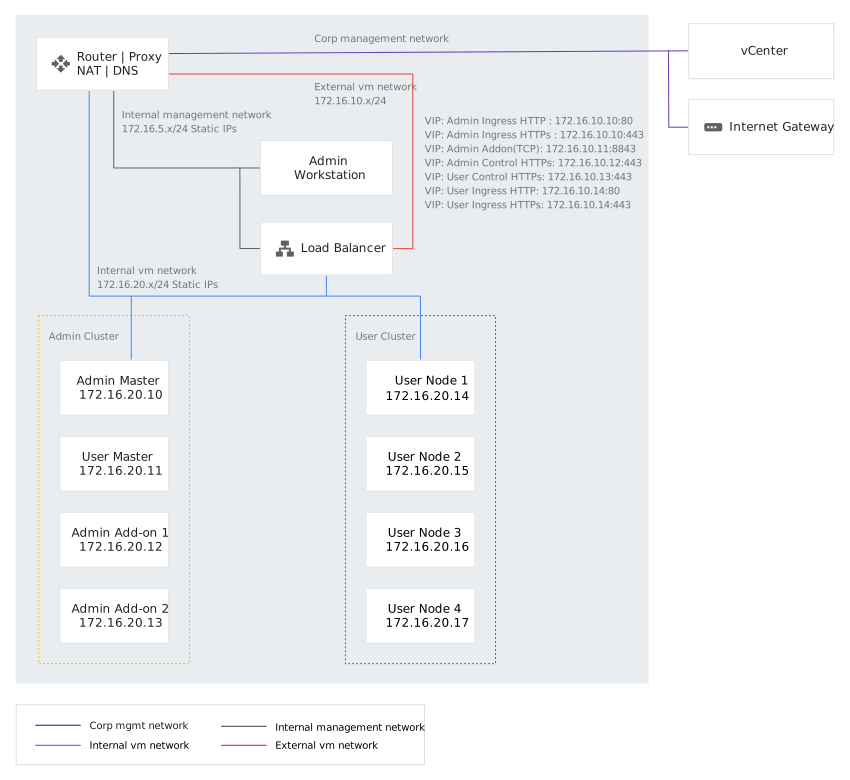
Per aggiungere uno o due adattatori di rete alla VM Citrix ADC, utilizza l'interfaccia vSphere.
Nel riquadro a sinistra, individua la VM Citrix ADC.
Fai clic con il tasto destro del mouse sulla VM Citrix ADC e seleziona Edit Settings (Modifica impostazioni).

In Nuovo dispositivo, apri il menu Seleziona e seleziona Rete. Fai clic su Aggiungi.
Nel riquadro a sinistra, espandi Nuova rete. In Rete VM, seleziona la subnet a cui vuoi connettere il nuovo adattatore di rete.
Configura le altre impostazioni come preferisci e fai clic su OK.
Utilizzo di Terraform per configurare Citrix ADC
Citrix ha fornito uno script Terraform per configurare automaticamente Citrix ADC con server, gruppi di servizi e server virtuali per la configurazione iniziale del cluster.
Se preferisci, puoi seguire la procedura manuale indicata di seguito.
Configurazione dei server
Ricorda che hai già un elenco di indirizzi IP che intendi utilizzare per i nodi del cluster. In questa sezione, assocerai ciascuno di questi indirizzi IP a un nome.
In un browser, inserisci l'indirizzo IP di gestione della VM Citrix. Si aprirà un'interfaccia web per il bilanciatore del carico Citrix. Nell'interfaccia Citrix, il termine per un nodo del cluster è server.
Apri la scheda Configurazione.
Nel riquadro a sinistra, vai a Traffic Management > Load Balancing > Servers (Gestione del traffico > Bilanciamento del carico > Server).
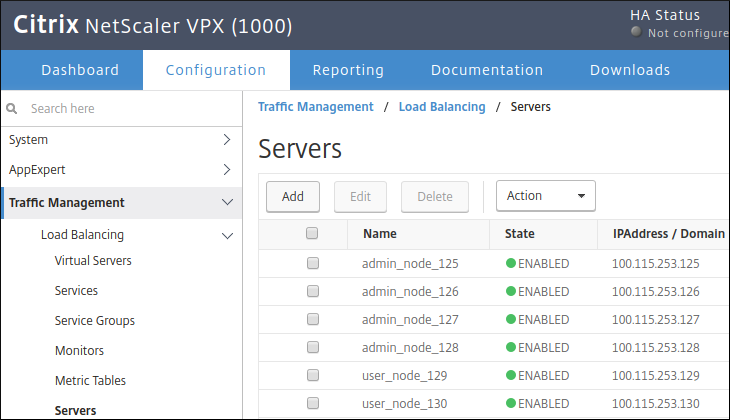
Per ogni nodo del cluster di amministrazione e ogni nodo del cluster utente che intendi creare, esegui questi passaggi:
Nel riquadro principale, fai clic su Aggiungi.
Inserisci un nome e un indirizzo IP per il nodo.
Fai clic su Crea.
Configurazione dei gruppi di servizi
Nell'interfaccia Citrix, un gruppo di servizi è un insieme di server insieme a un protocollo e a un numero di porta. Ecco un esempio:
({admin_node_1, admin_node_2, admin_node_3}, TCP, 30001)In questa sezione, creerai un gruppo di servizi per ciascuno dei seguenti elementi:
- Control plane del cluster di amministrazione
- Gestore dei componenti aggiuntivi del cluster di amministrazione
- Control plane del cluster utente
- Server Konnectivity del cluster utente
- Controller Ingress HTTP del cluster utente
- Controller Ingress HTTPS del cluster utente
In ogni gruppo di servizi, il protocollo è TCP. Il VIP è un indirizzo che hai
messo da parte in precedenza. La porta è un valore nodePort che hai messo da parte in precedenza.
Ad esempio, supponiamo che questi siano i nomi dei nodi del cluster utente:
- user_node_1
- user_node_2
- user_node_3
Supponiamo inoltre che tu abbia scelto di utilizzare 203.0.113.1 come VIP per il controller in entrata del cluster utente HTTP. Hai scelto di utilizzare 32001 come valore nodePort per il controller in entrata del cluster utente HTTP. Quindi, devi creare il seguente gruppo di servizi:
({user_node_1, user_node_2, user_node_3}, TCP, 32001)Per creare un gruppo di servizi nell'interfaccia web di Citrix, segui questi passaggi:
- Nel riquadro a sinistra, vai a Traffic Management > Load Balancing > Service Groups (Gestione del traffico > Bilanciamento del carico > Gruppi di servizi).

Nel riquadro principale, fai clic su Aggiungi.
Inserisci un nome per il gruppo di servizi.
In Protocollo, seleziona TCP.
Fai clic su OK.
In Membri del gruppo di servizi, fai clic sulla barra con l'etichetta Nessun membro del gruppo di servizi.
Nella parte superiore della pagina, seleziona Basato su server.
In Seleziona server, fai clic sulla casella.
Nell'elenco dei nomi dei server, seleziona i server che vuoi includere nel gruppo di servizi. Quindi, fai clic su Seleziona.
In Porta, inserisci il valore
nodePortper il tuo gruppo di servizi.In Hash Id (ID hash), inserisci un numero a tua scelta.
Ripeti questi passaggi per ogni gruppo di servizi che vuoi creare. Devi creare un gruppo di servizi per ciascuno di questi componenti: control plane del cluster di amministrazione, gestore dei componenti aggiuntivi del cluster di amministrazione, control plane del cluster utente, server konnectivity del cluster utente, controller di ingresso HTTP del cluster utente e controller di ingresso HTTPS del cluster utente. Ogni cluster utente richiede i propri gruppi di servizi per il controller Ingress HTTP del cluster utente e il controller Ingress HTTPS del cluster utente.
Configurazione dei server virtuali
A questo punto, hai 6 gruppi di servizi. In questa sezione, assocerai ogni gruppo di servizi a un VIP, un protocollo e una porta.
Ad esempio, supponiamo che:
Il gruppo di servizi per il controller Ingress HTTP del cluster utente è denominato
user_http_ingress.Hai scelto di utilizzare 203.0.113.1 come VIP per il controller di ingresso HTTP del cluster utente. Inoltre, vuoi che il bilanciatore del carico rimanga in ascolto delle richieste inviate a questo VIP sulla porta TCP 80.
Hai scelto di utilizzare 32001 come valore
nodePortper il controller in entrata HTTP del cluster utente.
Quindi, devi creare la seguente associazione:
user_http_ingress --> (203.0.113.1, TCP, 80)
Nell'interfaccia Citrix, un'associazione di questo tipo è chiamata server virtuale.
Per creare un server virtuale nell'interfaccia web di Citrix, segui questi passaggi:
- Nel riquadro a sinistra, vai a Traffic Management > Load Balancing > Virtual Servers (Gestione del traffico > Bilanciamento del carico > Server virtuali).
Nel riquadro principale, fai clic su Aggiungi.
Inserisci un nome per il server virtuale.
In Protocollo, seleziona TCP.
In Indirizzo IP, inserisci il VIP del tuo server virtuale.
In Porta, inserisci la porta TCP per il server virtuale. Il bilanciatore del carico ascolterà le richieste inviate al VIP su questa porta TCP.
Nella pagina Load Balancing Virtual Server, in Services and Service Groups, fai clic su No Load Balancing Virtual Server Service Group Binding.
In Seleziona il nome del gruppo di servizi, fai clic sulla casella.
Seleziona il gruppo di servizi che vuoi per il server virtuale.
Nella parte superiore della pagina, fai clic su Seleziona.
Fai clic su Bind (Associa).
Esegui i passaggi precedenti 6 volte, in modo da avere un server virtuale per ciascuno dei tuoi 6 gruppi di servizi. Consulta questa pagina per la mappatura completa delle porte.
Verifica della configurazione
Per verificare che i VIP siano stati configurati su Citrix ADC, invia un ping a ciascuno dei tuoi VIP.
Modifica del file di configurazione
Prima di installare Google Distributed Cloud, modifica i file di configurazione per includere gli indirizzi IP statici, i VIP e i valori delle porte dei nodi.