

במאמר הזה מוסבר איך ליצור קבוצה של מרכזי בקרה מומלצים בהתאמה אישית, כדי לעקוב אחרי האשכולות שנוצרו בתוכנת Google Distributed Cloud ל-VMware בלבד.
הרשאות ליצירת מרכזי בקרה
כדי ליצור מרכזי בקרה, בחשבון Google שלכם צריכות להיות ההרשאות הבאות:
monitoring.dashboards.createmonitoring.dashboards.deletemonitoring.dashboards.update
ההרשאות האלה יהיו לכם אם לחשבון שלכם יש אחד מהתפקידים הבאים. אתם יכולים לבדוק את ההרשאות שלכם (במסוף Google Cloud ):
monitoring.dashboardEditormonitoring.editor- פרויקט
editor - פרויקט
owner
בנוסף, כדי להשתמש ב-gcloud (ה-CLI של gcloud) ליצירת מרכזי בקרה, לחשבון Google שלכם צריכה להיות ההרשאה serviceusage.services.use.
לחשבון שלכם תהיה ההרשאה הזו אם יש לו אחד מהתפקידים הבאים:
roles/serviceusage.serviceUsageConsumerroles/serviceusage.serviceUsageAdminroles/ownerroles/editor- פרויקט
editor - פרויקט
owner
מרכזי בקרה מומלצים
אחרי שיוצרים אשכול (אדמין או משתמש), מומלץ ליצור את לוחות הבקרה הבאים באמצעות Cloud Monitoring כדי לאפשר לצוות התפעול לעקוב אחרי תקינות האשכול:
- לוח הבקרה של זמן הפעולה התקינה של מישור הבקרה
- לוח הבקרה של סטטוס ה-Pod
- לוח הבקרה של סטטוס הצומת
- לוח הבקרה של סטטוס התקינות של המכונות הווירטואליות
- לוח הבקרה "ניצול הצמתים"
- לוח הבקרה של ניצול Anthos
אם באשכול פועלים גם צומתי מערכת הפעלה של Windows Server, אתם יכולים ליצור את לוחות הבקרה הבאים כדי לעקוב אחרי הסטטוס של צומתי Windows ו-Pod:
- לוח הבקרה של סטטוס צומת Windows
- לוח הבקרה של סטטוס הפודים של Windows
אם Cloud Monitoring מופעל, לוחות הבקרה נוצרים באופן אוטומטי במהלך ההתקנה של אשכול האדמין.
בקטע הזה מוסבר איך ליצור את מרכזי הבקרה האלה. למידע נוסף על תהליך יצירת לוח הבקרה שמתואר בקטעים הבאים, קראו את המאמר ניהול לוחות בקרה באמצעות API.
יצירת לוח בקרה לזמן הפעולה התקינה של מישור הבקרה
מישור הבקרה מורכב משרת ה-API, מהמתזמן, ממנהל הבקר ומ-etcd. כדי לעקוב אחרי הסטטוס של מישור הבקרה, יוצרים לוח בקרה שעוקב אחרי המצב של הרכיבים האלה.
מורידים את הגדרות מרכז הבקרה:
control-plane-uptime.json.כדי ליצור מרכז בקרה בהתאמה אישית באמצעות קובץ התצורה, מריצים את הפקודה הבאה:
gcloud monitoring dashboards create --config-from-file=control-plane-uptime.json
במסוף Google Cloud , בוחרים באפשרות Monitoring או לוחצים על הכפתור הבא:
בוחרים באפשרות Resources > Dashboards וצופים בלוח הבקרה שנקרא GKE on-prem control plane uptime. זמן הפעולה התקינה של מישור הבקרה של כל אשכול משתמש נאסף ממרחבי שמות נפרדים בתוך אשכול האדמין. השדה namespace_name הוא השם של אשכול המשתמשים.
אפשר גם ליצור כללי מדיניות התראות.
כדי לראות לוח בקרה לדוגמה, לחצו כאן.

יצירת לוח בקרה של סטטוס Pod
כדי ליצור מרכז בקרה שכולל את השלב של כל Pod, את זמני ההפעלה מחדש ואת השימוש במשאבים של כל קונטיינר, מבצעים את השלבים הבאים:
מורידים את הגדרות מרכז הבקרה:
pod-status.json.כדי ליצור מרכז בקרה בהתאמה אישית באמצעות קובץ התצורה, מריצים את הפקודה הבאה:
gcloud monitoring dashboards create --config-from-file=pod-status.json
במסוף Google Cloud , בוחרים באפשרות Monitoring או לוחצים על הכפתור הבא:
בוחרים באפשרות Resources > Dashboards וצופים בלוח הבקרה שנקרא GKE on-prem pod status.
אפשר גם ליצור כללי מדיניות התראות.
כדי לראות לוח בקרה לדוגמה, לחצו כאן.

יצירת לוח בקרה של סטטוס הצומת
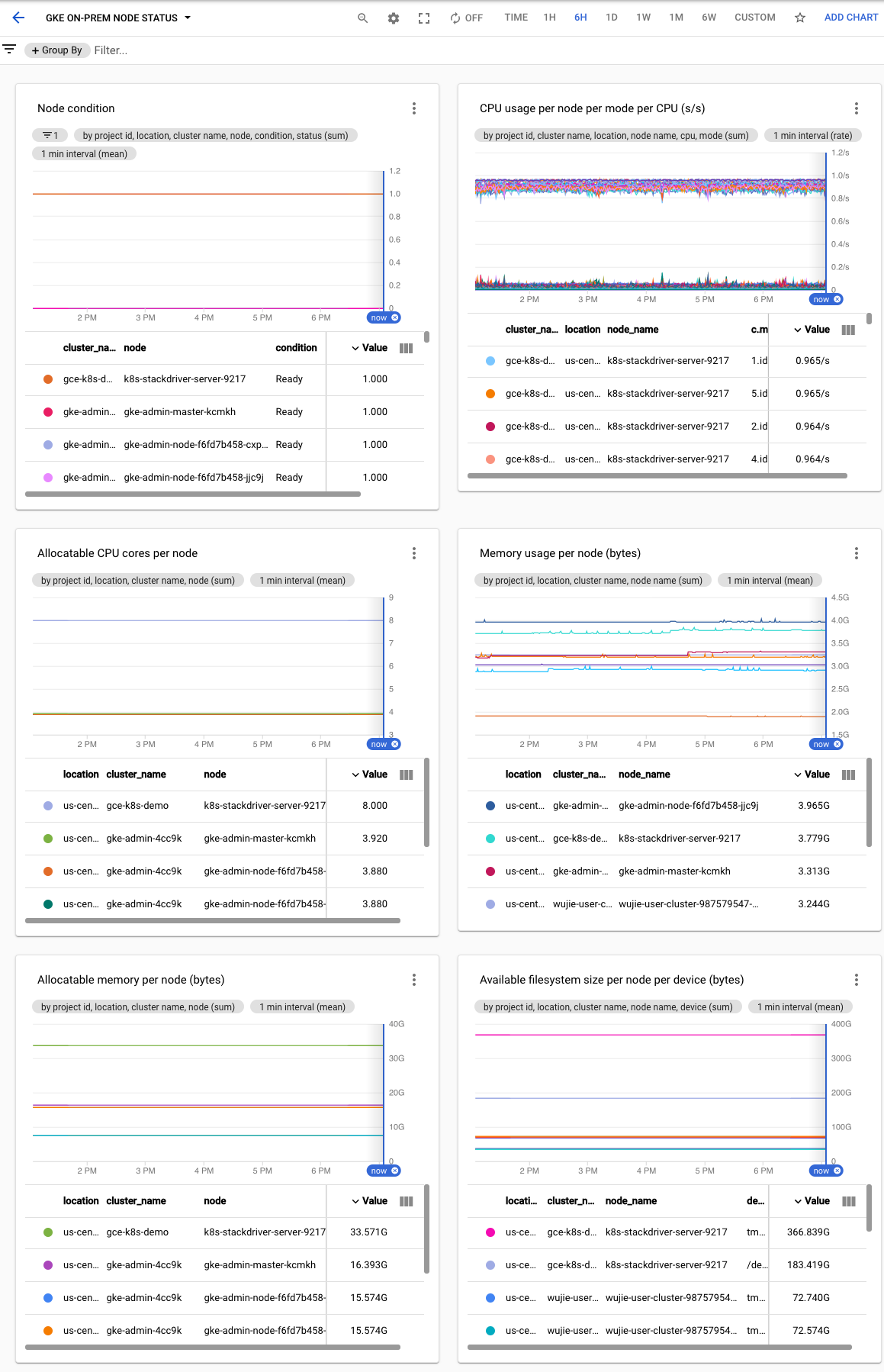
כדי ליצור לוח בקרה של סטטוס הצומת למעקב אחרי מצב הצומת, המעבד (CPU), הזיכרון והשימוש בדיסק, מבצעים את השלבים הבאים:
מורידים את הגדרות מרכז הבקרה:
node-status.json.כדי ליצור מרכז בקרה בהתאמה אישית באמצעות קובץ התצורה, מריצים את הפקודה הבאה:
gcloud monitoring dashboards create --config-from-file=node-status.json
במסוף Google Cloud , בוחרים באפשרות Monitoring או לוחצים על הכפתור הבא:
בוחרים באפשרות Resources > Dashboards וצופים במרכז הבקרה שנקרא GKE on-prem node status.
אפשר גם ליצור כללי מדיניות התראות.
כדי לראות לוח בקרה לדוגמה, לחצו כאן.
יצירת לוח בקרה של סטטוס התקינות של המכונה הווירטואלית
לוח הבקרה של סטטוס התקינות של המכונות הווירטואליות עוקב אחרי אותות של תחרות על משאבי מעבד, זיכרון ודיסק במכונות הווירטואליות באשכול האדמין ובאשכולות המשתמשים.
כדי ליצור לוח בקרה של סטטוס התקינות של המכונה הווירטואלית:
מוודאים שהערך של
stackdriver.disableVsphereResourceMetricsמוגדר כ-false. קובץ תצורה של אשכול משתמשמורידים את הגדרות מרכז הבקרה:
vm-health-status.json.כדי ליצור מרכז בקרה בהתאמה אישית באמצעות קובץ התצורה, מריצים את הפקודה הבאה:
gcloud monitoring dashboards create --config-from-file=vm-health-status.json
במסוף Google Cloud , בוחרים באפשרות Monitoring או לוחצים על הכפתור הבא:
בוחרים באפשרות Resources > Dashboards וצופים במרכז הבקרה שנקרא GKE on-prem VM health status.
אפשר גם ליצור כללי מדיניות התראות.
כדי לראות לוח בקרה לדוגמה, לחצו כאן.

יצירת לוח בקרה לניצול הצמתים
בלוח הבקרה של ניצול הצמתים מוצג הניצול הבא באשכול:
- יחס הקצאת המעבד (CPU) של הצומת
- מעבדי vCPU זמינים לתזמון עומס עבודה ב-Kubernetes
- יחס הקצאת הזיכרון של הצומת
- זיכרון זמין לתזמון עומס עבודה של k8s
- יחס ניצול הדיסק של הצומת
כדי ליצור מרכז בקרה לניצול הצמתים:
מורידים את הגדרות מרכז הבקרה:
node-utilization.json.כדי ליצור מרכז בקרה בהתאמה אישית, משתמשים בקובץ התצורה הזה ומריצים את הפקודה הבאה:
gcloud monitoring dashboards create --config-from-file=node-utilization.json
במסוף Google Cloud , בוחרים באפשרות Monitoring או לוחצים על הכפתור הבא:
בוחרים באפשרות Resources > Dashboards וצופים בלוח הבקרה שנקרא GKE on-prem node utilization.
אפשר גם ליצור כללי מדיניות התראות.
יצירת לוח בקרה של Anthos Utilization Metering
בלוח הבקרה של Anthos Utilization Metering מוצג ניצול המעבד (CPU) וניצול הזיכרון באשכולות לפי מרחב שמות ותוויות Pod.
כדי ליצור לוח בקרה של Anthos Utilization Metering:
מורידים את הגדרות מרכז הבקרה:
anthos-utilization.json.כדי ליצור מרכז בקרה בהתאמה אישית, משתמשים בקובץ התצורה הזה ומריצים את הפקודה הבאה:
gcloud monitoring dashboards create --config-from-file=anthos-utilization.json
במסוף Google Cloud , בוחרים באפשרות Monitoring או לוחצים על הכפתור הבא:
בוחרים באפשרות Resources > Dashboards וצופים בלוח הבקרה שנקרא Anthos Utilization Metering.
אפשר גם ליצור כללי מדיניות התראות.
כדי לראות לוח בקרה לדוגמה, לחצו כאן.
