


Per impostazione predefinita, Ops Agent è configurato in modo da raccogliere metriche che acquisiscono informazioni sui processi in esecuzione sulle macchine virtuali (VM) di Compute Engine. Questo insieme di metriche, chiamate metriche di processo, è identificabile dal prefisso agent.googleapis.com/processes.
Anche l'agente Monitoring legacy raccoglie queste metriche sulle VM di Compute Engine o Amazon Elastic Compute Cloud (EC2). Le metriche di processo non vengono raccolte su Google Kubernetes Engine (GKE).
A partire dal 6 agosto 2021, verranno introdotti addebiti per queste metriche, come descritto nella sezione delle metriche fatturabili della pagina Prezzi di Google Cloud Observability. L'insieme di metriche di processo è classificato come addebitabile, ma gli addebiti non sono mai stati implementati.
Questo documento descrive gli strumenti per visualizzare le metriche di processo, come determinare la quantità di dati che stai importando da queste metriche e come ridurre al minimo i relativi addebiti.
Utilizzo delle metriche di processo
Puoi visualizzare i dati delle metriche di processo con grafici creati utilizzando Metrics Explorer o dashboard personalizzate. Per saperne di più, consulta Utilizzo di dashboard e grafici. Inoltre, Cloud Monitoring include i dati delle metriche di processo in due dashboard predefinite:
- Dashboard Istanze VM in Monitoring
- Dashboard Dettagli dell'istanza VM in Compute Engine
Le sezioni seguenti descrivono queste dashboard.
Monitoring: visualizza le metriche di processo aggregate
Per visualizzare le metriche di processo aggregate all'interno di un ambito delle metriche, vai alla scheda Processi nella dashboard Istanze VM:
-
Nella console Google Cloud , vai alla pagina Dashboard:
Se utilizzi la barra di ricerca per trovare questa pagina, seleziona il risultato con il sottotitolo Monitoring.
Seleziona la dashboard Istanze VM dall'elenco.
Fai clic su Processi.
Lo screenshot seguente mostra un esempio della pagina Processi di Monitoring:
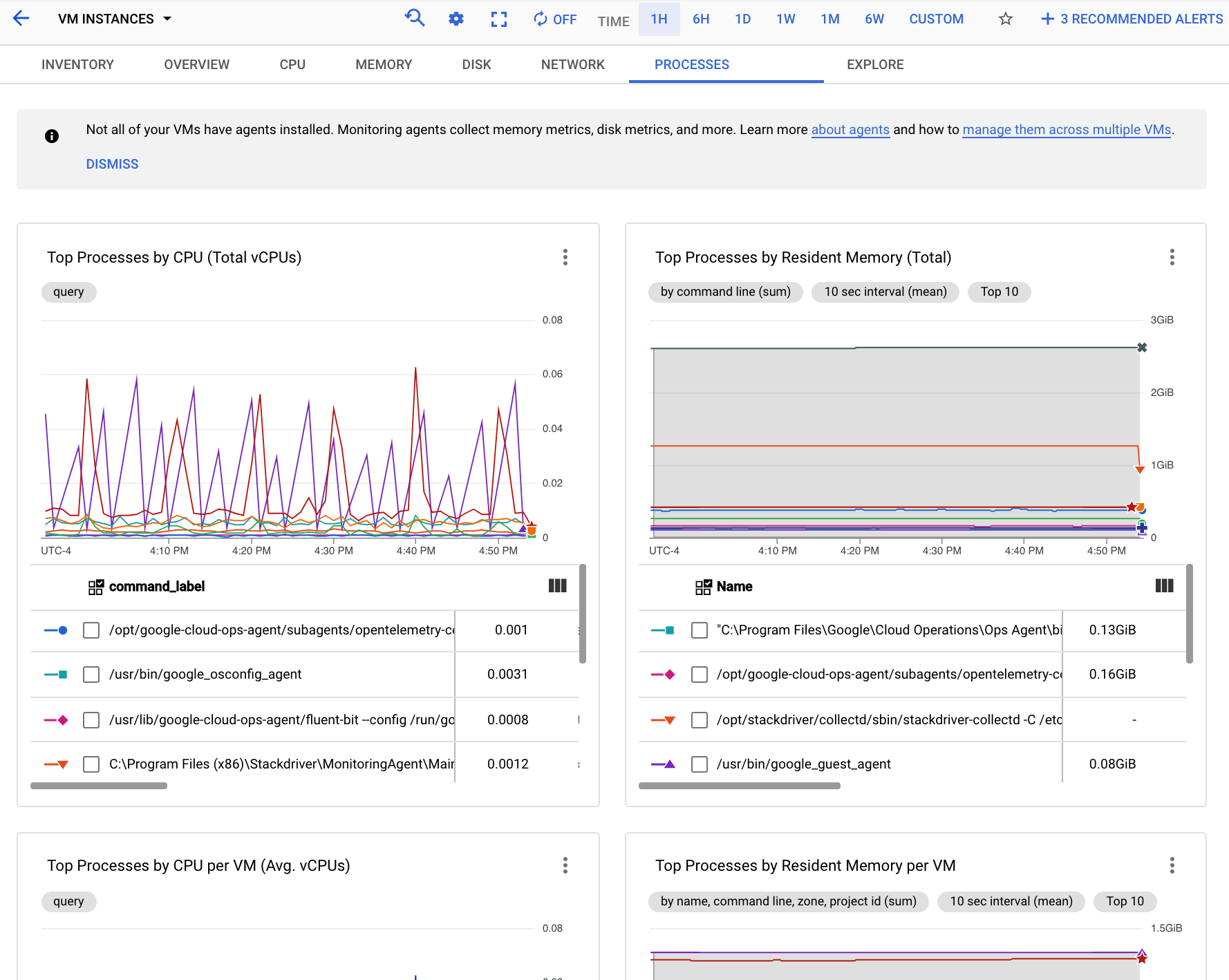
Puoi utilizzare i grafici nella scheda Processi per identificare i processi nell'ambito delle metriche che consumano più CPU e memoria e che hanno l'utilizzo del disco più elevato.
Compute Engine: visualizza le metriche sul rendimento per le VM che consumano più risorse
Per visualizzare i grafici delle prestazioni che mostrano le cinque VM che consumano la maggior parte di una risorsa nel tuo progetto Google Cloud , vai alla scheda Osservabilità per le tue istanze VM:
-
Nella Google Cloud console, vai alla pagina Istanze VM.
Se utilizzi la barra di ricerca per trovare questa pagina, seleziona il risultato con il sottotitolo Compute Engine.
- Fai clic su Osservabilità.
Lo screenshot seguente mostra un esempio della pagina Osservabilità di Compute Engine.

Per informazioni sull'utilizzo di queste metriche per diagnosticare i problemi relativi alle VM, consulta Risoluzione dei problemi di prestazioni delle VM.
Compute Engine: visualizza le metriche dei processi per VM
Per visualizzare un elenco dei processi in esecuzione su una singola macchina virtuale (VM) Compute Engine e i grafici per i processi con il consumo di risorse più elevato, vai alla scheda Osservabilità della VM:
-
Nella Google Cloud console, vai alla pagina Istanze VM.
Se utilizzi la barra di ricerca per trovare questa pagina, seleziona il risultato con il sottotitolo Compute Engine.
Nella scheda Istanze, fai clic sul nome di una VM da ispezionare.
Fai clic su Osservabilità per visualizzare le metriche relative a questa VM.
Nel riquadro di navigazione della scheda Osservabilità, seleziona Processi.
Lo screenshot seguente mostra un esempio della pagina Processi di Compute Engine:

Le metriche di processo vengono conservate per un massimo di 24 mesi, quindi puoi utilizzarle per guardare indietro nel tempo e attribuire anomalie nel consumo di risorse a processi specifici o identificare i consumatori di risorse più costosi. Ad esempio, il grafico seguente mostra i processi che consumano le percentuali più elevate di risorse della CPU. Puoi utilizzare il selettore dell'intervallo di tempo per modificare l'intervallo di tempo del grafico. Il selettore dell'intervallo di tempo offre valori preimpostati, come l'ora più recente, e consente anche di inserire un intervallo di tempo personalizzato.

La tabella Processi in esecuzione fornisce un elenco del consumo di risorse analogo all'output del comando Linux top.
Per impostazione predefinita, la tabella mostra un'istantanea dei dati più recenti.
Tuttavia, se selezioni un intervallo di tempo su un grafico che termina nel passato, la tabella mostra i processi in esecuzione alla fine di quell'intervallo.
Per informazioni sull'utilizzo di queste metriche per diagnosticare i problemi relativi alle VM, consulta Risoluzione dei problemi di prestazioni delle VM.
Metriche di processo raccolte dall'agente
Gli agenti Linux raccolgono tutte le metriche elencate nella tabella seguente dai processi in esecuzione sulle VM di Compute Engine e sulle VM di Amazon Elastic Compute Cloud (EC2) quando utilizzano l'agente Monitoring legacy.
Puoi disattivare la raccolta delle metriche di processo da parte di Ops Agent (versioni 2.0.0 e successive) e dell'agente Monitoring legacy su Linux. Su Windows, puoi disattivare la raccolta delle metriche di processo da parte di Ops Agent (versioni 2.0.0 e successive). Tuttavia, non puoi disattivare la raccolta sull'agente Monitoring legacy. In questo caso, ti consigliamo di eseguire l'upgrade a Ops Agent versione 2.0.0 o successive.
Per saperne di più, consulta Disattivazione delle metriche di processo.
Tabella delle metriche di processo
Determinazione dell'importazione corrente
Puoi utilizzare Metrics Explorer per visualizzare la quantità di dati che stai importando per le metriche di processo. Utilizza la seguente procedura:
-
Nella console Google Cloud , vai alla pagina leaderboard Esplora metriche:
Se utilizzi la barra di ricerca per trovare questa pagina, seleziona il risultato con il sottotitolo Monitoring.
Nella barra degli strumenti del riquadro Query Builder, seleziona il pulsante denominato code PromQL.
Per visualizzare il numero totale di punti delle metriche di processo per le risorse
gce_instanceeaws_ec2_instance, segui questi passaggi:Inserisci la seguente query:
sum_over_time(
  sum by (resource_type) (
    label_replace(
      label_replace(
        sum(count_over_time({"agent.googleapis.com/processes/cpu_time", monitored_resource="gce_instance"}[1m])),
        "metric_suffix", "cpu_time", "", ""
      )
      or
      label_replace(
        sum(count_over_time({"agent.googleapis.com/processes/disk/read_bytes_count", monitored_resource="gce_instance"}[1m])),
        "metric_suffix", "disk_read_bytes_count", "", ""
      )
      or
      label_replace(
        sum(count_over_time({"agent.googleapis.com/processes/disk/write_bytes_count", monitored_resource="gce_instance"}[1m])),
        "metric_suffix", "disk_write_bytes_count", "", ""
      )
      or
      label_replace(
        sum(count_over_time({"agent.googleapis.com/processes/rss_usage", monitored_resource="gce_instance"}[1m])),
        "metric_suffix", "rss_usage", "", ""
      )
      or
      label_replace(
        sum(count_over_time({"agent.googleapis.com/processes/vm_usage", monitored_resource="gce_instance"}[1m])),
        "metric_suffix", "vm_usage", "", ""
      )
      or
      label_replace(
        sum(count_over_time({"agent.googleapis.com/processes/count_by_state", monitored_resource="gce_instance"}[1m])),
        "metric_suffix", "count_by_state", "", ""
      )
      or
      label_replace(
        sum(count_over_time({"agent.googleapis.com/processes/fork_count", monitored_resource="gce_instance"}[1m])),
        "metric_suffix", "fork_count", "", ""
      ),
      "resource_type", "gce_instance", "", ""
    )
    or
    label_replace(
      label_replace(
        sum(count_over_time({"agent.googleapis.com/processes/cpu_time", monitored_resource="aws_ec2_instance"}[1m])),
        "metric_suffix", "cpu_time", "", ""
      )
      or
      label_replace(
        sum(count_over_time({"agent.googleapis.com/processes/disk/read_bytes_count", monitored_resource="aws_ec2_instance"}[1m])),
        "metric_suffix", "disk_read_bytes_count", "", ""
      )
      or
      label_replace(
        sum(count_over_time({"agent.googleapis.com/processes/disk/write_bytes_count", monitored_resource="aws_ec2_instance"}[1m])),
        "metric_suffix", "disk_write_bytes_count", "", ""
      )
      or
      label_replace(
        sum(count_over_time({"agent.googleapis.com/processes/rss_usage", monitored_resource="aws_ec2_instance"}[1m])),
        "metric_suffix", "rss_usage", "", ""
      )
      or
      label_replace(
        sum(count_over_time({"agent.googleapis.com/processes/vm_usage", monitored_resource="aws_ec2_instance"}[1m])),
        "metric_suffix", "vm_usage", "", ""
      )
      or
      label_replace(
        sum(count_over_time({"agent.googleapis.com/processes/count_by_state", monitored_resource="aws_ec2_instance"}[1m])),
        "metric_suffix", "count_by_state", "", ""
      )
      or
      label_replace(
        sum(count_over_time({"agent.googleapis.com/processes/fork_count", monitored_resource="aws_ec2_instance"}[1m])),
        "metric_suffix", "fork_count", "", ""
      ),
      "resource_type", "aws_ec2_instance", "", ""
    )
  )[1d:]
)
Fai clic su Esegui query. Il grafico risultante mostra i valori per ogni tipo di risorsa.
Disattiva la raccolta delle metriche di processo
Esistono diversi modi per disattivare la raccolta di queste metriche da parte di Ops Agent (versioni 2.0.0 e successive) e dell'agente Monitoring legacy su Linux.
Gli agenti vengono eseguiti solo sulle VM di Compute Engine; queste procedure si applicano solo a questa piattaforma.
Non puoi disattivare la raccolta da parte di Ops Agent se utilizzi versioni precedenti alla 2.0.0 o l'agente Monitoring legacy su Windows. Se vuoi disattivare la raccolta di queste metriche su Windows, ti consigliamo di eseguire l'upgrade a Ops Agent versione 2.0.0 o successive. Per saperne di più, consulta Installazione di Ops Agent.
La procedura generale è la seguente:
Connettiti alla VM.
Crea una copia del file di configurazione esistente come backup. Archivia la copia di backup all'esterno della directory di configurazione dell'agente in modo che l'agente non tenti di caricare entrambi i file. Ad esempio, il seguente comando crea una copia del file di configurazione per l'agente Monitoring su Linux:
cp /etc/stackdriver/collectd.conf BACKUP_DIR/collectd.conf.bak
Modifica la configurazione utilizzando una delle opzioni descritte nelle sezioni seguenti:
Riavvia l'agente per applicare la nuova configurazione:
- Agente Monitoring legacy:
sudo service stackdriver-agent restart - Agente operativo:
sudo service google-cloud-ops-agent restart
- Agente Monitoring legacy:
Verifica che le metriche di processo non vengano più raccolte per questa VM:
-
Nella console Google Cloud , vai alla pagina leaderboard Esplora metriche:
Se utilizzi la barra di ricerca per trovare questa pagina, seleziona il risultato con il sottotitolo Monitoring.
Nella barra degli strumenti del riquadro Query Builder, seleziona il pulsante denominato code PromQL.
Per una risorsa
gce_instance, inserisci la seguente query, sostituendo VM_NAME con il nome di questa VM:rate({"agent.googleapis.com/processes/cpu_time", monitored_resource="gce_instance", metadata_system_name="VM_NAME"}[1m])Fai clic su Esegui query.
-
Ops Agent su Linux o Windows
La posizione del file di configurazione di Ops Agent dipende dal sistema operativo:
- Per Linux:
/etc/google-cloud-ops-agent/config.yaml - Per Windows:
C:\Program Files\Google\Cloud Operations\Ops
Agent\config\config.yaml
Per disattivare la raccolta di tutte le metriche di processo da parte di Ops Agent, aggiungi quanto segue al file config.yaml:
metrics:
  processors:
    metrics_filter:
      type: exclude_metrics
      metrics_pattern:
      - agent.googleapis.com/processes/*
In questo modo, le metriche di processo vengono escluse dalla raccolta nel processore metrics_filter che si applica alla pipeline predefinita nel servizio metrics.
Per saperne di più sulle opzioni di configurazione di Ops Agent, consulta Configurazione di Ops Agent.
Agente Monitoring legacy su Linux
Per disattivare la raccolta delle metriche di processo con l'agente Monitoring legacy, hai a disposizione le seguenti opzioni:
Le sezioni seguenti descrivono ciascuna opzione ed elencano i vantaggi e i rischi associati.
Modifica il file di configurazione dell'agente
Con questa opzione, modifichi direttamente il file di configurazione principale dell'agente,
/etc/stackdriver/collectd.conf, per rimuovere le sezioni
che abilitano la raccolta delle metriche di processo.
Procedura
Esistono tre gruppi di eliminazioni che devi apportare al file collectd.conf:
Elimina la seguente istruzione
LoadPlugine la configurazione del plug-in:LoadPlugin processes <Plugin "processes"> ProcessMatch "all" ".*" Detail "ps_cputime" Detail "ps_disk_octets" Detail "ps_rss" Detail "ps_vm" </Plugin>Elimina la seguente istruzione
PostCacheChaine la configurazione della catenaPostCache:PostCacheChain "PostCache" <Chain "PostCache"> <Rule "processes"> <Match "regex"> Plugin "^processes$" Type "^(ps_cputime|disk_octets|ps_rss|ps_vm)$" </Match> <Target "jump"> Chain "MaybeThrottleProcesses" </Target> Target "stop" </Rule> <Rule "otherwise"> <Match "throttle_metadata_keys"> OKToThrottle false HighWaterMark 5700000000 # 950M * 6 LowWaterMark 4800000000 # 800M * 6 </Match> <Target "write"> Plugin "write_gcm" </Target> </Rule> </Chain>Elimina la catena
MaybeThrottleProcessesutilizzata dalla catenaPostCache:<Chain "MaybeThrottleProcesses"> <Rule "default"> <Match "throttle_metadata_keys"> OKToThrottle true TrackedMetadata "processes:pid" TrackedMetadata "processes:command" TrackedMetadata "processes:command_line" TrackedMetadata "processes:owner" </Match> <Target "write"> Plugin "write_gcm" </Target> </Rule> </Chain>
Vantaggi e rischi
- Vantaggi
- Riduci le risorse consumate dall'agente perché le metriche non vengono mai raccolte.
- Se hai apportato altre modifiche al file
collectd.conf, potresti essere in grado di conservarle.
- Rischi
- Per modificare questo file di configurazione, devi utilizzare l'account
root. - Rischi di introdurre errori di battitura nel file.
- Per modificare questo file di configurazione, devi utilizzare l'account
Sostituisci il file di configurazione dell'agente
Con questa opzione, sostituisci il file di configurazione principale dell'agente con una versione pre-modificata in cui sono state rimosse le sezioni pertinenti.
Procedura
Scarica il file pre-modificato,
collectd-no-process-metrics.conf, dal repository GitHub alla directory/tmp:cd /tmp && curl -sSO https://raw.githubusercontent.com/Stackdriver/agent-packaging/master/collectd-no-process-metrics.confSostituisci il file
collectd.confesistente con il file pre-modificato:cp /tmp/collectd-no-process-metrics.conf /etc/stackdriver/collectd.conf
Vantaggi e rischi
- Vantaggi
- Riduci le risorse consumate dall'agente perché le metriche non vengono mai raccolte.
- Non è necessario modificare manualmente il file come
root. - Gli strumenti di gestione della configurazione possono sostituire un file.
- Rischi
- Se hai apportato altre modifiche al file
collectd.conf, devi unire queste modifiche nel file sostitutivo.
- Se hai apportato altre modifiche al file
Risoluzione dei problemi
Le procedure descritte in questo documento riguardano le modifiche alla configurazione dell'agente, pertanto i problemi più probabili sono i seguenti:
- Privilegi insufficienti per modificare i file di configurazione. I file di configurazione devono essere modificati dall'account
root. - Introduzione di errori tipografici nel file di configurazione se lo modifichi direttamente.
Per informazioni sulla risoluzione di altri problemi, consulta Risoluzione dei problemi relativi all'agente Monitoring.
Agente Monitoring legacy su Windows
Non puoi disabilitare la raccolta delle metriche di processo da parte dell'agente Monitoring legacy in esecuzione sulle VM Windows. Questo agente non è configurabile. Se vuoi disattivare la raccolta di queste metriche su Windows, ti consigliamo di eseguire l'upgrade a Ops Agent versione 2.0.0 o successive. Per saperne di più, consulta Installazione di Ops Agent.
Se utilizzi Ops Agent, consulta Ops Agent su Linux o Windows.