


Les règles d'alerte d'absence de métrique dans Cloud Monitoring envoient des notifications lorsqu'une série temporelle surveillée ne contient aucune donnée pendant une période que vous spécifiez. Vous pouvez configurer cette période, appelée durée d'absence avant déclenchement, jusqu'à un maximum de 23,5 heures. Pour que la condition soit remplie, le sous-système surveillé doit écrire au moins un point de données après la création ou la modification de la règle d'alerte. Par exemple, si vous définissez un délai d'absence de déclencheur de 30 minutes, la condition n'est remplie qu'une fois que le sous-système a écrit au moins un point de données, puis qu'il n'écrit aucun point de données pendant 30 minutes.
Pour surveiller la disponibilité d'un service, créez un test de disponibilité et surveillez les résultats de ce test à l'aide d'une règle d'alerte, plutôt que de surveiller des types de métriques tels que compute.googleapis.com/instance/uptime. Pour en savoir plus, consultez Créer des règles d'alerte pour les tests de disponibilité.
Ce contenu ne concerne pas les règles d'alerte basées sur les journaux. Pour en savoir plus sur les règles d'alerte basées sur les journaux, qui vous avertissent lorsqu'un message particulier apparaît dans vos journaux, consultez Surveiller vos journaux.
Pour recevoir des notifications lorsque les valeurs de métriques dépassent un seuil ou sont susceptibles de le dépasser, consultez Créer des règles d'alerte basées sur un seuil de métrique et Créer des règles d'alerte basées sur des valeurs de métriques prévues. Pour créer des règles d'alerte de manière programmatique à l'aide de l'API Cloud Monitoring, consultez Créer des règles d'alerte à l'aide de l'API. Pour créer des règles d'alerte qui utilisent des requêtes Monitoring Query Language (MQL) avec des seuils statiques ou dynamiques, consultez Règles d'alerte avec MQL et Créer des niveaux de gravité dynamiques à l'aide de MQL.Cette fonctionnalité n'est disponible que pour les projets Google Cloud . Pour les configurations App Hub, sélectionnez le projet hôte ou le projet de gestion App Hub.
Avant de commencer
-
Pour obtenir les autorisations nécessaires pour créer et modifier des règles d'alerte à l'aide de la console Google Cloud , demandez à votre administrateur de vous accorder le rôle IAM Éditeur Monitoring (
roles/monitoring.editor) sur votre projet. Pour en savoir plus sur l'attribution de rôles, consultez Gérer l'accès aux projets, aux dossiers et aux organisations.Vous pouvez également obtenir les autorisations requises avec des rôles personnalisés ou d'autres rôles prédéfinis.
Pour en savoir plus sur les rôles Cloud Monitoring, consultez Contrôler les accès avec Identity and Access Management.
Assurez-vous de bien maîtriser les concepts généraux des règles d'alerte. Pour en savoir plus sur ces sujets, consultez Présentation des alertes.
Configurez les canaux de notification que vous souhaitez utiliser pour recevoir des notifications. À des fins de redondance, nous vous recommandons de créer plusieurs types de canaux de notification. Pour en savoir plus, consultez Créer et gérer des canaux de notification.
Créer une règle d'alerte
Pour créer une règle d'alerte qui envoie des notifications lorsqu'une série temporelle surveillée ne contient aucune donnée pendant une durée d'absence de déclencheur spécifique, procédez comme suit :
-
Dans la console Google Cloud , accédez à la page notifications Alertes :
Si vous utilisez la barre de recherche pour trouver cette page, sélectionnez le résultat dont le sous-titre est Monitoring.
- Dans la barre d'outils de la console Google Cloud , sélectionnez votre projet Google Cloud . Pour les configurations App Hub, sélectionnez le projet hôte ou le projet de gestion App Hub.
- Sélectionnez Créer une règle.
Sélectionnez la série temporelle à surveiller :
Cliquez sur Sélectionner une métrique, parcourez les menus pour sélectionner un type de ressource et un type de métrique, puis cliquez sur Appliquer.
Le menu Sélectionner une métrique contient des fonctionnalités qui vous aident à trouver les types de métriques disponibles :
- Pour rechercher un type de métrique spécifique, utilisez la barre de filtre filter_list.
Par exemple, si vous saisissez
util, vous limitez le menu pour n'afficher que les entrées incluantutil. Les entrées sont affichées lorsqu'elles réussissent un test "contient" non sensible à la casse.
Vous pouvez surveiller n'importe quelle métrique intégrée ou n'importe quelle métrique définie par l'utilisateur.
- Pour rechercher un type de métrique spécifique, utilisez la barre de filtre filter_list.
Par exemple, si vous saisissez
Facultatif : Pour surveiller un sous-ensemble de séries temporelles correspondant aux types de métriques et de ressources que vous avez sélectionnés à l'étape précédente, cliquez sur Ajouter un filtre. Dans la boîte de dialogue de filtre, sélectionnez l'étiquette à utiliser pour le filtrage, un comparateur, puis la valeur du filtre. Par exemple, le filtre
zone =~ ^us.*.a$utilise une expression régulière pour faire correspondre toutes les données de séries temporelles dont le nom de zone commence paruset se termine para. Pour en savoir plus, consultez Filtrer la série temporelle sélectionnée.Facultatif : Pour modifier l'alignement des points d'une série temporelle, définissez les champs Fenêtre glissante et Fenêtrage glissant dans la section Transformer les données. Par exemple, une fenêtre de 15 minutes avec
maxgénère la valeur maximale des 15 dernières minutes.La console Google Cloud définit des valeurs par défaut en fonction de votre type de métrique. Si vous surveillez une métrique basée sur les journaux, définissez le champ Fenêtre glissante sur au moins 10 minutes.
Si vous sélectionnez
countoumeanpour la fonction de fenêtre glissante, vérifiez que la fonction correspond à votre type de métrique. La fonctioncountcompte les points de données, et non leurs valeurs, et la fonctionmeancalcule la moyenne des modifications par échantillon sur les métriquesDELTA. Pour être alerté sur le volume total ou le taux d'une métriqueDELTA, sélectionnez plutôtsum,deltaourate. Pour connaître les genres de métriques et les types de valeurs compatibles, consultezAligner.Pour en savoir plus, consultez Alignement : régularisation au sein de la série.
Facultatif : Combinez des séries temporelles lorsque vous souhaitez réduire le nombre de séries temporelles surveillées par une règle ou lorsque vous souhaitez surveiller uniquement un ensemble de séries temporelles. Par exemple, au lieu de surveiller l'utilisation du processeur de chaque instance de VM, vous pouvez calculer la moyenne de l'utilisation du processeur pour toutes les VM d'une zone, puis surveiller cette moyenne. Par défaut, les séries temporelles ne sont pas combinées. Pour obtenir des informations générales, consultez Réduction : combiner des séries temporelles.
Pour combiner toutes les séries temporelles, procédez comme suit :
- Dans la section Dans les séries temporelles, cliquez sur expand_more Développer.
- Définissez le champ Agrégation de séries temporelles sur une valeur autre que
none. Par exemple, pour afficher la valeur moyenne de la série temporelle, sélectionnezmean. - Vérifiez que le champ Grouper les séries temporelles par est vide.
Pour combiner ou regrouper des séries temporelles par valeurs d'étiquettes, procédez comme suit :
- Dans la section Dans les séries temporelles, cliquez sur expand_more Développer.
- Définissez le champ Agrégation de séries temporelles sur une valeur autre que
none. - Dans le champ Critère de regroupement des séries temporelles, sélectionnez les étiquettes à utiliser pour le regroupement.
Par exemple, si vous regroupez les données par libellé
zone, puis que vous définissez le champ d'agrégation sur la valeurmean, le graphique affiche une série temporelle pour chaque zone pour laquelle des données sont disponibles. La série temporelle affichée pour une zone spécifique est la moyenne de toutes les séries temporelles de cette zone.Cliquez sur Suivant.
Configurez le déclencheur de condition :
Sélectionnez Absence de métrique comme type de condition.
Facultatif : mettez à jour le menu Déclencheur d'alerte, qui comporte les valeurs suivantes :
À chaque infraction de série temporelle : paramètre par défaut. Toute série temporelle dont les données sont absentes pendant toute la durée d'absence du déclencheur entraîne le respect de la condition.
Pourcentage de séries temporelles enfreintes : un pourcentage de séries temporelles doit présenter des données absentes pendant toute la durée d'absence du déclencheur avant que la condition ne soit remplie. Par exemple, vous pouvez être averti lorsque 50 % des séries temporelles surveillées ne contiennent pas de données pendant toute la durée d'absence du déclencheur.
Nombre de séries temporelles enfreintes : un nombre spécifique de séries temporelles ne doivent pas contenir de données pendant toute la durée d'absence du déclencheur avant que la condition ne soit remplie. Par exemple, vous pouvez être averti lorsque 32 des séries temporelles surveillées ne contiennent pas de données pendant toute la durée d'absence du déclencheur.
Toutes les séries temporelles enfreintes : toutes les séries temporelles doivent présenter des données absentes pendant toute la durée d'absence du déclencheur avant que la condition ne soit remplie.
Pour en savoir plus sur les intervalles utilisés par Monitoring pour aligner et mesurer les données de séries temporelles, consultez Périodes d'alignement et fenêtres de nouveau test.
Spécifiez la durée pendant laquelle les données de métriques doivent être absentes avant que Monitoring ne vous en informe à l'aide du champ Délai d'absence du déclencheur.
Cliquez sur Suivant.
Facultatif : Créez une règle d'alerte avec plusieurs conditions.
La plupart des règles surveillent un seul type de métrique. Par exemple, une règle peut surveiller le nombre d'octets écrits sur une instance de VM. Si vous souhaitez surveiller plusieurs types de métriques, créez une règle avec plusieurs conditions. Chaque condition surveille un type de métrique. Après avoir créé les conditions, vous spécifiez comment elles sont combinées. Pour en savoir plus, consultez Règles avec plusieurs conditions.
Pour créer une règle d'alerte avec plusieurs conditions, procédez comme suit :
- Pour chaque condition supplémentaire, cliquez sur Ajouter une condition d'alerte, puis configurez cette condition.
- Cliquez sur Suivant et configurez la façon dont les conditions sont combinées.
- Cliquez sur Suivant pour accéder à la configuration des notifications et de la documentation.
Configurez la notification et ajoutez des étiquettes utilisateur :
Développez le menu Notifications et nom, puis sélectionnez vos canaux de notification. À des fins de redondance, nous vous recommandons d'ajouter plusieurs types de canaux de notification à une règle d'alerte. Pour en savoir plus, consultez Gérer les canaux de notification.
Facultatif : Pour utiliser un objet personnalisé dans votre notification au lieu de l'objet par défaut, modifiez le champ Objet de la notification.
Facultatif : Pour recevoir une notification en cas de fermeture d'une alerte, cochez la case Notifier en cas de fermeture des alertes. Par défaut, si vous créez une règle d'alerte avec la console Google Cloud , une notification n'est envoyée qu'à la création d'une alerte.
Facultatif : Pour modifier le délai d'attente de Monitoring avant de fermer une alerte après l'arrêt de l'arrivée des données, sélectionnez une option dans le menu Délai de fermeture automatique de l'alerte. Par défaut, lorsque les données cessent d'arriver, Monitoring attend sept jours avant de fermer une alerte ouverte.
Facultatif : Pour associer votre règle d'alerte à une application App Hub, dans la section Libellés d'application, sélectionnez une application et un service ou une charge de travail. Les alertes et les notifications affichent ces libellés.
Facultatif : sélectionnez une option dans le menu Niveau de gravité de la règle. Les alertes et les notifications affichent le niveau de gravité.
Facultatif : Pour ajouter des étiquettes personnalisées à la règle d'alerte, procédez comme suit dans la section Étiquettes utilisateur de la règle :
- Cliquez sur Ajouter un libellé, puis saisissez un nom pour le libellé dans le champ Clé. Les noms d'étiquettes doivent commencer par une lettre minuscule et peuvent contenir des lettres minuscules, des chiffres, des traits de soulignement et des tirets.
Par exemple, saisissez
severity. - Cliquez sur Valeur et saisissez une valeur pour votre libellé. Les valeurs d'étiquette peuvent contenir des lettres minuscules, des chiffres, des traits de soulignement et des tirets.
Par exemple, saisissez
critical.
Pour savoir comment utiliser des libellés de règle pour gérer vos notifications, consultez Annoter des alertes avec des libellés.
- Cliquez sur Ajouter un libellé, puis saisissez un nom pour le libellé dans le champ Clé. Les noms d'étiquettes doivent commencer par une lettre minuscule et peuvent contenir des lettres minuscules, des chiffres, des traits de soulignement et des tirets.
Par exemple, saisissez
Facultatif : Dans la section Documentation, saisissez le contenu que vous souhaitez inclure dans la notification.
Pour mettre en forme votre documentation, vous pouvez utiliser du texte brut, Markdown et des variables. Vous pouvez également inclure des liens pour aider les utilisateurs à déboguer l'alerte, par exemple des liens vers des playbooks internes, des tableaux de bord Google Cloud et des pages externes. Par exemple, le modèle de documentation suivant décrit une alerte d'utilisation du processeur pour une ressource
gce_instanceet inclut plusieurs variables pour référencer les ressources REST de la règle d'alerte et de la condition. Le modèle de documentation redirige ensuite les lecteurs vers des pages externes pour les aider à déboguer.Lorsque des notifications sont créées, Monitoring remplace les variables de documentation par leurs valeurs. Les valeurs remplacent les variables uniquement dans les notifications. Le volet d'aperçu et d'autres emplacements de la console Google Cloud n'affichent que la mise en forme Markdown.
Aperçu
## CPU utilization exceeded

### Summary

The ${metric.display_name} of the ${resource.type}
${resource.label.instance_id} in the project ${resource.project} has
exceeded 90% for over 15 minutes.

### Additional resource information

Condition resource name: ${condition.name}
Alerting policy resource name: ${policy.name}

### Troubleshooting and Debug References

Repository with debug scripts: example.com
Internal troubleshooting guide: example.com
${resource.type} dashboard: example.com
Format dans la notification
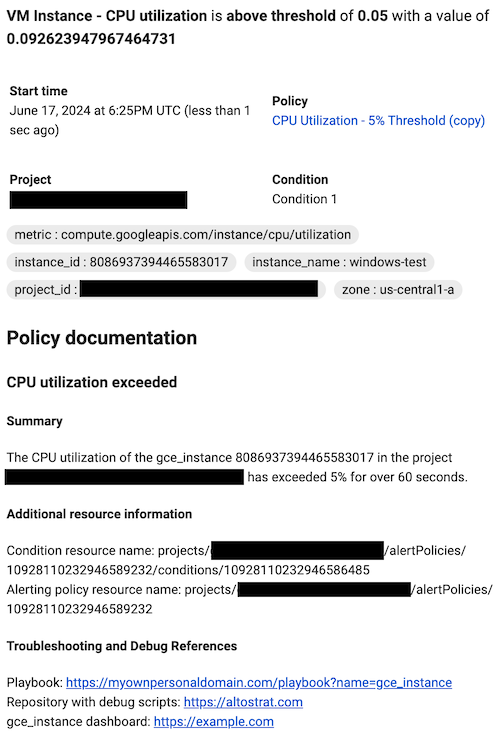
Pour en savoir plus, consultez Annoter les notifications avec une documentation définie par l'utilisateur et Utiliser les commandes de canal.
Cliquez sur Nom de l'alerte et saisissez un nom pour la règle d'alerte.
Cliquez sur Créer une règle.
Filtrer la série temporelle sélectionnée
Les filtres garantissent que seules les séries temporelles répondant à un ensemble de critères sont surveillées. Lorsque vous appliquez des filtres, vous pouvez réduire le nombre de lignes sur le graphique, ce qui peut améliorer ses performances. Vous pouvez également réduire la quantité de données surveillées en appliquant l'agrégation. Les filtres permettent de s'assurer que seules les séries temporelles répondant à un ensemble de critères sont utilisées. Lorsque vous appliquez des filtres, il y a moins de séries temporelles à évaluer, ce qui peut améliorer les performances de l'alerte.
Un filtre est composé d'une étiquette, d'un comparateur et d'une valeur. Par exemple, pour faire correspondre toutes les séries temporelles dont l'étiquette zone commence par "us-central1", vous pouvez utiliser le filtre zone=~"us-central1.*", qui utilise une expression régulière pour effectuer la comparaison.
Lorsque vous filtrez par ID du projet ou par conteneur de ressources, vous devez utiliser l'opérateur d'égalité (=). Lorsque vous filtrez par d'autres étiquettes, vous pouvez utiliser n'importe quel comparateur compatible.
En règle générale, vous pouvez filtrer les étiquettes de métriques et de ressources, ainsi que par groupe de ressources.
Lorsque vous fournissez plusieurs critères de filtrage, seules les séries temporelles qui répondent à tous les critères sont surveillées.
Pour ajouter un filtre, cliquez sur Ajouter un filtre, remplissez les champs de la boîte de dialogue, puis cliquez sur OK. Dans la boîte de dialogue, utilisez le champ Filtre pour sélectionner le critère de filtrage, sélectionnez l'opérateur de comparaison, puis sélectionnez ou saisissez la valeur. Le menu déroulant ne liste que les valeurs qui sont apparues au cours de la semaine passée, mais vous pouvez saisir n'importe quelle valeur. Chaque ligne du tableau suivant liste un opérateur de comparaison, sa signification et un exemple :
| Opérateur | Signification | Exemple |
|---|---|---|
= |
Égalité | resource.labels.zone = "us-central1-a" |
!= |
Différent de | resource.labels.zone != "us-central1-a" |
=~ |
Égalité d'expression régulière2 | monitoring.regex.full_match("^us.*") |
!=~ |
Inégalité de l'expression régulière2 | monitoring.regex.full_match("^us.*") |
starts_with |
La valeur commence par | resource.labels.zone = starts_with("us") |
ends_with |
La valeur se termine par | resource.labels.zone = ends_with("b") |
has_substring |
La valeur contient | resource.labels.zone = has_substring("east") |
one_of |
Une | resource.labels.zone = one_of("asia-east1-b", "europe-north1-a") |
!starts_with |
La valeur ne commence pas par | resource.labels.zone != starts_with("us") |
!ends_with |
La valeur ne se termine pas par | resource.labels.zone != ends_with("b") |
!has_substring |
La valeur ne contient pas | resource.labels.zone != has_substring("east") |
!one_of |
La valeur n'est pas l'une des suivantes | resource.labels.zone != one_of("asia-east1-b", "europe-north1-a") |