


מדיניות התראות על היעדר מדדים ב-Cloud Monitoring שולחת התראות כשבסדרת הזמן המנוטרת אין נתונים במשך פרק הזמן שציינתם. אפשר להגדיר את משך הזמן הזה, שנקרא זמן היעדרות של טריגר, עד למקסימום של 23.5 שעות. כדי שהתנאי יתקיים, תת-המערכת המנוטרת צריכה לכתוב לפחות נקודה אחת על הגרף אחרי שיוצרים או משנים את מדיניות ההתראה. לדוגמה, אם הגדרתם זמן היעדרות של 30 דקות להפעלת הטריגר, התנאי יתקיים רק אחרי שתת-המערכת תכתוב לפחות נקודה אחת על הגרף, ואז לא תכתוב נקודות על הגרף במשך 30 דקות.
כדי לעקוב אחרי זמן הפעולה התקינה של שירות, יוצרים בדיקת זמן פעולה תקינה ועוקבים אחרי תוצאות הבדיקה באמצעות מדיניות התראות, במקום לעקוב אחרי סוגי מדדים כמו compute.googleapis.com/instance/uptime. מידע נוסף זמין במאמר יצירת מדיניות התראות לבדיקות של זמני פעילות.
התוכן הזה לא רלוונטי למדיניות התראות שמבוססות על יומנים. במאמר מעקב אחרי היומנים מוסבר על מדיניות התראות מבוססות-יומנים, ששולחת התראה כשמופיעה הודעה מסוימת ביומנים.
כדי לקבל התראות כשערכי המדדים חוצים את הסף או צפויים לחרוג ממנו, קראו את המאמרים יצירת מדיניות התראות לגבי ערכי סף של מדדים ויצירת מדיניות התראות לגבי ערכי מדדים חזויים. כדי ליצור מדיניות התראות באופן פרוגרמטי באמצעות Cloud Monitoring API, קראו את המאמר יצירת מדיניות התראות באמצעות ה-API. כדי ליצור מדיניות התראות שמשתמשת בשאילתות של שפת השאילתות של Monitoring (MQL) עם סף סטטי או דינמי, קראו את המאמרים מדיניות התראות עם MQL ויצירת רמות חומרה דינמיות באמצעות MQL.התכונה הזו נתמכת רק בפרויקטים ב- Google Cloud . להגדרות של App Hub, בוחרים את הפרויקט המארח או את פרויקט הניהול של App Hub.
לפני שמתחילים
-
כדי לקבל את ההרשאות שנדרשות ליצירה ולשינוי של מדיניות התראות באמצעות מסוף Google Cloud , צריך לבקש מהאדמין להקצות לכם את התפקיד עריכת מעקב (
roles/monitoring.editor) ב-IAM בפרויקט. להסבר על מתן תפקידים, קראו איך מנהלים את הגישה ברמת הפרויקט, התיקייה והארגון.יכול להיות שאפשר לקבל את ההרשאות הנדרשות גם באמצעות תפקידים בהתאמה אישית או תפקידים מוגדרים מראש.
במאמר בקרת גישה באמצעות ניהול זהויות והרשאות גישה מוסבר בהרחבה על התפקידים ב-Cloud Monitoring.
חשוב להכיר את המושגים הכלליים של מדיניות ההתראות. למידע נוסף על הנושאים האלה, ראו סקירה כללית על התראות.
מגדירים את ערוצי ההתראות שבהם רוצים להשתמש כדי לקבל התראות. למטרות יתירות, מומלץ ליצור כמה סוגים של ערוצי התראות. למידע נוסף, קראו את המאמר יצירה וניהול של ערוצי התראות.
יצירת מדיניות התראות
כדי ליצור מדיניות התראות ששולחת התראות כשבסדרת הזמן המנוטרת אין נתונים במשך זמן היעדרות ספציפי של טריגר, מבצעים את הפעולות הבאות:
-
במסוף Google Cloud , נכנסים לדף notifications Alerting:
אם אתם משתמשים בשורת החיפוש כדי למצוא את הדף הזה, בחרו בתוצאה שכותרת המשנה שלה היא Monitoring.
- בסרגל הכלים של מסוף Google Cloud , בוחרים את הפרויקט ב- Google Cloud . להגדרות של App Hub, בוחרים את הפרויקט המארח או את פרויקט הניהול של App Hub.
- לוחצים על יצירת מדיניות.
בוחרים את סדרת הזמנים למעקב:
לוחצים על Select a metric, מנווטים בתפריטים כדי לבחור סוג משאב וסוג מדד, ואז לוחצים על Apply.
התפריט Select a metric מכיל תכונות שעוזרות למצוא את סוגי המדדים הזמינים:
- כדי למצוא סוג מדד ספציפי, משתמשים בfilter_list סרגל הסינון.
לדוגמה, אם מזינים
util, התפריט יוגבל להצגת רשומות שכוללות אתutil. הרשומות מוצגות כשהן עוברות בדיקת "מכיל" ללא תלות ברישיות.
אפשר לעקוב אחרי כל מדד מובנה או כל מדד שמוגדר על ידי המשתמש.
- כדי למצוא סוג מדד ספציפי, משתמשים בfilter_list סרגל הסינון.
לדוגמה, אם מזינים
אופציונלי: כדי לעקוב אחרי קבוצת משנה של סדרות הזמן שתואמות לסוגי המדדים והמשאבים שבחרתם בשלב הקודם, לוחצים על Add filter. בתיבת הדו-שיח של המסנן, בוחרים את התווית שלפיה רוצים לסנן, את ההשוואה ואת ערך המסנן. לדוגמה, המסנן
zone =~ ^us.*.a$משתמש בביטוי רגולרי כדי להתאים את כל הנתונים של סדרות זמנים ששם האזור שלהן מתחיל ב-usומסתיים ב-a. למידע נוסף, קראו את המאמר סינון של סדרת הזמנים שנבחרה.אופציונלי: כדי לשנות את אופן היישור של הנקודות בסדרה של זמנים, בקטע Transform data מגדירים את השדות Rolling window ו-Rolling window function. לדוגמה, חלון של 15 דקות עם
maxמפיק את הערך המקסימלי מ-15 הדקות האחרונות.מסוף Google Cloud מגדיר ערכי ברירת מחדל על סמך סוג המדד. אם אתם עוקבים אחרי מדד מבוסס-יומנים, הגדירו את השדה חלון זמן דינמי ל-10 דקות לפחות.
אם בוחרים באפשרות
countאוmeanבשדה פונקציית חלון זמן דינמי, צריך לוודא שהפונקציה תואמת לסוג המדד. הפונקציהcountסופרת נקודות על הגרף, לא את הערכים שלהן, והפונקציהmeanמחשבת את הממוצע של השינויים בכל דגימה במדדיDELTA. כדי לקבל התראה על הנפח הכולל או על הקצב של מדדDELTA, צריך לבחור במקום זאת באפשרותsum,deltaאוrate. במאמרAlignerמפורטים סוגי המדדים וסוגי הערכים הנתמכים.מידע נוסף זמין במאמר יישור: רגולריזציה בתוך סדרה.
אופציונלי: שילוב של סדרות זמן כשרוצים לצמצם את מספר סדרות הזמן שמנוטרות על ידי מדיניות, או כשרוצים לנטר רק אוסף של סדרות זמן. לדוגמה, במקום לעקוב אחרי ניצול המעבד (CPU) של כל מכונה וירטואלית, יכול להיות שתרצו לחשב את הממוצע של ניצול המעבד (CPU) של כל המכונות הווירטואליות באזור מסוים, ואז לעקוב אחרי הממוצע הזה. כברירת מחדל, סדרות הזמן לא משולבות. למידע כללי, ראו צמצום: שילוב של סדרות זמנים.
כדי לשלב את כל סדרות הזמנים:
- בקטע Across time series, לוחצים על expand_more Expand.
- מגדירים את השדה צבירת נתונים של סדרת זמנים לערך שהוא לא
none. לדוגמה, כדי להציג את הערך הממוצע של סדרת הזמנים, בוחרים באפשרותmean. - מוודאים שהשדה Time series group by ריק.
כדי לשלב או לקבץ סדרות זמנים לפי ערכי תוויות:
- בקטע Across time series, לוחצים על expand_more Expand.
- מגדירים את השדה Time series aggregation לערך שהוא לא
none. - בשדה סדרת זמנים לקיבוץ לפי, בוחרים את התוויות שלפיהן רוצים לקבץ.
לדוגמה, אם מקבצים לפי התווית
zoneואז מגדירים את שדה הצבירה לערךmean, בתרשים תוצג סדרת זמן אחת לכל אזור שיש לו נתונים. סדרת הזמן שמוצגת לאזור ספציפי היא הממוצע של כל סדרות הזמן באותו אזור.לוחצים על הבא.
מגדירים את הטריגר של התנאי:
בוחרים באפשרות Metric absence בתור סוג התנאי.
אופציונלי: מעדכנים את התפריט Alert trigger, שכולל את הערכים הבאים:
Any time series violates: הגדרת ברירת המחדל. כל סדרה של נתונים שחסרים בה נתונים במשך כל זמן ההיעדרות של הטריגר גורמת לעמידה בתנאי.
Percent of time series violates: אחוז מסוים מסדרות הזמן צריך להיות ללא נתונים במשך כל זמן ההיעדרות של הטריגר, לפני שהתנאי מתקיים. לדוגמה, תוכלו לקבל התראה כשב-50% מסדרות הזמן שבמעקב אין נתונים לכל משך הזמן של היעדר הטריגר.
Number of time series violates: מספר ספציפי של סדרות זמן שבהן חסרים נתונים במשך כל זמן ההיעדרות של הטריגר, לפני שהתנאי מתקיים. לדוגמה, תוכלו לקבל התראה כשב-32 מסדרות הזמן שבמעקב אין נתונים לכל משך הזמן של היעדרות הטריגר.
All time series violate: כל סדרות הזמנים חייבות להיות ללא נתונים במשך כל זמן ההיעדרות של הטריגר, לפני שהתנאי מתקיים.
למידע על המרווחים שבהם נעשה שימוש ב-Monitoring כדי להתאים ולמדוד נתונים של סדרות זמנים, ראו תקופות התאמה וחלונות בדיקה חוזרת.
בשדה Trigger absence time, מציינים כמה זמן נתוני המדדים צריכים להיות חסרים לפני ש-Monitoring ישלח לכם התראה.
לוחצים על הבא.
אופציונלי: יצירת מדיניות התראות עם כמה תנאים.
רוב כללי המדיניות עוקבים אחרי סוג מדד אחד. לדוגמה, מדיניות יכולה לעקוב אחרי מספר הבייטים שנכתבו במכונה וירטואלית. כשרוצים לעקוב אחרי כמה סוגי מדדים, יוצרים מדיניות עם כמה תנאים. כל תנאי מנטר סוג אחד של מדד. אחרי שיוצרים את התנאים, מציינים איך לשלב אותם. למידע נוסף, ראו כללי מדיניות עם כמה תנאים.
כדי ליצור מדיניות התראות עם כמה תנאים:
- כדי להוסיף עוד תנאים, לוחצים על Add alert condition ומגדירים את התנאי.
- לוחצים על הבא ומגדירים איך התנאים ישולבו.
- לוחצים על Next כדי לעבור להגדרת ההתראות והתיעוד.
מגדירים את ההתראה ומוסיפים תוויות משתמש:
מרחיבים את התפריט Notifications and name ובוחרים את ערוצי ההתראות. למטרות יתירות, מומלץ להוסיף למדיניות ההתראות כמה סוגים של ערוצי התראות. מידע נוסף זמין במאמר ניהול ערוצי התראות.
אופציונלי: כדי להשתמש בשורת נושא מותאמת אישית בהתראה במקום בשורת הנושא שמוגדרת כברירת מחדל, מעדכנים את השדה Notification subject line.
אופציונלי: כדי לקבל התראה כשההתראה נסגרת, בוחרים באפשרות Notify on alert closure. כברירת מחדל, כשיוצרים מדיניות התראות באמצעות מסוף Google Cloud , נשלחת התראה רק כשנוצרת התראה.
אופציונלי: כדי לשנות את משך הזמן ש-Monitoring ממתין לפני סגירת ההתראה אחרי שהנתונים מפסיקים להגיע, בוחרים אפשרות מהתפריט Alert autoclose duration. כברירת מחדל, כשנתונים מפסיקים להגיע, מערכת Monitoring ממתינה שבעה ימים לפני שהיא סוגרת התראה פתוחה.
אופציונלי: כדי לשייך את מדיניות ההתראה לאפליקציה ב-App Hub, בקטע Application labels בוחרים אפליקציה ושירות או עומס עבודה. התוויות האלה מוצגות בהתראות ובהודעות.
אופציונלי: בוחרים אפשרות מהתפריט רמת החומרה של המדיניות. רמת החומרה מוצגת בהתראות.
אופציונלי: כדי להוסיף תוויות בהתאמה אישית למדיניות ההתראות, בקטע Policy user labels:
- לוחצים על Add label, ובשדה Key מזינים שם לתווית. השמות של התוויות צריכים להתחיל באות קטנה באנגלית, והם יכולים להכיל אותיות קטנות, ספרות, קווים תחתונים ומקפים.
לדוגמה, מזינים
severity. - לוחצים על Value ומזינים ערך בשביל התווית. ערכי התוויות יכולים להכיל אותיות קטנות, ספרות, קווים תחתונים ומקפים.
לדוגמה, מזינים
critical.
במאמר הוספת תוויות להתראות מוסבר איך משתמשים בתוויות מדיניות כדי לנהל את ההתראות.
- לוחצים על Add label, ובשדה Key מזינים שם לתווית. השמות של התוויות צריכים להתחיל באות קטנה באנגלית, והם יכולים להכיל אותיות קטנות, ספרות, קווים תחתונים ומקפים.
לדוגמה, מזינים
אופציונלי: בקטע Documentation, מזינים את התוכן שרוצים לכלול בהתראה.
כדי לעצב את התיעוד, אתם יכולים להשתמש בטקסט פשוט, ב-Markdown ובמשתנים. אפשר גם להוסיף קישורים שיעזרו למשתמשים לנפות באגים בהתראה, כמו קישורים ל-playbooks פנימיים, ללוחות בקרה ב- Google Cloud ולדפים חיצוניים. לדוגמה, תבנית התיעוד הבאה מתארת התראה על ניצול מעבד (CPU) במשאב
gce_instance, וכוללת כמה משתנים שמפנים למדיניות ההתראה ולמשאבי ה-REST של התנאי. תבנית התיעוד מפנה את הקוראים לדפים חיצוניים כדי לעזור בניפוי באגים.כשנוצרות התראות, מערכת Monitoring מחליפה את משתני התיעוד בערכים שלהם. הערכים מחליפים את המשתנים רק בהתראות. בחלונית התצוגה המקדימה ובמקומות אחרים במסוף Google Cloud מוצג רק העיצוב של Markdown.
תצוגה מקדימה
## CPU utilization exceeded

### Summary

The ${metric.display_name} of the ${resource.type}
${resource.label.instance_id} in the project ${resource.project} has
exceeded 90% for over 15 minutes.

### Additional resource information

Condition resource name: ${condition.name}
Alerting policy resource name: ${policy.name}

### Troubleshooting and Debug References

Repository with debug scripts: example.com
Internal troubleshooting guide: example.com
${resource.type} dashboard: example.com
פורמט בהתראה
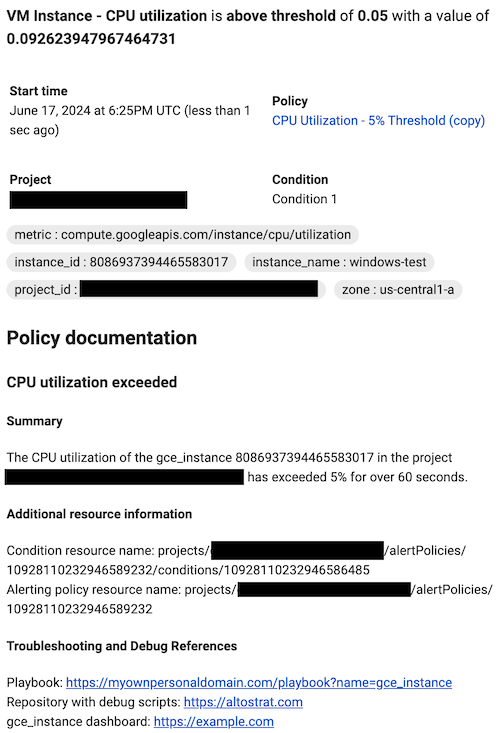
למידע נוסף, קראו את המאמרים הוספת הערות להתראות באמצעות מסמכים שמוגדרים על ידי המשתמש ושימוש באמצעי הבקרה של הערוץ.
לוחצים על Alert name ומזינים שם למדיניות ההתראות.
לוחצים על Create policy.
סינון של סדרת הזמנים שנבחרה
מסננים מבטיחים שרק סדרות זמן שעומדות בקריטריונים מסוימים יהיו במעקב. כשמפעילים מסננים, יכול להיות שמספר השורות בתרשים יצטמצם, וכך הביצועים של התרשים ישתפרו. אפשר גם לצמצם את כמות הנתונים שמנוטרים באמצעות צבירה. המסננים מבטיחים שייעשה שימוש רק בסדרות זמנים שעומדות בקבוצה מסוימת של קריטריונים. כשמחילים מסננים, יש פחות סדרות זמנים להערכה, מה שיכול לשפר את הביצועים של ההתראה.
מסנן מורכב מתווית, מאופרטור השוואה ומערך. לדוגמה, כדי להתאים את כל סדרות הזמנים שהתווית zone שלהן מתחילה ב-"us-central1", אפשר להשתמש במסנן zone=~"us-central1.*", שמשתמש בביטוי רגולרי כדי לבצע את ההשוואה.
כשמסננים לפי מזהה הפרויקט או מאגר המשאבים, צריך להשתמש באופרטור השוויון (=). כשמסננים לפי תוויות אחרות, אפשר להשתמש בכל משווה נתמך.
בדרך כלל אפשר לסנן לפי תוויות של מדדים ומשאבים, ולפי קבוצת משאבים.
כשמציינים כמה קריטריונים לסינון, המערכת עוקבת רק אחרי סדרות הזמנים שעומדות בכל הקריטריונים.
כדי להוסיף מסנן, לוחצים על Add filter, ממלאים את תיבת הדו-שיח ולוחצים על Done. בתיבת הדו-שיח, משתמשים בשדה Filter כדי לבחור את הקריטריון שלפיו רוצים לסנן, בוחרים את אופרטור ההשוואה ואז בוחרים או מזינים את הערך. בתפריט הנפתח מופיעים רק ערכים מהשבוע האחרון, אבל אתם יכולים להזין כל ערך. כל שורה בטבלה הבאה מציגה אופרטור השוואה, את המשמעות שלו ודוגמה:
| אופרטור | משמעות | דוגמה |
|---|---|---|
= |
שוויון | resource.labels.zone = "us-central1-a" |
!= |
אי שוויון | resource.labels.zone != "us-central1-a" |
=~ |
שוויון של ביטוי רגולרי2 | monitoring.regex.full_match("^us.*") |
!=~ |
אי-שוויון של ביטוי רגולרי 2 | monitoring.regex.full_match("^us.*") |
starts_with |
הערך מתחיל ב- | resource.labels.zone = starts_with("us") |
ends_with |
הערך מסתיים ב: | resource.labels.zone = ends_with("b") |
has_substring |
הערך מכיל | resource.labels.zone = has_substring("east") |
one_of |
אחת | resource.labels.zone = one_of("asia-east1-b", "europe-north1-a") |
!starts_with |
הערך לא מתחיל ב- | resource.labels.zone != starts_with("us") |
!ends_with |
הערך לא מסתיים ב- | resource.labels.zone != ends_with("b") |
!has_substring |
הערך לא מכיל | resource.labels.zone != has_substring("east") |
!one_of |
הערך לא נכלל ברשימה | resource.labels.zone != one_of("asia-east1-b", "europe-north1-a") |