


Les commandes de graphiques et de tableaux de bord dans Cloud Monitoring vous permettent d'inspecter les données de séries temporelles en mettant en évidence des lignes spécifiques, en épinglant une heure de référence, en effectuant un zoom avant sur des plages de temps ou de valeurs, et en activant ou désactivant l'actualisation automatique. Lors du dépannage, vous pouvez également configurer des graphiques pour n'afficher que les valeurs aberrantes, superposer les données passées à des fins de comparaison ou corréler les métriques avec les journaux et les exemples de trace.
Ces commandes sont disponibles dans les graphiques des tableaux de bord personnalisés, dans l'explorateur de métriques et lors de la configuration des conditions d'alerte. Pour ajouter des graphiques à un tableau de bord, consultez Afficher les données de métriques sur un tableau de bord personnalisé. Pour isoler les pics ou les tendances par clé de libellé dans l'explorateur de métriques, consultez Ventiler un graphique par libellés.
Mettre en surbrillance des séries temporelles
Vous pouvez examiner des séries temporelles individuelles en manipulant le graphique ou sa légende. Cette section explique comment modifier l'affichage du graphique afin de mettre en surbrillance une ou plusieurs séries temporelles, et d'avoir toutes les autres séries temporelles grisées.
Mettre en surbrillance une seule série temporelle
Pour mettre en surbrillance une seule série temporelle, effectuez l'une des opérations suivantes :
- Placez le pointeur sur la ligne de graphique à un moment précis : Lorsque vous déplacez le pointeur sur le graphique, chaque fois qu'il touche une ligne du graphique, celle-ci est mise en surbrillance.
Cochez la case de la ligne correspondante dans la légende du tableau ou cliquez sur la ligne du graphique. Après avoir sélectionné une ligne spécifique, vous pouvez déplacer le pointeur sans modifier la sélection.
- Pour mettre en surbrillance une autre ligne du graphique, sélectionnez-la.
- Pour supprimer la surbrillance d'une ligne, cliquez sur une zone inutilisée du graphique ou développez la légende, puis décochez la case de cette ligne.
Par exemple, dans la capture d'écran suivante, la série temporelle halyard a été sélectionnée :

Mettre en surbrillance plusieurs séries temporelles
Pour mettre en surbrillance toutes les lignes entre line-N et line-O, sélectionnez line-N, appuyez sur Shift, puis sélectionnez line-O.
Pour mettre en surbrillance plusieurs lignes, effectuez l'une des opérations suivantes:
- Appuyez sur
ControlouCommand, puis sélectionnez les lignes d'intérêt dans le graphique. - Dans la légende, cochez les cases correspondant aux lignes d'intérêt.
Pour supprimer la surbrillance d'une série temporelle, sélectionnez la ligne correspondante dans la légende.
Pour supprimer toutes les surbrillances, cliquez sur une zone inutilisée du graphique.
Définir une heure de référence
Pour sélectionner une heure de référence sur un graphique, vous devez définir un repère à cette heure de référence. Un repère non défini apparaît sur le graphique lorsque vous placez le pointeur sur les chiffres le long de l'axe des abscisses. Le repère non défini consiste en une ligne pâle avec un ovale à sa base qui affiche une heure et un symbole de repère.
Lorsque vous définissez un code secret, les événements suivants se produisent :
- Une ligne bleue avec un ovale à sa base apparaît sur le graphique. La base affiche l'heure de référence et un bouton close Ignorer. Pour supprimer le repère, cliquez sur Ignorer.
- Le champ Value (Valeur) de la légende affiche la valeur de la série temporelle à l'heure de référence.
- Lorsque le graphique se trouve sur un tableau de bord, un repère est défini sur chaque graphique de ce tableau de bord.
Vous ne pouvez définir qu'un seul repère sur un graphique. Vous pouvez le définir à l'heure actuelle ou à une heure spécifique :
Pour définir le repère à l'heure actuelle, cliquez sur Value (Valeur) dans l'en-tête de légende du graphique.
Pour définir le repère à une heure spécifique, placez le pointeur sur celle-ci le long de l'axe des abscisses, puis cliquez sur l'ovale.
Par exemple, la capture d'écran suivante illustre un graphique avec un repère défini à 3:30 PM (15h30) et avec le pointeur placé sur 3:42 PM (15h42). L'info-bulle affiche l'horodatage correspondant à la position du pointeur. L'info-bulle affiche 440ms (440 ms), soit la valeur de la série temporelle server_latency à 3:42 PM (15h42).
La légende affiche 1.505ms (1 505 ms), soit la valeur de la série temporelle server_latency à 3:30 PM (15h30) :

Modifier la résolution du graphique
Plusieurs options s'offrent à vous pour modifier la résolution d'un graphique. Pour en savoir plus sur la modification de la résolution de tous les graphiques d'un tableau de bord, consultez la section Définir la période d'affichage.
Étendre un intervalle de temps spécifique
Pour agrandir le graphique dans un intervalle de temps spécifique, procédez comme suit :
- Placez le pointeur dans la zone du graphique située à une extrémité de l'intervalle de temps que vous souhaitez afficher plus en détail.
Faites glisser le pointeur horizontalement vers l'autre extrémité de l'intervalle. L'action de glisser-déposer crée une zone pâle entre deux sélecteurs de temps.
Lorsque vous relâchez le bouton du pointeur, le graphique est redessiné à l'aide de la plage de valeurs de l'axe des abscisses que vous avez sélectionnée. La plage de l'axe des ordonnées est automatiquement ajustée en fonction des valeurs de la période sélectionnée.
Facultatif : Modifiez la résolution verticale du graphique.
Lorsque vous sélectionnez une période pour un graphique sur un tableau de bord, celui-ci désactive l'actualisation automatique et indique ce comportement en affichant le bouton dans la barre d'outils du tableau de bord. Pour activer l'actualisation automatique, cliquez sur le bouton .
Augmenter la résolution temporelle autour d'un moment précis
Pour agrandir le graphique autour d'un moment précis, procédez comme suit :
- Placez le pointeur dans la zone du graphique au moment que vous souhaitez afficher plus en détail.
- Pour développer ou réduire l'axe temporel, appuyez sur
ControlouCommand, puis utilisez deux doigts sur un pointeur de pavé tactile ou la molette d'un pointeur.
Si un graphique définit un remplacement de période, vous ne pouvez pas modifier la résolution du graphique à l'aide de votre pointeur.
Changer la période
Pour modifier la plage d'affichage du temps, procédez comme suit :
- Placez le pointeur dans la zone du graphique, au point de l'intervalle de temps que vous souhaitez afficher plus en détail.
- Pour afficher des données antérieures ou ultérieures, appuyez sur
ControlouCommand, puis sélectionnez et faites glisser votre pointeur.
Développer la résolution verticale
Pour agrandir une plage de valeurs, procédez comme suit :
- Placez le pointeur dans la zone du graphique située à une extrémité de la plage de valeurs que vous souhaitez afficher plus en détail.
Faites glisser le pointeur verticalement sur l'autre extrémité de la plage. L'action de glisser-déposer crée une zone pâle entre deux valeurs sur l'axe des ordonnées.
Lorsque vous relâchez le bouton du pointeur, le graphique est redessiné à l'aide de la plage de valeurs de l'axe des ordonnées que vous avez sélectionnée.
Facultatif : Modifiez la résolution horizontale du graphique.
Lorsque vous sélectionnez une période pour un graphique d'un tableau de bord, le tableau de bord désactive l'actualisation automatique et indique ce comportement en affichant le bouton dans la barre d'outils du tableau de bord. Pour activer l'actualisation automatique, cliquez sur le bouton .
Réinitialiser la résolution
Pour réinitialiser le niveau de zoom d'un graphique, procédez comme suit :
- Pour réinitialiser un graphique individuel, cliquez sur youtube_searched_for Réinitialiser le zoom dans la barre d'outils du graphique.
- Pour réinitialiser tous les graphiques d'un tableau de bord sur la période d'affichage globale du tableau de bord, cliquez sur zoom_out Réinitialiser le zoom dans la barre d'outils du tableau de bord.
La réinitialisation du niveau de zoom d'un tableau de bord n'affecte pas les graphiques qui définissent un remplacement de période. Pour ces graphiques, vous ne pouvez pas modifier la résolution du graphique à l'aide de votre pointeur.
Définir la période d'affichage ou la plage de dates
Un graphique peut afficher des données sur des périodes allant d'une heure à six semaines. Le système détermine la période d'affichage d'un graphique comme suit :
Si le champ Remplacement de la période du graphique est configuré, le système utilise la période spécifiée. Ce champ vous permet de saisir une période relative ou absolue.
Si le champ Remplacer la plage de temps du graphique n'est pas configuré, le système utilise le paramètre de plage de temps de son parent, qui est soit l'Explorateur de métriques, soit un tableau de bord personnalisé.
Configurez le remplacement de la période d'un graphique lorsque vous souhaitez que ce graphique affiche des données sur une période plus longue ou plus courte que celle qui convient aux autres widgets du tableau de bord.
Si vous modifiez la plage de dates d'un graphique, la série temporelle peut être réalignée. Pour en savoir plus sur ce concept, consultez Alignement : régularisation au sein de la série.
Dans le cas d'un nouveau projet, il est possible que les données ne soient pas disponibles pour toutes les parties de la plage.
Sélectionner des données dynamiques ou statiques
Les graphiques affichent les données pour une période spécifique. Par défaut, cette période avance, avec la valeur "now" (maintenant) toujours affichée à droite du graphique. La sélection de l'heure détermine la fenêtre dans le passé (une heure, par exemple). Les données du graphique sont dynamiques. À mesure que de nouvelles données sont générées, elles apparaissent à l'instant "maintenant". Ce comportement est activé par défaut.
Vous pouvez empêcher la modification de la période en désactivant la commande Actualisation automatique (autorenew). Cette option statique est utile lorsque vous souhaitez étudier un événement passé. Si vous désactivez Actualisation automatique, le bouton devient pâle et porte le libellé DÉSACTIVÉ.
Les tableaux de bord fournissent un seul bouton Actualisation automatique qui contrôle les mises à jour automatiques des données :
- Les périodes relatives, telles que Dernière heure, avancent automatiquement lorsque l'actualisation automatique est activée.
- Les périodes absolues, telles qu'une plage de dates spécifique, ne sont pas avancées. Le paramètre d'actualisation automatique est ignoré.
Lorsque vous créez un graphique sur la page Explorateur de métriques, l'actualisation automatique est toujours activée.
Afficher les anomalies
Le tri des séries temporelles correspondant à une requête, puis la limitation du nombre de séries temporelles représentées graphiquement, vous permettent de représenter graphiquement les lignes anormales plutôt que les lignes hautement représentatives. Limiter le nombre de lignes représentées dans un graphique permet également de vérifier que chaque graphique est à la fois réactif et compréhensible. Vous pouvez limiter le nombre de séries temporelles affichées lorsque vous affichez des données à l'aide de widgets de type "Courbe", "Barres empilées", "Aires empilées" et "Carte de densité".
Par exemple, la capture d'écran suivante illustre un graphique en mode couleur.

Ce graphique contient de nombreuses lignes et est difficile à interpréter. Pour limiter le graphique aux trois premières lignes, classées par moyenne, utilisez les champs Trier et limiter. Une petite annotation sur le graphique décrit les critères d'affichage. En arrière-plan, en gris, se trouve un aperçu de toutes les données de séries temporelles. Vous ne pouvez pas désactiver le contenu gris.

Graphiques sur les tableaux de bord
Pour configurer un graphique afin d'afficher les valeurs aberrantes les plus élevées ou les plus basses :
-
Dans la console Google Cloud , accédez à la page Tableaux de bord :
Accéder à la page Tableaux de bord
Si vous utilisez la barre de recherche pour trouver cette page, sélectionnez le résultat dont le sous-titre est Monitoring.
- Dans la barre d'outils de la console Google Cloud , sélectionnez votre projet Google Cloud . Pour les configurations App Hub, sélectionnez le projet hôte App Hub ou le projet de gestion.
- Sélectionnez un tableau de bord.
Dans la barre d'outils du graphique, sélectionnez edit Modifier.
Dans le volet Requête du graphique, accédez à l'élément Trier et limiter, puis remplissez la boîte de dialogue. Les options vous permettent de sélectionner la façon dont les séries temporelles sont classées et d'indiquer si vous souhaitez afficher les valeurs aberrantes les plus élevées ou les plus basses.
Si l'élément Trier et limiter ne s'affiche pas, cliquez sur add Ajouter un élément de requête.
Explorateur de métriques
Pour configurer un graphique afin d'afficher les valeurs aberrantes supérieures ou inférieures, procédez comme suit :
-
Dans la console Google Cloud , accédez à la page leaderboard Explorateur de métriques.
Accéder à l'Explorateur de métriques
Si vous utilisez la barre de recherche pour trouver cette page, sélectionnez le résultat dont le sous-titre est Monitoring.
- Dans la barre d'outils de la console Google Cloud , sélectionnez votre projet Google Cloud . Pour les configurations App Hub, sélectionnez le projet hôte ou le projet de gestion App Hub.
- Sélectionnez un type de ressource et un type de métrique à représenter graphiquement.
Dans le volet Requête du graphique, accédez à l'élément Trier et limiter, puis remplissez la boîte de dialogue. Les options vous permettent de sélectionner le mode de classement des séries temporelles et d'indiquer si vous souhaitez afficher les anomalies supérieures ou inférieures.
Si l'élément Trier et limiter ne s'affiche pas, cliquez sur add Ajouter un élément de requête.
Comparer les données actuelles à celles d'une période antérieure
L'option Comparer avec le passé vous permet de sélectionner une période passée en spécifiant les heures, les jours ou les semaines. Les données de cet intervalle de temps sont ensuite superposées sous forme de ligne pointillée sur les données actuelles d'un graphique en courbes. La légende distingue les valeurs passées des valeurs présentes.
Comparer à une période antérieure n'est disponible que pour les graphiques en courbes.
Les données superposées sur votre graphique correspondent à la même période d'affichage que votre graphique, mais à partir de la période spécifiée dans le passé. Par exemple, prenons un graphique qui affiche les données de 10h à 11h. Si vous spécifiez les données des deux semaines précédentes comme "données passées", vous verrez les données collectées entre 10h et 11h et celles des deux semaines précédentes.
Si aucune donnée n'est disponible pour la période demandée, le graphique ne change pas.
Les captures d'écran ci-après montrent le même graphique avec et sans les données collectées il y a deux semaines.
Sans données antérieures :

Avec données antérieures et une série temporelle mise en évidence :

Graphiques dans les tableaux de bord
Pour comparer les données actuelles à celles passées dans un graphique :
-
Dans la console Google Cloud , accédez à la page Tableaux de bord :
Accéder à la page Tableaux de bord
Si vous utilisez la barre de recherche pour trouver cette page, sélectionnez le résultat dont le sous-titre est Monitoring.
- Dans la barre d'outils de la console Google Cloud , sélectionnez votre projet Google Cloud . Pour les configurations App Hub, sélectionnez le projet hôte ou le projet de gestion App Hub.
- Sélectionnez un tableau de bord.
Dans la barre d'outils du graphique, sélectionnez edit Modifier.
- Dans le volet Affichage, cliquez sur l'option Comparer à une période précédente.
Définissez les champs Valeur et Champ d'application pour spécifier la période à remonter dans le passé.
Par exemple, si Valeur est défini sur
2et Période surweeks, le graphique affiche les données actuelles et celles des deux semaines précédentes.
Explorateur de métriques
Pour comparer les données actuelles aux données passées sur un graphique, procédez comme suit :
-
Dans la console Google Cloud , accédez à la page leaderboard Explorateur de métriques.
Accéder à l'Explorateur de métriques
Si vous utilisez la barre de recherche pour trouver cette page, sélectionnez le résultat dont le sous-titre est Monitoring.
- Dans la barre d'outils de la console Google Cloud , sélectionnez votre projet Google Cloud . Pour les configurations App Hub, sélectionnez le projet hôte ou le projet de gestion App Hub.
- Sélectionnez un type de ressource et un type de métrique à représenter graphiquement.
Dans le volet Affichage du graphique, développez expand_more Comparer à une période antérieure, sélectionnez Activer l'option "Comparer à une période antérieure", puis saisissez une valeur pour la Durée du décalage.
Par exemple, si le champ Durée du décalage temporel est défini sur 1w et que le sélecteur de période est défini sur Dernière heure, le graphique affiche une heure de données actuelles et une heure de données datant d'une semaine.
Configurer les options du graphique de carte de densité
Les graphiques de cartes de densité affichent les métriques à valeur de distribution. Cette section explique comment modifier l'affichage de ces graphiques pour afficher les centiles et les exemples. Les exemples permettent d'associer des données arbitraires à des données de métriques. Vous pouvez les utiliser pour associer des données non métriques à des mesures. Les exemples permettent notamment d'associer des données de trace à des données de métriques. Lorsque Monitoring affiche les données de métrique, le graphique est annoté lorsqu'un exemple existe. Ces annotations vous permettent de mettre en corrélation vos données de métriques et de traces. Pour en savoir plus, consultez Corréler des métriques et des traces à l'aide d'exemples.
Afficher les lignes de centiles sur une carte de densité
Pour masquer ou afficher la superposition des lignes des 50e, 95e et 99e centiles sur un graphique de carte de densité, cliquez sur  Lignes de centile dans la barre d'outils du graphique. Par défaut, les lignes de centiles sont affichées.
La capture d'écran suivante illustre le graphique avec les lignes de centiles affichées:

Afficher uniquement les lignes de centiles sur une carte de densité
Pour masquer ou afficher le graphique de densité, cliquez sur  Carte de densité dans la barre d'outils du graphique.
La capture d'écran suivante montre le graphique lorsque les lignes de centile sont affichées, mais que la carte de densité elle-même a été masquée :

Afficher des exemples sur un graphique de carte de densité
Pour les graphiques de carte de densité sur les tableaux de bord, pour masquer ou afficher les exemples Cloud Trace, cliquez sur  Exemples de trace dans la barre d'outils du graphique.
Les exemples ne sont pas toujours disponibles.
La capture d'écran suivante illustre une section d'une carte de densité, où chaque cercle bleu clair correspond à un exemple de trace :

La carte de densité précédente a été générée en exécutant un exemple d'instrumentation Java. Cet exemple utilise OpenTelemetry, un package de traçage Open Source, pour instrumenter une application Java.
Pour afficher les détails d'un exemple spécifique, sélectionnez-le. Les détails affichés incluent un graphique qui montre les segments de trace. Pour en savoir plus, consultez Rechercher et explorer des traces.
Corréler les données de métriques et de journaux
La corrélation des données de métriques et de journaux n'est disponible que pour les graphiques des tableaux de bord. Cette fonctionnalité n'est pas disponible si vous utilisez l'explorateur de métriques.
Lorsque vous affichez un graphique, vous pouvez explorer les données de journal écrites sur la même ressource que les données de métriques représentées graphiquement. Par exemple, si vous constatez un pic ou une baisse dans un graphique, vous pouvez explorer les entrées de journal pour obtenir des informations supplémentaires sur le système.
Pour mettre en corrélation vos données de métriques et de journaux, vous pouvez utiliser les options de graphique pour ouvrir un menu contextuel qui affiche à la fois le graphique et les entrées de journal sélectionnées. Vous pouvez ensuite utiliser les barres d'outils et les menus du menu volant pour explorer vos données de métriques et de journaux. Par exemple, vous pouvez ajouter des filtres à la requête de métrique, modifier la requête de journalisation, ou développer et explorer les entrées de journal.
La capture d'écran suivante illustre le menu déroulant :
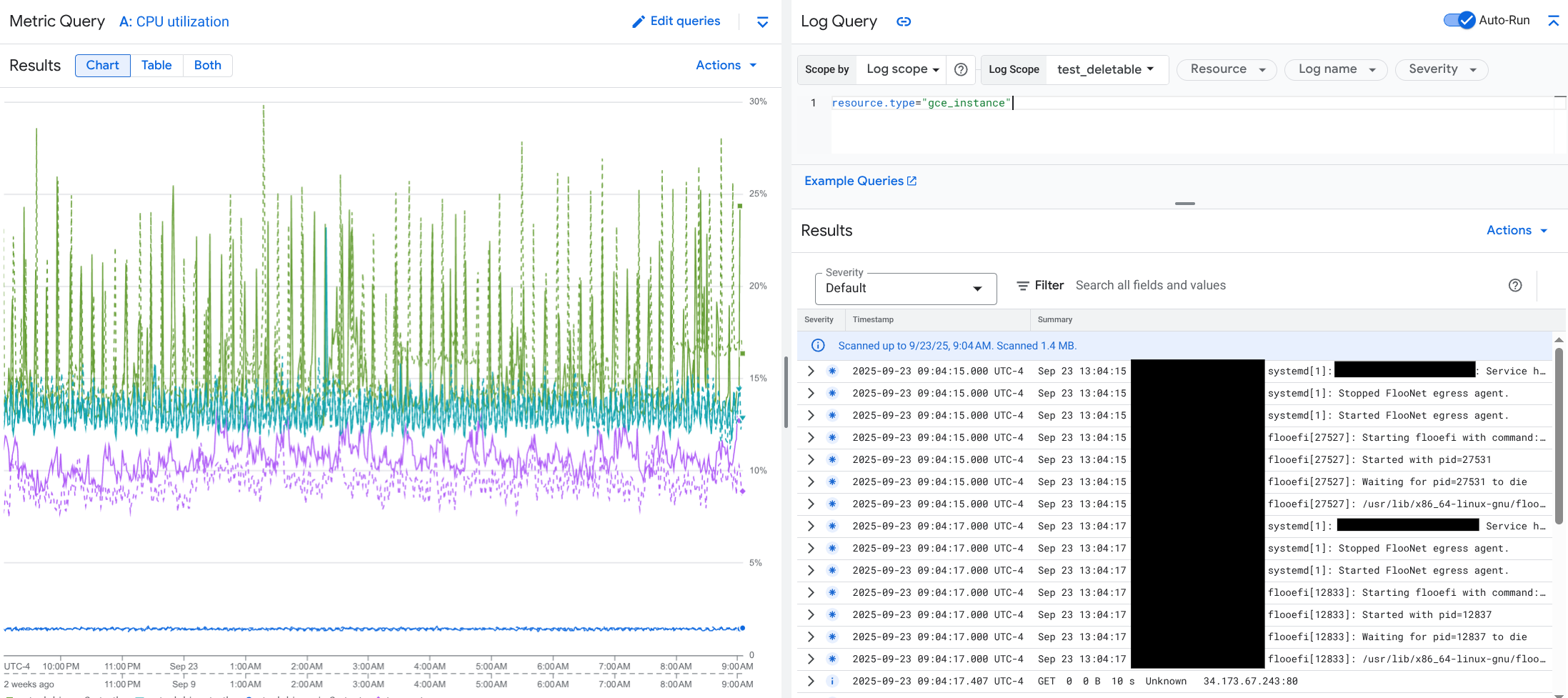
Le menu volant n'affiche pas toutes les entrées de journal qui correspondent au sélecteur de période du tableau de bord. Le système crée plutôt une requête de journalisation basée sur la requête de métrique. La requête de journalisation inclut toutes les variables applicables, mais pas les filtres au niveau du tableau de bord.
Afficher les données de métriques et de journaux
Vous pouvez mettre en corrélation les données de métriques et de journaux lorsqu'un graphique affiche n'importe quel type de métrique, à l'exception d'une métrique basée sur les journaux ou d'une métrique Prometheus. Lorsqu'un graphique affiche une métrique basée sur les journaux, une métrique Prometheus ou lorsqu'il n'affiche pas de données de métriques, vous ne pouvez pas mettre en corrélation les données de métriques et de journaux.
Pour ouvrir le menu déroulant qui affiche les données de métriques et de journaux, procédez de l'une des manières suivantes :
Pour filtrer les données de journaux uniquement par type de ressource et variables applicables, dans la barre d'outils du graphique, cliquez sur more_vert Autres options du graphique, puis sélectionnez Inspecter les journaux associés.
Pour afficher les entrées de journal correspondant à une série temporelle spécifique, sélectionnez un point de la série temporelle sur le graphique à l'aide de votre pointeur, puis accédez à l'info-bulle et sélectionnez Inspecter les journaux associés.
Dans ce mode, le menu volant modifie le sélecteur de période pour qu'il soit de cinq minutes avant et après le code temporel du point sélectionné.
Si votre graphique n'affiche pas l'option Inspecter les journaux associés, cela signifie qu'il n'est pas compatible avec la corrélation entre les métriques et les journaux.
Enregistrez les modifications
Vous pouvez enregistrer le graphique ou le panneau de journaux affiché dans le menu volant, y compris les modifications que vous apportez, dans un tableau de bord personnalisé. Si vous enregistrez le graphique dans le même tableau de bord à partir duquel vous avez ouvert le menu volant, un nouveau graphique est créé dans le tableau de bord.
Pour enregistrer le graphique ou le panneau des journaux dans un tableau de bord personnalisé, ouvrez le menu Actions du widget, sélectionnez Enregistrer dans le tableau de bord, puis remplissez la boîte de dialogue. Vous pouvez sélectionner un tableau de bord personnalisé existant ou créer un tableau de bord, puis enregistrer le widget.
Fermer le menu déroulant
Pour fermer le menu, cliquez sur Annuler dans la barre d'outils.
Afficher la configuration du graphique
Graphiques dans les tableaux de bord
Pour afficher la configuration d'un graphique affiché sur un tableau de bord, cliquez sur query_stats Statistiques de requête :

L'exemple précédent liste le type de métrique représenté dans le graphique, les filtres, les options de regroupement et les options d'alignement.
Explorateur de métriques
Les champs de configuration du graphique sont toujours visibles.
Afficher la légende du graphique
Graphiques dans les tableaux de bord
Vous pouvez afficher ou masquer les légendes de tous les graphiques d'un tableau de bord ou de chaque graphique individuellement :
- Pour afficher ou masquer les légendes de tous les graphiques d'un tableau de bord, cliquez sur settings Paramètres dans la barre d'outils du tableau de bord, puis sélectionnez Condensé ou Table.
- Pour afficher ou masquer la légende d'un graphique particulier, cliquez sur unfold_more Développer la légende ou sélectionnez Développer la légende du graphique dans le menu more_vert Autres options des graphiques.
Explorateur de métriques
- Pour afficher la légende complète d'un graphique, sélectionnez Les deux dans le bouton Graphique Tableau Les deux.
- Pour masquer la légende complète d'un graphique, sélectionnez Graphique dans le bouton Graphique Table Tout.
Pour en savoir plus, consultez Afficher et masquer les légendes.
Étapes suivantes
Pour filtrer les widgets d'un tableau de bord, procédez comme suit :
Pour configurer l'affichage visuel d'un graphique à l'aide de la consoleGoogle Cloud , consultez Définir les options d'affichage des graphiques.
Pour configurer les légendes de graphique à l'aide de la consoleGoogle Cloud , consultez Configurer des légendes.
Pour obtenir une présentation des métriques Cloud Monitoring, consultez la page Métriques, séries temporelles et ressources.
Pour créer vos propres métriques, consultez Métriques définies par l'utilisateur et Métriques basées sur les journaux.