


En esta página, se describe cómo usar Cloud Monitoring para ver y graficar datos de métricas sobre tu uso de Sensitive Data Protection.
Sensitive Data Protection envía telemetría detallada sobre tu uso de Sensitive Data Protection a Monitoring. Esto puede ser útil para supervisar los resultados inesperados, la cantidad de datos analizados o transformados, los errores en los trabajos o los activadores de trabajos y los gastos.
Visualiza las métricas de Sensitive Data Protection en Monitoring
Con el Explorador de métricas en Cloud Monitoring, puedes profundizar en los datos de métricas disponibles para obtener información sobre el uso de Sensitive Data Protection. Monitoring admite una amplia variedad de métricas, que puedes combinar con filtros y agregaciones para obtener vistas nuevas y detalladas.
Para consultar las métricas de un recurso supervisado usando el Explorador de métricas, haz lo siguiente:
-
En la consola de Google Cloud , accede a la página leaderboard Explorador de métricas:
Acceder al Explorador de métricas
Si usas la barra de búsqueda para encontrar esta página, selecciona el resultado cuyo subtítulo es Monitoring.
- En el elemento Métrica, expande el menú Seleccionar una métrica y, luego,
selecciona un tipo de recurso y uno de métrica. Por ejemplo, para graficar la utilización de CPU de una máquina virtual, haz lo siguiente:
- Para reducir las opciones del menú, puedes ingresar parte del nombre de la métrica en la
Barra de filtros (opcional). En este ejemplo, ingresa
utilization. - En el menú Recursos activos, selecciona Instancia de VM.
- En el menú Categorías de métricas activas, selecciona Instancia.
- En el menú Métricas activas, selecciona Uso de CPU y, luego, haz clic en Aplicar.
- Para reducir las opciones del menú, puedes ingresar parte del nombre de la métrica en la
Barra de filtros (opcional). En este ejemplo, ingresa
Para filtrar las series temporales que se muestran, usa el elemento Filtro.
Para combinar series temporales, usa los menús del elemento Agregación. Por ejemplo, para mostrar el uso de CPU de tus VMs en función de su zona, configura el primer menú como Media y el segundo menú como zona.
Todas las series temporales se muestran cuando el primer menú del elemento Agregación se establece en Sin agregación. La configuración predeterminada para el elemento Agregación se define según el tipo de métrica que elegiste.
Para ver las métricas específicas de Sensitive Data Protection en el Explorador de métricas, busca con
dlp.googleapis.com para definir mejor los resultados de la búsqueda.
Para ver métricas de la API en el Explorador de métricas, selecciona API consumida como el tipo de recurso y, luego, usa las opciones de agregación y filtro para definir mejor los datos.
Una vez que hayas encontrado las métricas que deseas, puedes usar Monitoring para crear paneles y alertas personalizados que te ayudarán a supervisar y mantener una aplicación sólida.
Crea un gráfico de las métricas
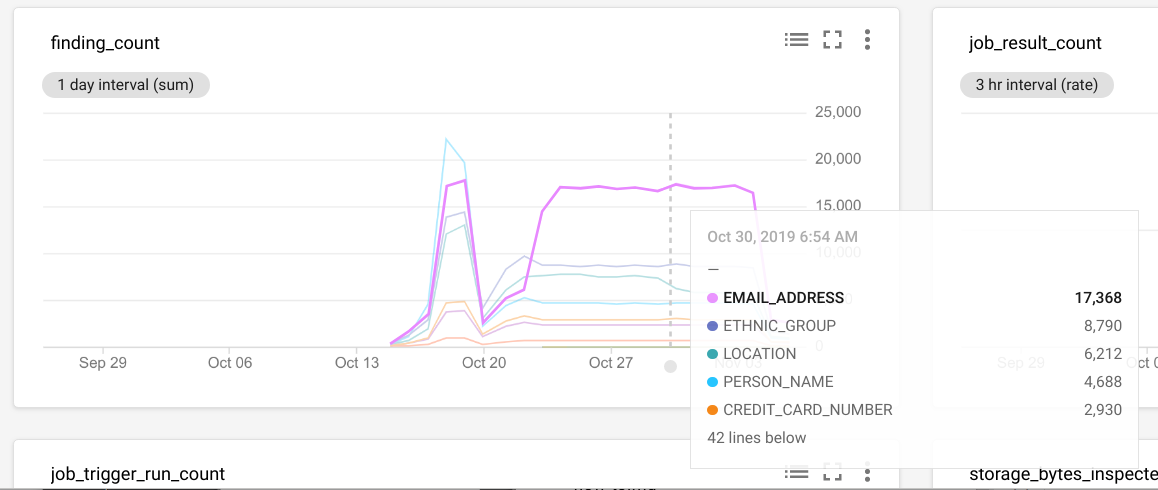
Puedes graficar las métricas agregándolas con la agregación avanzada. Usa la siguiente configuración:
- Aligner (Alineador): SUM
- Alignment Period (Período de alineación): 1440

Obtendrás un gráfico que muestra los resultados por día.
Cloud Monitoring admite alertas en todas las métricas. Con las métricas de Sensitive Data Protection, puedes generar alertas sobre casos de uso que incluyan lo siguiente:
- Supervisar
content_bytes_inspected_countocontent_bytes_transformed_countpara alertar cuando la inversión haya excedido el presupuesto destinado a un día - Alertar cuando la cantidad total de resultados para un Infotipo específico exceda un límite. Por ejemplo, puedes compilar una alerta si los resultados de
CREDIT_CARD_NUMBERsuperan la cantidad 0 en un proyecto determinado en el que no debe existir PII
Métricas disponibles
Nota: Los siguientes nombres de tipos de métricas deben tener el prefijo dlp.googleapis.com/. Este prefijo se omitió en las entradas de la tabla.
| Tipo de métrica Nombre visible |
|
|---|---|
| Clase, tipo, unidad Etapa de lanzamiento |
Descripción Etiquetas |
finding_countCantidad de resultados |
|
DELTA, INT64, By
|
Es la cantidad de resultados por segundo. Solo se propaga para los trabajos en los que se incluye la acción PublishToStackdriver.
|
content_bytes_inspected_countBytes de contenido inspeccionados |
|
DELTA, INT64, By
|
Es la cantidad de bytes inspeccionados en los métodos de contenido por segundo. |
content_bytes_transformed_countBytes de contenido transformados |
|
DELTA, INT64, By
|
Es la cantidad de bytes transformados en los métodos de contenido por segundo. |
storage_bytes_inspected_countBytes de almacenamiento inspeccionados |
|
DELTA, INT64, By
|
Es la cantidad de bytes inspeccionados en los trabajos de Sensitive Data Protection. |
storage_bytes_transformed_countBytes de almacenamiento transformados |
|
DELTA, INT64, By
|
Es la cantidad de bytes transformados en los trabajos de Sensitive Data Protection. |
job_result_countResultados de trabajos |
|
DELTA, INT64, 1
|
Resultados de los trabajos de Sensitive Data Protection. El valor es verdadero si el trabajo tuvo éxito. De lo contrario, es falso. |
job_trigger_run_countEjecuciones del activador de trabajos |
|
DELTA, INT64, 1
|
Son los resultados de las ejecuciones del activador de trabajos. |