


Cloud Shell Editor memungkinkan Anda men-debug aplikasi. Dengan dukungan proses debug editor, Anda dapat melewati penyiapan manual seperti mengonfigurasi penerusan port atau memasukkan argumen debug khusus bahasa. Anda dapat membuat konfigurasi peluncuran, menetapkan titik henti sementara, dan memeriksa variabel, semuanya di editor.
Tindakan debug
Untuk mengakses dukungan proses debug Cloud Shell Editor, klik
 Debug di
Activity bar. Aplikasi contoh dilengkapi dengan file
Debug di
Activity bar. Aplikasi contoh dilengkapi dengan file launch.json yang diperlukan untuk menjalankan
dan men-debug aplikasi Anda. Jika aplikasi Anda tidak memilikinya, Anda akan diminta untuk membuatnya di Tampilan Debug.
Di Debug View, mulai sesi proses debug dengan mengklik
 Start.
Saat diminta, pilih konteks untuk menjalankan aplikasi Anda dan, jika ada, registry image yang akan digunakan.
Start.
Saat diminta, pilih konteks untuk menjalankan aplikasi Anda dan, jika ada, registry image yang akan digunakan.
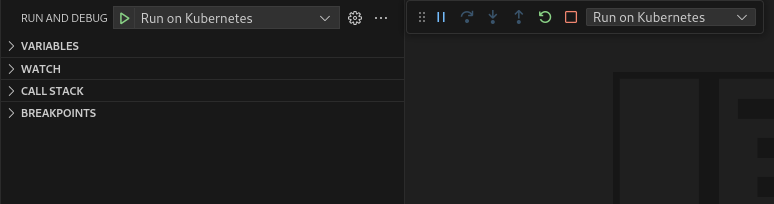
Setelah sesi proses debug dimulai, Anda dapat mengelolanya dengan ikon tindakan Proses debug: Jeda, Lewati, Masuk, Keluar, Mulai ulang, Berhenti.
Menetapkan titik henti sementara
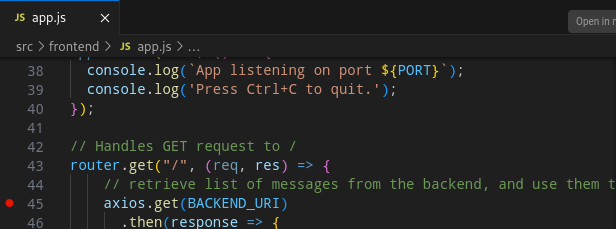
Untuk menetapkan atau mengalihkan titik henti sementara, klik margin editor di samping baris yang ingin Anda hentikan. Lingkaran merah adalah titik henti sementara yang aktif dan lingkaran abu-abu adalah titik henti sementara yang tidak aktif. Jika titik henti sementara tidak dapat didaftarkan dengan debugger saat sesi dimulai, titik henti sementara akan berubah menjadi lingkaran berongga dengan garis batas abu-abu.
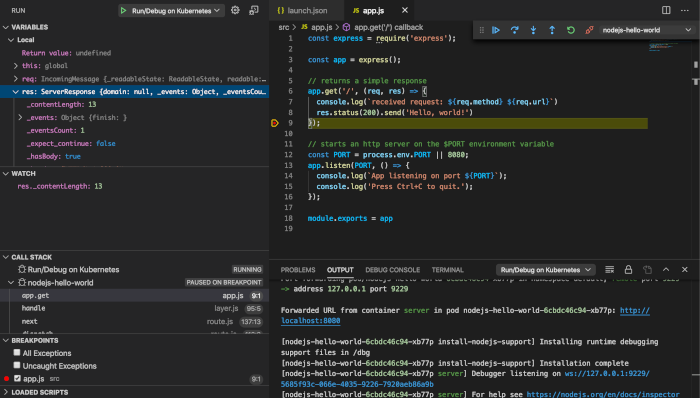
Saat menjalankan sesi proses debug, aplikasi akan berhenti di titik henti sementara dan Anda dapat memeriksa panel Variables di Debug View untuk memeriksa nilai variabel saat aplikasi dijeda.
Dukungan proses debug Kubernetes tambahan
Dengan Cloud Shell Editor, Anda dapat men-debug aplikasi Kubernetes di cluster lokal (seperti minikube atau Docker Desktop) atau cluster jarak jauh di GKE atau penyedia Cloud lainnya. Anda juga dapat melampirkan debugger ke pod Kubernetes.
Lihat panduan Men-debug aplikasi Kubernetes menggunakan Editor Cloud Shell untuk mengetahui detail selengkapnya.