


Kuota dan batas Cloud Shell
Cloud Shell menggunakan kuota dan batas sistem untuk mempertahankan alokasi resource yang adil, mencegah kelebihan beban layanan, dan membantu Anda mengelola penggunaan resource.
Kuota dan batas sistem serupa, tetapi berbeda dalam hal berikut:
- Kuota memiliki nilai default, tetapi biasanya Anda dapat meminta penyesuaian.
- Batas sistem adalah nilai tetap yang tidak dapat diubah.
Google Cloud menggunakan kuota untuk membantu menjaga keadilan dan mengurangi lonjakan penggunaan dan ketersediaan resource. Kuota membatasi jumlah Google Cloud resource yang dapat digunakan Google Cloud project Anda. Kuota berlaku untuk berbagai jenis resource, termasuk komponen hardware, software, dan jaringan. Misalnya, kuota dapat membatasi jumlah panggilan API ke suatu layanan, jumlah load balancer yang digunakan secara bersamaan oleh project Anda, atau jumlah project yang dapat Anda buat. Kuota melindungi komunitas penggunaGoogle Cloud dengan mencegah kelebihan beban layanan. Kuota juga membantu Anda mengelola resource Google Cloud sendiri.
Sistem Kuota Cloud melakukan hal berikut:
- Memantau pemakaian Google Cloud produk dan layanan
- Membatasi pemakaian resource tersebut
- Menyediakan cara untuk meminta perubahan pada nilai kuota dan mengotomatiskan penyesuaian kuota
Dalam sebagian besar kasus, saat Anda mencoba menggunakan resource melebihi kuota yang diizinkan, sistem akan memblokir akses ke resource tersebut, dan tugas yang Anda coba lakukan akan gagal.
Kuota umumnya berlaku di level Google Cloud project. Penggunaan resource dalam satu project tidak memengaruhi kuota yang tersedia dalam project lain. Dalam project Google Cloud , kuota dibagikan ke semua aplikasi dan alamat IP.
Untuk mengetahui informasi selengkapnya, lihat Ringkasan Kuota Cloud.
Ada juga batas sistem pada resource Cloud Shell. Batas sistem tidak dapat diubah.
Untuk menyesuaikan sebagian besar kuota, gunakan konsol Google Cloud . Untuk mengetahui informasi selengkapnya, lihat Meminta penyesuaian kuota.
Kuota penggunaan
Kuota Cloud Shell mingguan default adalah 50 jam. Kuota ini direset setiap 7 hari.
Melihat kuota Cloud Shell mingguan dan jadwal reset
Jika mencapai kuota, Anda harus menunggu hingga tanggal dan waktu yang ditentukan sebelum dapat menggunakan Cloud Shell lagi.
Untuk melihat kuota mingguan dan jadwal reset Anda dalam Cloud Shell:
- Klik
 Session information, lalu klik Usage quota.
Dialog akan muncul dan menampilkan sisa jam dalam kuota Anda, jumlah total jam dalam kuota Anda, serta tanggal dan waktu kuota direset.
Jika Anda memerlukan lebih banyak kuota, sebaiknya upgrade ke Cloud Workstations, yang tidak memiliki batasan penggunaan mingguan. Cloud Workstations memungkinkan Anda menyesuaikan, mengukur, dan mengamankan lingkungan pengembangan Anda. Upgrade ke Cloud Workstations untuk lingkungan pengembangan aman terkelola yang disediakan di VPC Anda tanpa batas penggunaan.
Jika Anda menggunakan Cloud Shell untuk menggunakan Google Cloud CLI, Anda dapat menginstal dan menggunakan Google Cloud CLI di komputer lokal Anda untuk menghindari batas Cloud Shell.
Tidak ada aktivitas di Cloud Shell
Agar direktori $HOME Anda tidak dihapus karena tidak ada aktivitas selama 120
hari, mulai sesi. Untuk data sensitif yang ingin Anda simpan dalam jangka panjang, pertimbangkan
solusi lain di Cloud Storage.
Penggunaan non-interaktif
Cloud Shell hanya ditujukan untuk penggunaan interaktif. Sesi non-interaktif akan diakhiri secara otomatis setelah 40 menit. Sesi Cloud Shell dibatasi hingga 12 jam, setelah itu sesi akan otomatis dihentikan. Anda dapat segera memulai sesi baru setelahnya.
Memulihkan sesi setelah pelanggaran batas layanan
Jika sesi Anda dihentikan dan tidak dapat dibuat ulang karena Anda melanggar batas layanan atau persyaratan layanan, Cloud Shell akan menampilkan error dengan informasi tambahan tentang pembatasan tersebut. Untuk mengajukan banding atas pembatasan, buka Dukungan konsolGoogle Cloud untuk membuka tiket banding dengan detail tentang workload Anda.
Pembatasan dan batasan
Paket software yang diinstal kustom dan persistensi
Instance virtual machine yang mendukung sesi Cloud Shell Anda tidak dialokasikan secara permanen ke sesi Cloud Shell Anda dan akan dihentikan jika sesi Anda tidak aktif selama 40 menit. Setelah instance dihentikan, setiap
modifikasi yang Anda buat di luar direktori $HOME akan hilang.
Agar konfigurasi Anda tetap ada di seluruh sesi, pertimbangkan untuk menyesuaikan lingkungan Anda.
Pengguna berusia di bawah 18 tahun atau yang usianya tidak diketahui
Cloud Shell tidak tersedia untuk pengguna berusia di bawah 18 tahun atau yang usianya tidak diketahui. Secara default, Google Workspace for Education memblokir akses ke Cloud Shell untuk semua pengguna. Jika institusi Anda memiliki siswa berusia di atas 18 tahun yang ingin Anda beri akses ke layanan yang dibatasi usia, termasuk Cloud Shell, lihat Mengontrol akses ke layanan Google berdasarkan usia untuk mengetahui langkah-langkah mengidentifikasi pengguna yang berusia 18 tahun ke atas.
Ekstensi Cloud Shell Editor
Cloud Shell Editor tidak mendukung penginstalan ekstensi editor kustom. Namun, Cloud Shell Editor dilengkapi dengan serangkaian ekstensi penting yang sudah diinstal dan terus diupdate.
Konten dalam bahasa .bashrc
Cloud Shell dapat menghasilkan error jika file .bashrc diubah atau dihapus. File .bashrc harus berisi baris berikut:
  if [ -f "/google/devshell/bashrc.google" ]; then
    source "/google/devshell/bashrc.google"
  fi
Pemformatan output gcloud
Secara default, Cloud Shell mengaktifkan
fitur aksesibilitas gcloud.
Jika fitur aksesibilitas diaktifkan, output tabel gcloud
akan dirender sebagai daftar item yang disatukan.
Untuk memulihkan perilaku default tabel berkotak untuk banyak perintah, tambahkan
perintah berikut ke akhir file $HOME/.bashrc Anda:
gcloud config set accessibility/screen_reader false
Performa koneksi lambat
Menghubungkan ke Cloud Shell untuk pertama kalinya melibatkan pembuatan disk beranda Anda dan dapat memerlukan waktu hingga 25 detik. Koneksi berikutnya ke instance virtual machine yang ada memerlukan waktu sekitar lima detik. Namun, jika Anda belum menggunakan Cloud Shell selama seminggu, performa koneksi akan lebih lambat karena direktori beranda dipulihkan dari arsip.
Cloud Shell juga menawarkan Mode sementara yang merupakan pengalaman Cloud Shell tanpa penyimpanan persistent disk. Mode sementara menawarkan performa koneksi yang lebih cepat, tetapi semua file yang Anda buat dalam sesi akan hilang saat sesi berakhir.
Proxy, firewall, dan pemeriksaan SSL perusahaan
Jika jaringan perusahaan Anda menggunakan proxy penerusan, firewall, atau solusi keamanan seperti Zscaler yang melakukan pemeriksaan SSL aktif dan dekripsi TLS, koneksi terminal Cloud Shell Anda mungkin gagal dengan waktu tunggu habis, atau berhenti merespons saat mencapai Connecting to your Cloud Shell instance.
Untuk memastikan konektivitas tanpa gangguan, administrator jaringan Anda harus mengonfigurasi
firewall dan proxy penerusan untuk mengizinkan traffic WebSocket dua arah ke port
443 untuk endpoint *.cloudshell.dev dan mengecualikan endpoint relai
Cloud Shell dari pemeriksaan SSL.
Dukungan browser
Cloud Shell mendukung Google Chrome, Mozilla Firefox, Microsoft Edge, Microsoft Internet Explorer 11+, dan Apple Safari 8+ versi terbaru. Safari dalam mode browser pribadi tidak didukung.
Penjelajahan rahasia dan cookie pihak ketiga yang dinonaktifkan
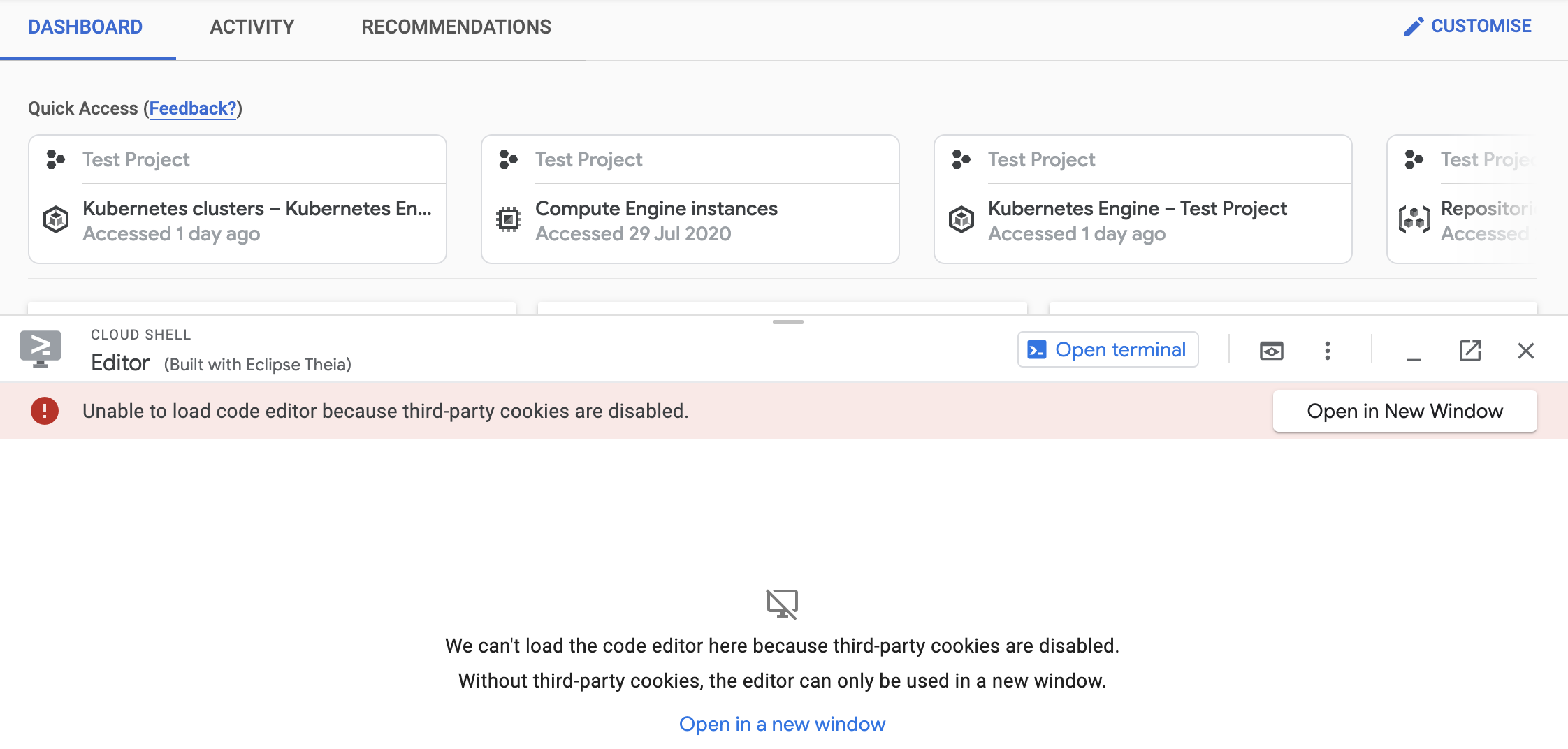
Cloud Shell Editor tidak dapat dimuat di Cloud Shell jika cookie pihak ketiga dinonaktifkan. Beberapa browser menonaktifkan cookie pihak ketiga secara default dan sebagian besar mode Samaran atau Browser Pribadi juga memblokir cookie ini.
Dengan cookie pihak ketiga dinonaktifkan, Anda masih dapat menggunakan
Cloud Shell Editor di jendelanya sendiri dengan
mengklik tombol Open in New Window yang dapat diakses saat Anda membuka
sesi editor  .
Atau, Anda dapat membuka port 970 menggunakan Pratinjau Web
 .
Tips: Jika Anda menggunakan Google Chrome, Anda dapat mengaktifkan cookie pihak ketiga
dengan mengklik ikon Pemblokiran cookie pihak ketiga di kolom URL
 ,
memilih Situs tidak berfungsi?, mengklik Izinkan cookie, dan memuat ulang
halaman.
Penyimpanan disk
Cloud Shell menyediakan penyimpanan persistent disk gratis sebesar 5 GB yang dipasang sebagai direktori $HOME Anda pada instance virtual machine. Penyimpanan ini bersifat per pengguna dan tersedia di seluruh project. Semua file yang Anda simpan di direktori beranda, termasuk software yang diinstal, skrip, dan file konfigurasi pengguna seperti .bashrc dan .vimrc, tetap ada untuk sesi lainnya dan diperhitungkan dalam batas 5 GB.
Mengosongkan kapasitas disk
Jika Anda mengalami error no space left on device, atau jika Cloud Shell
gagal terhubung karena disk penuh atau inode sistem file habis:
- Buka Safe mode: Jika terminal tidak dapat dimulai secara normal, luncurkan
Safe mode dengan membuka
https://console.cloud.google.com/?cloudshell=true&cloudshellsafemode=true. - Periksa penggunaan disk dan inode:
df -h /home
df -i /home
- Menghapus cache build dan file sementara:
rm -rf /home/${SUDO_USER:-$USER}/.cache /home/${SUDO_USER:-$USER}/.npm /home/${SUDO_USER:-$USER}/.m2/repository /home/${SUDO_USER:-$USER}/.gradle/caches /home/${SUDO_USER:-$USER}/.gradle/wrapper