


Auf dieser Seite wird beschrieben, wie Sie Spanner-Datenbanken erstellen und verwalten:
- Verschiedene Methoden zum Erstellen einer Datenbank
- Datenbankoptionen ändern
- Datenbank löschen
Diese Seite enthält Informationen zu Datenbanken im GoogleSQL-Dialekt und im PostgreSQL-Dialekt. Informationen zum Aktualisieren eines Datenbankschemas finden Sie unter Schemaaktualisierungen vornehmen. Weitere Informationen zum Erstellen einer Instanz finden Sie unter Instanzen erstellen und verwalten. Sie können eine Datenbank in einer vorhandenen Instanz auf eine der folgenden Arten erstellen:
- Datenbank erstellen: Sie können eine neue Datenbank erstellen, indem Sie den SQL-Dialekt auswählen und Ihr Schema definieren.
- Eigene Daten importieren: Sie können eine CSV-, MySQL-Dump- oder PostgreSQL-Dumpdatei in eine neue oder vorhandene Datenbank importieren.
- Cloud SQL-Datenbank importieren: Sie können eine Cloud SQL for MySQL-Datenbank in Spanner importieren.
- Datenbank mit Beispieldaten erstellen: Sie können eine Datenbank mit einem der verfügbaren Beispiel-Datasets füllen, um die Funktionen von Spanner auszuprobieren.
Datenbank erstellen
Sie können eine neue Datenbank in einer vorhandenen Instanz erstellen. Bei Datenbanken mit GoogleSQL-Dialekt können Sie das Datenbankschema entweder beim Erstellen der Datenbank oder nach dem Erstellen der Datenbank definieren. Bei Datenbanken mit PostgreSQL-Dialekt müssen Sie das Schema nach dem Erstellen definieren.
Schemas werden mit der Database Definition Language definiert, die für GoogleSQL und PostgreSQL dokumentiert ist. Weitere Informationen zum Erstellen und Aktualisieren von Schemas finden Sie unter den folgenden Links:
Nachdem Sie Ihre Datenbank erstellt haben, können Sie Datenbanken, die für Ihre Anwendungen und Dienste wichtig sind, durch Aktivieren des Löschschutzes für Datenbanken schützen. Weitere Informationen finden Sie unter Versehentliches Löschen der Datenbank verhindern.
Google Cloud Console
Rufen Sie in der Google Cloud Console die Seite Spanner-Instanzen auf.
Wählen Sie die Instanz aus, in der die Datenbank erstellt werden soll.
Klicken Sie auf Datenbank erstellen.
Geben Sie die folgenden Werte ein:
- Einen Datenbanknamen, der in der Google Cloud Console angezeigt werden soll.
- Der Dialekt, der für diese Datenbank verwendet werden soll.
- Geben Sie für GoogleSQL-Dialekt-Datenbanken optional eine Reihe von DDL-Anweisungen an, die Ihr Schema definieren. Verwenden Sie die DDL-Vorlagen, um gängige Elemente vorauszufüllen. Wenn Ihre DDL-Anweisungen Fehler enthalten, gibt die Google Cloud Console einen Fehler zurück, wenn Sie versuchen, die Datenbank zu erstellen.
- Optional können Sie einen kundenverwalteten Verschlüsselungsschlüssel für diese Datenbank auswählen.
Klicken Sie auf Erstellen, um die Datenbank zu erstellen.
gcloud
Führen Sie den Befehl gcloud spanner databases create aus.
```sh
gcloud spanner databases create DATABASE \
  --instance=INSTANCE \
  [--async] \
  [--database-dialect=DATABASE_DIALECT] \
  [--ddl=DDL] \
  [--ddl-file=DDL_FILE] \
  [--kms-key=KMS_KEY : --kms-keyring=KMS_KEYRING --kms-location=KMS_LOCATION --kms-project=KMS_PROJECT] \
  [GCLOUD_WIDE_FLAG …]
```
Folgende Optionen sind erforderlich:
DATABASE- ID der Datenbank oder voll qualifizierte Kennung für die Datenbank. Wenn Sie die voll qualifizierte Kennung angeben, kann das Flag
--instanceweggelassen werden. --instance=INSTANCE- Die Spanner-Instanz für die Datenbank.
Folgende Optionen sind optional:
--async- Sofort zurückkehren, ohne auf den Abschluss des laufenden Vorgangs zu warten.
--database-dialect=DATABASE_DIALECT- Der SQL-Dialekt der Spanner-Datenbank. Muss einer der folgenden Werte sein:
POSTGRESQL,GOOGLE_STANDARD_SQL. --ddl=DDL- Durch Semikolons getrennte DDL-Anweisungen (Datendefinitionssprache), die in der neu erstellten Datenbank ausgeführt werden sollen. Wenn in einer Anweisung ein Fehler auftritt, wird die Datenbank nicht erstellt. Dieses Flag wird ignoriert, wenn
--ddl_filefestgelegt ist. Wird von Datenbanken im PostgreSQL-Dialekt nicht unterstützt. --ddl-file=DDL_FILE- : Pfad einer Datei, die durch Semikolons getrennte DDL-Anweisungen (Datendefinitionssprache) enthält, die in der neu erstellten Datenbank ausgeführt werden sollen. Wenn in einer Anweisung ein Fehler auftritt, wird die Datenbank nicht erstellt. Wenn
--ddl_filefestgelegt ist, wird--ddlignoriert. Wird von Datenbanken im PostgreSQL-Dialekt nicht unterstützt.
Wenn Sie einen Cloud Key Management Service-Schlüssel angeben, der beim Erstellen der Datenbank verwendet werden soll, fügen Sie die folgenden Optionen hinzu:
--kms-key=KMS_KEY- ID des Schlüssels oder voll qualifizierte Kennung für den Schlüssel.
Dieses Flag muss angegeben werden, wenn eines der anderen Argumente in dieser Gruppe angegeben ist. Die anderen Argumente können weggelassen werden, wenn die voll qualifizierte Kennzeichnung angegeben wird.
--kms-keyring=KMS_KEYRING- Cloud KMS-Schlüsselbund-ID des Schlüssels.
--kms-location=KMS_LOCATION- Google Cloud Speicherort für den Schlüssel.
--kms-project=KMS_PROJECT- Google Cloud Projekt-ID für den Schlüssel.
Client (GoogleSQL)
C++
Informationen zum Installieren und Verwenden der Clientbibliothek für Cloud Spanner finden Sie unter Cloud Spanner-Clientbibliotheken.
Richten Sie zur Authentifizierung bei Cloud Spanner die Standardanmeldedaten für Anwendungen ein. Weitere Informationen finden Sie unter Authentifizierung für eine lokale Entwicklungsumgebung einrichten.
Go
Informationen zum Installieren und Verwenden der Clientbibliothek für Cloud Spanner finden Sie unter Cloud Spanner-Clientbibliotheken.
Richten Sie zur Authentifizierung bei Cloud Spanner die Standardanmeldedaten für Anwendungen ein. Weitere Informationen finden Sie unter Authentifizierung für eine lokale Entwicklungsumgebung einrichten.
Java
Informationen zum Installieren und Verwenden der Clientbibliothek für Cloud Spanner finden Sie unter Cloud Spanner-Clientbibliotheken.
Richten Sie zur Authentifizierung bei Cloud Spanner die Standardanmeldedaten für Anwendungen ein. Weitere Informationen finden Sie unter Authentifizierung für eine lokale Entwicklungsumgebung einrichten.
Node.js
Informationen zum Installieren und Verwenden der Clientbibliothek für Cloud Spanner finden Sie unter Cloud Spanner-Clientbibliotheken.
Richten Sie zur Authentifizierung bei Cloud Spanner die Standardanmeldedaten für Anwendungen ein. Weitere Informationen finden Sie unter Authentifizierung für eine lokale Entwicklungsumgebung einrichten.
PHP
Informationen zum Installieren und Verwenden der Clientbibliothek für Cloud Spanner finden Sie unter Cloud Spanner-Clientbibliotheken.
Richten Sie zur Authentifizierung bei Cloud Spanner die Standardanmeldedaten für Anwendungen ein. Weitere Informationen finden Sie unter Authentifizierung für eine lokale Entwicklungsumgebung einrichten.
Python
Informationen zum Installieren und Verwenden der Clientbibliothek für Cloud Spanner finden Sie unter Cloud Spanner-Clientbibliotheken.
Richten Sie zur Authentifizierung bei Cloud Spanner die Standardanmeldedaten für Anwendungen ein. Weitere Informationen finden Sie unter Authentifizierung für eine lokale Entwicklungsumgebung einrichten.
Ruby
Informationen zum Installieren und Verwenden der Clientbibliothek für Cloud Spanner finden Sie unter Cloud Spanner-Clientbibliotheken.
Richten Sie zur Authentifizierung bei Cloud Spanner die Standardanmeldedaten für Anwendungen ein. Weitere Informationen finden Sie unter Authentifizierung für eine lokale Entwicklungsumgebung einrichten.
Client (PostgreSQL)
C++
Informationen zum Installieren und Verwenden der Clientbibliothek für Cloud Spanner finden Sie unter Cloud Spanner-Clientbibliotheken.
Richten Sie zur Authentifizierung bei Cloud Spanner die Standardanmeldedaten für Anwendungen ein. Weitere Informationen finden Sie unter Authentifizierung für eine lokale Entwicklungsumgebung einrichten.
Go
Informationen zum Installieren und Verwenden der Clientbibliothek für Cloud Spanner finden Sie unter Cloud Spanner-Clientbibliotheken.
Richten Sie zur Authentifizierung bei Cloud Spanner die Standardanmeldedaten für Anwendungen ein. Weitere Informationen finden Sie unter Authentifizierung für eine lokale Entwicklungsumgebung einrichten.
Java
Informationen zum Installieren und Verwenden der Clientbibliothek für Cloud Spanner finden Sie unter Cloud Spanner-Clientbibliotheken.
Richten Sie zur Authentifizierung bei Cloud Spanner die Standardanmeldedaten für Anwendungen ein. Weitere Informationen finden Sie unter Authentifizierung für eine lokale Entwicklungsumgebung einrichten.
Node.js
Informationen zum Installieren und Verwenden der Clientbibliothek für Cloud Spanner finden Sie unter Cloud Spanner-Clientbibliotheken.
Richten Sie zur Authentifizierung bei Cloud Spanner die Standardanmeldedaten für Anwendungen ein. Weitere Informationen finden Sie unter Authentifizierung für eine lokale Entwicklungsumgebung einrichten.
PHP
Informationen zum Installieren und Verwenden der Clientbibliothek für Cloud Spanner finden Sie unter Cloud Spanner-Clientbibliotheken.
Richten Sie zur Authentifizierung bei Cloud Spanner die Standardanmeldedaten für Anwendungen ein. Weitere Informationen finden Sie unter Authentifizierung für eine lokale Entwicklungsumgebung einrichten.
Python
Informationen zum Installieren und Verwenden der Clientbibliothek für Cloud Spanner finden Sie unter Cloud Spanner-Clientbibliotheken.
Richten Sie zur Authentifizierung bei Cloud Spanner die Standardanmeldedaten für Anwendungen ein. Weitere Informationen finden Sie unter Authentifizierung für eine lokale Entwicklungsumgebung einrichten.
Ruby
Informationen zum Installieren und Verwenden der Clientbibliothek für Cloud Spanner finden Sie unter Cloud Spanner-Clientbibliotheken.
Richten Sie zur Authentifizierung bei Cloud Spanner die Standardanmeldedaten für Anwendungen ein. Weitere Informationen finden Sie unter Authentifizierung für eine lokale Entwicklungsumgebung einrichten.
Importieren Sie eigene Daten
Sie können Ihre eigenen Daten mithilfe einer CSV-Datei, einer MySQL-Dumpdatei oder einer PostgreSQL-Dumpdatei in eine Cloud Spanner-Datenbank importieren. Sie können eine lokale Datei mit Cloud Storage oder direkt aus einem Cloud Storage-Bucket hochladen. Für das Hochladen einer lokalen Datei mit Cloud Storage können Gebühren anfallen.
Wenn Sie eine CSV-Datei verwenden, müssen Sie auch eine separate JSON-Datei hochladen, die das Datenbankschema enthält.
Google Cloud Console
Rufen Sie in der Google Cloud Console die Seite Spanner-Instanzen auf.
Wählen Sie die Instanz aus, in der die Datenbank erstellt werden soll.
Klicken Sie auf Eigene Daten importieren.
Geben Sie die folgenden Werte ein:
Wählen Sie den Dateityp aus.
Laden Sie die Datei von Ihrem Computer hoch oder wählen Sie einen Cloud Storage-Bucket-Pfad zur Datei aus.
(Optional) Wenn Sie eine CSV-Datei verwenden, müssen Sie auch eine separate JSON-Datei mit dem Datenbankschema hochladen. Die JSON-Datei muss die folgende Struktur verwenden, um das Schema zu definieren:
{
  "name": "COLUMN_NAME",
  "type": "TYPE",
  "notNull": NOT_NULL_VALUE,
  "primaryKeyOrder": PRIMARY_KEY_ORDER
}
Ersetzen Sie Folgendes:
COLUMN_NAME: der Name der Spalte in der Tabelle.
TYPE: der Datentyp der Spalte.
(Optional) NOT_NULL_VALUE: Gibt an, ob die Spalte Nullwerte speichern kann oder nicht. Gültige Eingaben sind
trueoderfalse. Die Standardeinstellung istfalse.(Optional): PRIMARY_KEY_ORDER: Bestimmt die Reihenfolge der Primärschlüssel. Legen Sie den Wert für eine Spalte, die kein Primärschlüssel ist, auf
0fest. Legen Sie den Wert auf eine Ganzzahl fest, z. B.1für eine Primärschlüsselspalte. Spalten mit niedrigeren Nummern werden in einem zusammengesetzten Primärschlüssel früher angezeigt.
In der CSV-Datei wird standardmäßig ein Komma als Feldtrennzeichen und ein Zeilenumbruch als Zeilentrennzeichen erwartet. Weitere Informationen zur Verwendung benutzerdefinierter Trennzeichen finden Sie in der Referenz zu
gcloud alpha spanner databases import.Wählen Sie eine neue oder vorhandene Datenbank als Ziel aus.
Klicken Sie auf Importieren.
Cloud Spanner öffnet Cloud Shell und füllt einen Befehl aus, der das Cloud Spanner-Migrationstool installiert und den Befehl
gcloud alpha spanner databases importausführt. Drücken Sie die TasteENTER, um Daten in Ihre Datenbank zu importieren.
Datenbank aus Cloud SQL importieren
Wenn Sie Cloud SQL for MySQL verwenden und Spanner testen möchten, können Sie Daten aus Ihrer Cloud SQL for MySQL-Instanz in Spanner importieren. Mit dieser Funktion wird das MySQL-Schema konvertiert und ein entsprechendes Spanner-Schema generiert. Anschließend werden Daten aus der Cloud SQL for MySQL-Datenbank in Cloud Spanner geladen.
Mit dieser Funktion wird nur ein einmaliger Bulk-Datenladevorgang ausgeführt. Das Erfassen von Live-Datenänderungen oder ein Fallback von Spanner auf Ihre Quelldatenbank wird nicht unterstützt.
Weitere Informationen finden Sie unter Aus Cloud SQL in Cloud Spanner importieren.
Beispiel-Dataset verwenden
Wenn Sie Spanner Graph, die Vektorsuche oder das relationale Modell ausprobieren möchten, können Sie eine neue Datenbank erstellen, die mit einem Beispieldataset vorab ausgefüllt ist. Die verfügbaren Beispieldatasets hängen vom ausgewählten Datenbankdialekt (GoogleSQL oder PostgreSQL) ab.
Rufen Sie in der Google Cloud Console die Seite Spanner-Instanzen auf.
Wählen Sie die Instanz aus, in der die Datenbank erstellt werden soll.
Klicken Sie auf Datasets ansehen.
Wählen Sie je nach Datenbankdialekt ein Dataset aus:
GoogleSQL
- Finanzdiagramm: Mit diesem Dataset können Sie die Diagramm- und relationalen Datenbankfunktionen von Spanner kennenlernen.
- Onlinebanking: Mit diesem Dataset können Sie die Volltextsuche und die Vektorsuche von Cloud Spanner kennenlernen.
- Online-Gaming: Mit diesem Dataset können Sie die Funktionen der relationalen Datenbank von Spanner kennenlernen.
- Einzelhandel: Verwenden Sie dieses Dataset, um die Funktionen von Cloud Spanner für Graphen, Volltextsuche und Vektorsuche kennenzulernen.
PostgreSQL
- Onlinebanking: Mit diesem Dataset können Sie die Volltextsuche von Cloud Spanner kennenlernen.
- Online-Gaming: Mit diesem Dataset können Sie die Funktionen der relationalen Datenbank von Spanner kennenlernen.
- Einzelhandel: Mit diesem Dataset können Sie die Funktionen von Cloud Spanner für die Volltextsuche und die Vektorsuche kennenlernen.
Klicken Sie auf Datenbank erstellen.
Datenbankschema oder ‑optionen aktualisieren
Sie können Ihr Datenbankschema und Ihre Optionen mit DDL-Anweisungen aktualisieren.
Wenn Sie beispielsweise einer Tabelle eine Spalte hinzufügen möchten, verwenden Sie die folgende DDL-Anweisung:
GoogleSQL
ALTER TABLE Songwriters ADD COLUMN Publisher STRING(10);
PostgreSQL
ALTER TABLE Songwriters ADD COLUMN Publisher VARCHAR(10);
Verwenden Sie die folgende DDL-Anweisung, um die Version des Abfrageoptimierers zu aktualisieren:
GoogleSQL
ALTER DATABASE Music SET OPTIONS(optimizer_version=null);
PostgreSQL
ALTER DATABASE DB-NAME SET spanner.optimizer_version TO DEFAULT;
Weitere Informationen zu unterstützten Optionen finden Sie in der ALTER DATABASE-DDL-Referenz für GoogleSQL oder PostgreSQL.
Informationen zu Schemaaktualisierungen finden Sie unter Schemaaktualisierungen vornehmen.
Google Cloud Console
Rufen Sie in der Google Cloud Console die Seite Spanner-Instanzen auf.
Wählen Sie die Instanz mit der Datenbank aus, die Sie ändern möchten.
Wählen Sie die Datenbank aus.
Klicken Sie auf Spanner Studio.
Klicken Sie auf Neuer Tab oder verwenden Sie den leeren Editor-Tab. Geben Sie dann die anzuwendenden DDL-Anweisungen ein.
Klicken Sie auf Ausführen, um die Änderungen zu übernehmen. Wenn Ihre DDL Fehler enthält, gibt die Google Cloud Console einen Fehler zurück und die Datenbank wird nicht geändert.
gcloud
Wenn Sie eine Datenbank mit dem gcloud-Befehlszeilentool ändern möchten, verwenden Sie gcloud spanner databases ddl update.
gcloud spanner databases ddl update \
(DATABASE : --instance=INSTANCE) \
[--async] \
[--ddl=DDL] \
[--ddl-file=DDL_FILE] \
Weitere Informationen zu den verfügbaren Optionen finden Sie in der Referenz zu gcloud.
Übergeben Sie die Datenbankaktualisierungen mit dem Flag --ddl oder dem Flag --ddl-file an den Befehl. Wenn eine DDL-Datei angegeben ist, wird das Flag --ddl ignoriert.
Informationen zu den einzuschließenden DDL-Anweisungen finden Sie in der ALTER DATABASE-DDL-Referenz für GoogleSQL oder PostgreSQL.
DDL
Weitere Informationen finden Sie in der ALTER DATABASE-DDL-Referenz für GoogleSQL oder PostgreSQL.
Fortschritt von Schemaupdatevorgängen prüfen
Wählen Sie eine der folgenden Methoden aus, um den Fortschritt der Schemaupdates zu prüfen:
Google Cloud Console
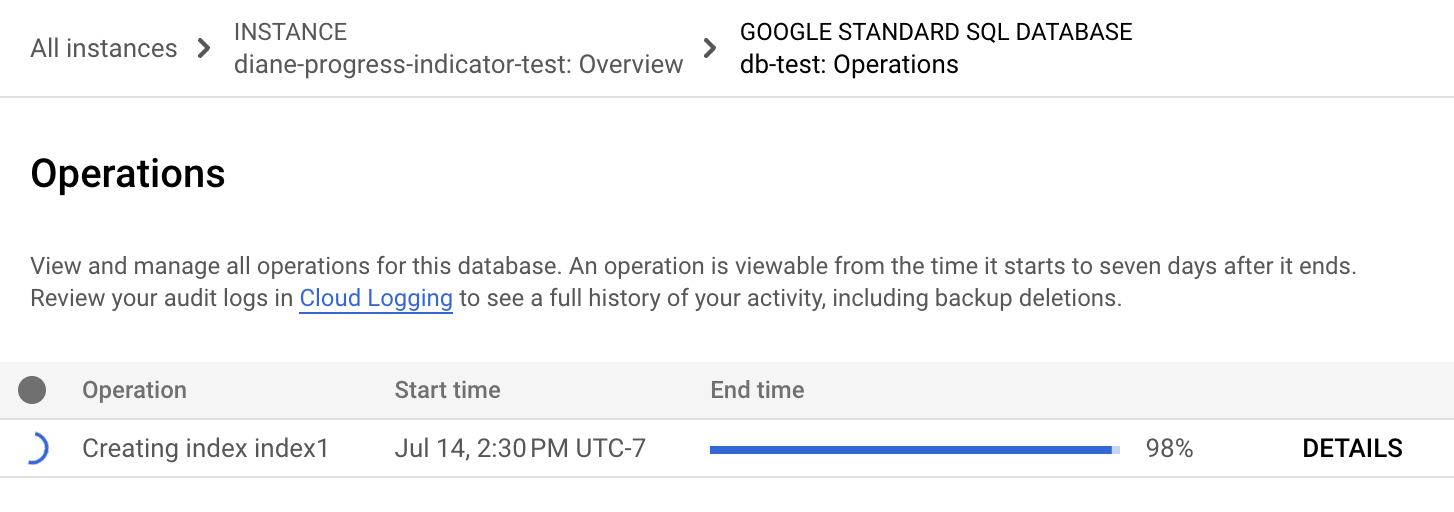
Wählen Sie im Spanner-Navigationsmenü den Tab Vorgänge aus. Auf der Seite Vorgänge wird eine Liste der aktiven laufenden Vorgänge angezeigt.
Suchen Sie in der Liste nach dem Schemavorgang. Wenn der Vorgang noch läuft, wird in der Fortschrittsanzeige in der Spalte Endzeit der Prozentsatz des abgeschlossenen Vorgangs angezeigt, wie in der folgenden Abbildung dargestellt:
gcloud
Verwenden Sie gcloud spanner operations describe, um den Fortschritt eines Vorgangs zu prüfen.
Rufen Sie die Vorgangs-ID ab:
gcloud spanner operations list --instance=INSTANCE-NAME \
--database=DATABASE-NAME --type=DATABASE_UPDATE_DDL
Ersetzen Sie Folgendes:
- INSTANCE-NAME durch den Namen der Cloud Spanner-Instanz.
- DATABASE-NAME durch den Namen der Datenbank.
Führen Sie
gcloud spanner operations describeaus.gcloud spanner operations describe OPERATION_ID\ --instance=INSTANCE-NAME \ --database=DATABASE-NAME
Ersetzen Sie Folgendes:
- OPERATION-ID: Die Vorgangs-ID des zu prüfenden Vorgangs.
- INSTANCE-NAME: Der Name der Spanner-Instanz.
- DATABASE-NAME: Der Name der Spanner-Datenbank.
Im Abschnitt
progresswird in der Ausgabe der Prozentsatz des abgeschlossenen Vorgangs angezeigt. Die Ausgabe sieht dann ungefähr so aus:done: true metadata: ... progress: - endTime: '2022-03-01T00:28:06.691403Z' progressPercent: 100 startTime: '2022-03-01T00:28:04.221401Z' - endTime: '2022-03-01T00:28:17.624588Z' startTime: '2022-03-01T00:28:06.691403Z' progressPercent: 100 ...
REST Version 1
Rufen Sie die Vorgangs-ID ab:
gcloud spanner operations list --instance=INSTANCE-NAME \
--database=DATABASE-NAME --type=DATABASE_UPDATE_DDL
Ersetzen Sie Folgendes:
- INSTANCE-NAME durch den Namen der Cloud Spanner-Instanz.
- DATABASE-NAME durch den Datenbanknamen.
Prüfen Sie den Fortschritt des Vorgangs.
Ersetzen Sie diese Werte in den folgenden Anfragedaten:
- PROJECT-ID: Projekt-ID.
- INSTANCE-ID: Instanz-ID.
- DATABASE-ID: die Datenbank-ID.
- OPERATION-ID: die Vorgangs-ID.
HTTP-Methode und URL:
GET https://spanner.googleapis.com/v1/projects/PROJECT-ID/instances/INSTANCE-ID/databases/DATABASE-ID/operations/OPERATION-ID
Wenn Sie die Anfrage senden möchten, maximieren Sie eine der folgenden Optionen:
Sie sollten eine JSON-Antwort ähnlich wie diese erhalten:
{
...
    "progress": [
      {
        "progressPercent": 100,
        "startTime": "2023-05-27T00:52:27.366688Z",
        "endTime": "2023-05-27T00:52:30.184845Z"
      },
      {
        "progressPercent": 100,
        "startTime": "2023-05-27T00:52:30.184845Z",
        "endTime": "2023-05-27T00:52:40.750959Z"
      }
    ],
...
  "done": true,
  "response": {
    "@type": "type.googleapis.com/google.protobuf.Empty"
  }
}
Wenn der Vorgang zu lange dauert, können Sie ihn abbrechen. Weitere Informationen finden Sie unter Datenbankvorgang mit langer Ausführungszeit abbrechen.
Spanner erkennt auch automatisch Möglichkeiten, Best Practices für das Schemadesign anzuwenden. Wenn Empfehlungen für eine Datenbank verfügbar sind, können Sie sie auf der Seite Spanner Studio für diese Datenbank aufrufen. Weitere Informationen finden Sie unter Best Practices für das Schemadesign ansehen.
Datenbank löschen
Durch das Löschen einer Datenbank werden die Datenbank und alle zugehörigen Daten endgültig entfernt. Das Löschen einer Datenbank kann nicht rückgängig gemacht werden. Wenn der Löschschutz für Datenbanken für eine Datenbank aktiviert ist, können Sie diese Datenbank erst löschen, wenn Sie den Löschschutz deaktiviert haben.
Vorhandene Sicherungen werden nicht gelöscht, wenn eine Datenbank gelöscht wird. Weitere Informationen finden Sie unter Sichern und wiederherstellen.
Google Cloud Console
Rufen Sie in der Google Cloud Console die Seite Spanner-Instanzen auf.
Wählen Sie die Instanz aus, die die zu löschende Datenbank enthält.
Wählen Sie die Datenbank aus.
Klicken Sie auf Datenbank löschen. Eine Bestätigung wird angezeigt.
Geben Sie den Datenbanknamen ein und klicken Sie auf Löschen.
gcloud
Verwenden Sie gcloud spanner databases delete, um eine Datenbank mit dem gcloud-Befehlszeilentool zu löschen.
gcloud spanner databases delete \
  (DATABASE : --instance=INSTANCE)
Folgende Optionen sind erforderlich:
DATABASE- ID der Datenbank oder voll qualifizierte Kennung für die Datenbank. Wenn die voll qualifizierte Kennung angegeben wird, sollte das Flag
--instanceweggelassen werden. --instance=INSTANCE- Die Spanner-Instanz für die Datenbank.
Weitere Informationen finden Sie in der Referenz zu gcloud.
DDL
DDL unterstützt keine Syntax zum Löschen von Datenbanken.