


Questa pagina descrive diversi strumenti comuni di amministrazione e reportistica dei database che puoi utilizzare per connetterti alle istanze Cloud SQL.
Panoramica
Gli strumenti di amministrazione e reportistica dei database forniscono vari livelli di supporto per la gestione del database. Seleziona uno strumento in base al tipo di amministrazione e reportistica che devi eseguire. Ad esempio, se devi connetterti a un database ed eseguire alcuni comandi SQL, valuta la possibilità di utilizzare il client MySQL. Consulta Connessione del client MySQL tramite indirizzi IP. Se devi progettare o gestire molti database contemporaneamente, utilizza uno degli strumenti visivi descritti qui.
In questa pagina vengono descritti un numero limitato di strumenti. Se lo strumento non è descritto, è probabile che tu possa connetterti correttamente seguendo i passaggi per uno strumento simile.
Connessione con MySQL Workbench
Questa sezione mostra come connetterti al database dell'istanza Cloud SQL con MySQL Workbench.
- Nella visualizzazione Home di MySQL Workbench, fai clic su New Connection (Nuova connessione).
- Nel modulo Setup new connection (Configura nuova connessione), fornisci un
Connection Name (Nome connessione), un Hostname (Nome host),
un Username (Nome utente) e uno Default Schema (Schema predefinito), se applicabile,
come mostrato nella Figura 1.

Figura 1: nuova connessione in MySQL Workbench modulo Setup New Connection (Configura nuova connessione). - Fai clic su Test Connection (Prova connessione). Ti verrà richiesta una password.
- (Facoltativo) Fai clic su Advanced (Avanzate) e inserisci le informazioni
per la connessione con SSL come mostrato nella Figura 2. Assicurati di selezionare
Use SSL if available (Utilizza SSL se disponibile) e di specificare un SSL CA File (File CA SSL),
un SSL CERT File (File CERT SSL) e un SSL key File (File chiave SSL).
Scopri di più sull'utilizzo dei certificati SSL
con Cloud SQL.

Figura 2: specifica delle opzioni avanzate nel modulo Setup New Connection (Configura nuova connessione) di MySQL Workbench. - Fai clic su Test Connection (Prova connessione) per assicurarti che tutti i parametri avanzati siano impostati correttamente.
- Fai clic su Close (Chiudi).
- Connettiti con la connessione che hai creato.
- Una volta connesso, puoi verificare se stai utilizzando SSL eseguendo la seguente
istruzione SQL:
SHOW STATUS like 'ssl_cipher';

Figura 3: verifica se la connessione di MySQL Workbench utilizza SSL.
Connessione con Toad for MySQL
Questa sezione mostra come connetterti al database dell'istanza Cloud SQL con Toad for MySQL.
- In Toad for MySQL, crea una nuova connessione.
- Nel modulo New MySQL Connection (Nuova connessione MySQL), inserisci le
seguenti informazioni:
- User (Utente): il nome di un utente nel database MySQL.
- Password: la password per l'utente specificato.
- Host: l'indirizzo IP dell'istanza. Per saperne di più, consulta Configurazione del controllo dell'accesso alle applicazioni. Se hai mappato l'indirizzo IP al nome host del server locale, puoi utilizzarlo in questo campo.
- Database: l'istanza di database a cui connetterti.

Figura 4: la finestra di dialogo Create New Connection (Crea nuova connessione) in Toad for Mac - Fai clic su Test Connection (Prova connessione) per verificare che le informazioni di connessione siano corrette.
- Fai clic su OK per avviare la connessione.
- Nella finestra di dialogo Enter Password (Inserisci password), inserisci la password dell'utente. Questa finestra di dialogo viene visualizzata perché non abbiamo scelto Save password (encrypted) (Salva password (criptata)) nella finestra di dialogo Create New Connection (Crea nuova connessione).
Configurazione di Toad per l'utilizzo di SSL
Nella Figura 5 viene mostrata una finestra di dialogo Create New Connection (Crea nuova connessione) con le informazioni per la connessione con SSL. Non tutte le versioni di Toad potrebbero supportare la connessione con SSL.

Una volta connesso, puoi verificare se stai utilizzando SSL eseguendo la seguente
istruzione SQL e verificando che il valore di ssl_cipher non sia vuoto:
SHOW STATUS like 'ssl_cipher';
Connessione con SQuirrel SQL
Questa sezione mostra come connetterti al database dell'istanza Cloud SQL con SQuirrel SQL.
- Nel client SQuirrel SQL, seleziona il riquadro Aliases (Alias) per attivarlo.
- Nel menu Aliases (Alias), seleziona New Alias (Nuovo alias).
- Compila le informazioni come mostrato nella Figura 6. Assicurati di selezionare il
driver MySQL e di fornire i valori per <instance-ip>, <database>,
e <user-name>.
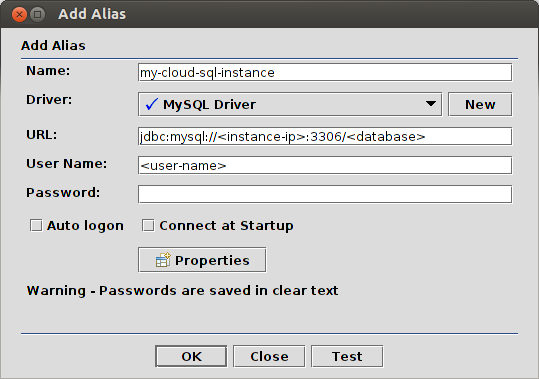
Figura 6: configurazione di una connessione SQuirrel SQL a MySQL. - Fai clic su Test (Prova) per testare la connessione. Ti verrà richiesta una password.
- Fai clic su OK per salvare l'alias.
- Nel riquadro Aliases (Alias), fai clic con il tasto destro del mouse sull'alias che hai creato e seleziona Connect (Connetti).
Configurazione di SQuirrel SQL per l'utilizzo di SSL
Questa sezione presuppone che tu abbia creato un certificato SSL (vedi Configurazione di SSL per un'istanza) e che tu abbia tre file:
- Un file di certificato CA, ad esempio ca-cert.pem.
- Un file di certificato di chiave pubblica client, ad esempio client-cert.pem.
- Un file di chiave privata client, ad esempio client-key.pem.
Utilizza questi file come descritto in Connessione sicura tramite SSL nel manuale di riferimento di MySQL per creare file keystore e truststore. Devi specificare i file keystore e truststore quando avvii SQuirrel SQL. Un modo per farlo è modificare lo script che avvia l'applicazione SQuirrel SQL come segue:
$JAVACMD -Djavax.net.ssl.keyStore=<path-to-keystore> \
         -Djavax.net.ssl.keyStorePassword=<keystore-password> \
         -Djavax.net.ssl.trustStore=<path-to-truststore> \
         -Djavax.net.ssl.trustStorePassword=<truststore-password> \
         [existing launch parameters]
Dopo aver avviato SQuirrel SQL con le informazioni valide di keystore e truststore, puoi connetterti con:
jdbc:mysql://<instance-ip>:3306/<database>?verifyServerCertificate=true&useSSL=true&requireSSL=true
Una volta connesso, puoi verificare se stai utilizzando SSL eseguendo la seguente
istruzione SQL e verificando che il valore di ssl_cipher non sia vuoto:
SHOW STATUS like 'ssl_cipher';