


במאמר הזה מוסבר איך להעריך את החיובים. למידע על מחירים, קראו את דף המחירון של Google Cloud Observability.
יכול להיות שגם המסמכים הבאים יעניינו אתכם:
אופטימיזציה של העלויות ומעקב אחריהן. המסמך הזה יעזור לכם לצמצם את העלויות או לעקוב אחריהן.
אופטימיזציה של העלויות באמצעות Cost Explorer בכלי Cost Explorer מוצגים נתוני עלות ומדדי שימוש נוכחיים והיסטוריים. לכן, הנתונים עוזרים לכם לזהות הזדמנויות לאופטימיזציה.
סקירה כללית
על סמך נתוני השימוש, אתם יכולים להעריך את החיובים על השימוש ב-Google Cloud Observability.
בדף Reports של החיוב ב-Cloud מוצגים נתוני השימוש הנוכחיים. בנוסף, בדפי הרישום ביומן והמעקב במסוף Google Cloud מוצגים נתוני השימוש החזויים לחודש הנוכחי.
במאמר הזה מוסבר איך לגשת לנתוני השימוש, בהתאם לצבירה שאתם מעדיפים:
- שימוש לפי חשבון לחיוב
- הצגת נתוני שימוש מפורטים ב-Metrics Explorer
- שימוש ב-Logging לפי פרויקט או סוג משאב
- שימוש במדדים מבוססי-יומנים
- מעקב אחרי השימוש לפי היקף המדדים בפרויקט
בדיקת נתוני השימוש כדי להעריך את החיוב
אחרי שיהיו לכם נתוני השימוש שאתם רוצים, כמו שמתואר בדף הזה, תוכלו להעריך את החיוב העתידי בשתי דרכים:
למחירון של Google Cloud Observability כדי לקבל הערכה של החיובים העתידיים על Google Cloud Observability, אתם יכולים להשוות את נתוני השימוש הנוכחיים שלכם למחירים שמופיעים בטבלה הזו.
משתמשים במחשבון העלויות:
- בוחרים את המוצר של Google Cloud Observability.
- מוסיפים את נתוני השימוש הנוכחיים או הצפויים במדדים לקטע Metrics ולוחצים על Add to estimate.
- מוסיפים את נתוני השימוש הנוכחיים או הצפויים ב-Logging לקטע Logs ולוחצים על Add to estimate.
- מוסיפים את נתוני השימוש הנוכחיים ב-Trace לקטע Trace spans ולוחצים על Add to estimate.
- מוסיפים את נתוני השימוש הנוכחיים של בדיקות זמני הפעילות בקטע Uptime Checks ולוחצים על Add to estimate.
אחרי שמזינים את נתוני השימוש, לוחצים על Estimate.
מופיעים אומדנים של החיובים העתידיים על השימוש ב-Google Cloud Observability. אתם יכולים גם לשלוח את האומדן באימייל ולשמור אותו.
צפייה בנתוני השימוש לפי חשבון לחיוב
אתם יכולים לראות את נתוני השימוש בכל שירותי Google Cloud Observability או בקבוצת משנה של שירותים או מק"טים, וגם את נתוני השימוש בתקופות זמן ספציפיות.
-
נכנסים לדף Billing במסוף Google Cloud :
אפשר גם למצוא את הדף הזה באמצעות שורת החיפוש.
אם יש לכם יותר מחשבון אחד לחיוב, בוחרים את החשבון הרצוי. אם אתם לא יודעים איזה חשבון לחיוב משמש לפרויקט ספציפי:
- לוחצים על הכרטיסייה My projects.
- מוודאים שהארגון הנכון נבחר ומחפשים את הפרויקט.
- בוחרים את החשבון לחיוב שמופיע בעמודה Billing account.
בחלונית הניווט, לוחצים על דוחות.
אם החלונית Filters לא מוצגת, עוברים לסרגל הכלים Reports ולוחצים על first_page Filters.
בחלונית Filters, מרחיבים את התפריט קיבוץ לפי ובוחרים באפשרות מק"ט.
בחלונית Filters, מרחיבים את התפריט Services ובוחרים את האפשרויות הבאות:
- Cloud Logging
- Cloud Monitoring
- Cloud Trace
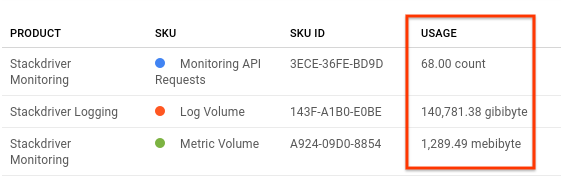
בדף Reports מוצגים תרשים עמודות וטבלה, שכל אחד מהם מכיל רשומה אחת לכל מק"ט שתואם לשירותים שבחרתם ושיש בהם חיובים. בטבלה מוצגים העלות והשימוש לכל מק"ט:
כדי להציג מידע רק על מק"ט ספציפי או על קבוצת מק"טים, מרחיבים את התפריט SKUs ובוחרים את המק"ט או את קבוצת המק"טים. לדוגמה, אם רוצים לראות רק את השימוש בעלויות של אחסון היומנים, מרחיבים את התפריט SKUs ובוחרים באפשרות Log Storage cost.
אופציונלי: מעדכנים את התקופה של נתוני החיוב. כברירת מחדל, התקופה מוגדרת לחודש הנוכחי.
הצגת נתוני שימוש מפורטים ב-Metrics Explorer
אתם יכולים להשתמש ב-Metrics Explorer כדי לראות את הנתונים שמשמשים לחיוב.
כדי לראות את המדדים של משאב במעקב באמצעות Metrics Explorer:
-
נכנסים לדף leaderboard Metrics explorer במסוף Google Cloud :
אם אתם משתמשים בשורת החיפוש כדי למצוא את הדף הזה, בחרו בתוצאה שכותרת המשנה שלה היא Monitoring.
- בסרגל הכלים של מסוף Google Cloud , בוחרים את הפרויקט ב- Google Cloud . בהגדרות של App Hub, בוחרים את הפרויקט המארח של App Hub או את פרויקט הניהול של התיקייה לניהול אפליקציות.
- ברכיב Metric, מרחיבים את התפריט Select a metric, מזינים
Globalבסרגל הסינון ומשתמשים בתפריטי המשנה כדי לבחור את סוג המשאב הספציפי ואת המדד:- בתפריט Active resources, בוחרים באפשרות Global.
- בתפריט Active metric categories בוחרים באפשרות Billing.
- בתפריט Active metrics, בוחרים מדד חיוב†.
Log bytes ingested: בייטים של יומנים לפרויקט שמועברים בסטרימינג לאחסון ב-Logging.
אל תבחרו באפשרות Log bytes, כי היא לא מדד חיוב. המדד הזה מחושב באופן שונה ממדד החיוב.
- Log bucket bytes ingested: בייטים שהועברו בסטרימינג לאחסון בקטגוריות נפרדות של יומנים ב-Logging.
- Monthly log bytes ingested: כל נקודה מייצגת את הסכום החודשי המצטבר של בייטים ביומנים שהועברו לאחסון ב-Logging בפרויקט. הסכום החודשי זמין ביום האחרון של החודש, וגם מתאפס באותו יום.
- Log bucket monthly bytes ingested: כל נקודה מייצגת את הסכום מתחילת החודש ועד היום של בייטים של יומנים שהועברו לאחסון בקטגוריות נפרדות של יומנים ב-Logging. הסכום החודשי זמין ביום האחרון של החודש, וגם מתאפס באותו יום.
- Metric bytes ingested: מספר הבייטים של נתוני המדדים שמועברים בסטרימינג לאחסון ב-Monitoring, שעליהם מחויבים.
- דגימות של מדדים שנקלטו: מספר הדגימות של נתוני המדדים שמועברים בסטרימינג לאחסון ב-Monitoring, שעליהן מחויבים. למידע נוסף על תכונות שהחיוב עליהן הוא לפי דגימות, קראו את התמחור של Google Cloud Observability.
- Trace spans ingested: טווחים של נתוני מעקב שחויבו והועברו בסטרימינג לאחסון ב-Trace.
- Monthly trace spans ingested: כל נקודה מייצגת את הסכום מתחילת החודש ועד היום של טווחי המעקב שהועברו לאחסון ב-Trace. הוא מתאפס ביום האחרון של החודש, והסכום החודשי הכולל מופיע ביום האחרון של החודש.
† בשמות של מדדי החיוב מופיע
billing, לדוגמהlogging.googleapis.com/billing/bytes_ingested. - לוחצים על אישור.
כדי להוסיף מסננים שמסירים סדרות זמנים מתוצאות השאילתה, משתמשים ברכיב Filter.
כדי לשלב סדרות של נתונים, משתמשים בתפריטים ברכיב Aggregation. לדוגמה, כדי להציג את ניצול המעבד (CPU) של המכונות הווירטואליות לפי האזור שלהן, מגדירים את התפריט הראשון ל-Mean ואת התפריט השני ל-zone.
כל סדרות הזמנים מוצגות כשהתפריט הראשון של הרכיב Aggregation מוגדר ל-Unaggregated. הגדרות ברירת המחדל של הרכיב Aggregation נקבעות לפי סוג המדד שבחרתם.
- כדי לראות מכסות ומדדים אחרים שמדווחים על דגימה אחת ליום:
- בחלונית Display, מגדירים את Widget type לאפשרות תרשים עמודות אופקי מוערם.
- מגדירים את התקופה לשבוע אחד לפחות.
נתוני השימוש מופיעים, מסוננים לפי המדדים שבחרתם.
אם נתוני השימוש במדדים לא מופיעים בתרשים, יכול להיות שצריך להקטין את התצוגה ל-1w או ל-1m בבורר טווח התאריכים שמעל התרשים. מכיוון שהשימוש ב-Logging וב-Trace מדווח על bytes_ingested, log_bucket_bytes_ingested ו-spans_ingested במקבצים שעתיים, בתרשימים של טווחי תאריכים קצרים יכולים להופיע פערים, אלא אם מגדירים מרווח התאמה מינימלי ארוך משעה.
הצגת השימוש ב-Logging
-
נכנסים לדף Logs Storage במסוף Google Cloud :
אם אתם משתמשים בשורת החיפוש כדי למצוא את הדף הזה, בחרו בתוצאה עם כותרת המשנה Logging.
בדף Logs Storage מוצג סיכום של נתוני הרישום ביומן שהועברו בסטרימינג לאחסון בפרויקט Google Cloud שנבחר. הנתונים האלה כוללים את השימוש עד היום בחודש הקלנדרי הנוכחי, את השימוש הכולל בחודש הקלנדרי הקודם ואת השימוש הכולל הצפוי בחודש הקלנדרי הנוכחי.
אופציונלי: כדי לבדוק את נתוני החיוב ברמת הפרויקט, לוחצים על See bill בקטע Previous month volume.
ייפתח הדף Reports של החשבון לחיוב ב-Cloud.
אופציונלי: כדי לראות את השימוש לפי סוג המשאב, בקטע הסיכום עוברים לחלונית Current month ingestion ולוחצים על See ingestion analysis.
נתוני השימוש מופיעים ב-Metrics Explorer, מקובצים לפי
resource_type. אתם יכולים לשנות את אופן הצגת הנתונים באמצעות התפריטים Filter, Group By ו-Aggregator. לפרטים נוספים, קראו את המאמר הצגת נתוני שימוש מפורטים ב-Metrics Explorer.
צפייה בשימוש במדדים מבוססי-יומנים
-
נכנסים לדף Logs Explorer ב- במסוף Google Cloud :
אם אתם משתמשים בשורת החיפוש כדי למצוא את הדף הזה, בחרו בתוצאה עם כותרת המשנה Logging.
- בוחרים באפשרות מדד מבוסס-יומנים.
בטבלה מדדים בהגדרת המשתמש, מופיעים נתוני השימוש:
- הערך Previous Month Usage מייצג את סכום הבייטים של המדד מבוסס-היומנים בחודש הקלנדרי הקודם.
- הערך של Usage (MTD) מייצג את סכום הבייטים של המדד מבוסס-היומנים בחודש הקלנדרי הנוכחי.
אופציונלי: כדי למיין את הנתונים בסדר עולה או יורד, לוחצים על שם העמודה. מיון השורות יכול לעזור, למשל, כשרוצים לבדוק באילו מדדים יש הכי הרבה נתונים.
הצגת השימוש במדדי המעקב לפי היקף המדדים בפרויקט
היקף המדדים בפרויקט משמש ב-Cloud Monitoring כדי לאפשר לכם לראות מדדים שמאוחסנים בכמה פרויקטים ב- Google Cloud או בחשבונות AWS. כשמגדירים את היקף המדדים בפרויקט, זה לא משפיע על הפרויקט שמקבל את נתוני המדדים ולא גורם לשכפול של הנתונים.
לדוגמה, נניח שפרויקט א' מכיל 60 מכונות וירטואליות ופרויקט ב' מכיל 40 מכונות וירטואליות. אם תיצרו היקף מדדים שכולל את Project-A ואת Project-B, תוכלו לראות את המדדים המשולבים של 100 המכונות הווירטואליות. עכשיו אפשר לראות רק את המדדים של פרויקט א', רק את המדדים של פרויקט ב' או את השילוב של המדדים משני הפרויקטים. למרות שיש שתי דרכים לראות את המדדים של Project-A, אין לכך השלכות על החיוב.
כדי לראות את השימוש ב-Monitoring לפי היקף המדדים בפרויקט:
-
נכנסים לדף settings Settings במסוף Google Cloud :
אם אתם משתמשים בשורת החיפוש כדי למצוא את הדף הזה, בחרו בתוצאה שכותרת המשנה שלה היא Monitoring.
לוחצים על הכרטיסייה סיכום.
בטבלה Metrics Ingested מוצג סיכום של המדדים שהועברו בסטרימינג לאחסון לפי משאב. הנתונים האלה כוללים את השימוש הכולל בחודש הקודם, את השימוש עד כה בחודש הנוכחי ואת השימוש הצפוי בחודש הנוכחי.
אופציונלי: כדי לראות את השימוש ברמת הפרויקט בפירוט, לוחצים על View Bill בטבלה Metrics Ingested.
ייפתח הדף Reports של החשבון לחיוב ב-Cloud.
הצגת מספר סדרות הזמנים שחויבו על שאילתות
החיוב על קריאות ל-Cloud Monitoring API שמחזירות סדרות זמן מתבצע לפי מספר סדרות הזמן שמוחזרות או לפי סדרת זמן אחת, הגבוה מביניהם. אפשר להשתמש במדד time_series_billed_for_queries_count כדי להעריך את העלויות על סמך מספר סדרות הזמנים שנשלחו לגביהן שאילתות.
כדי למצוא את מספר סדרות הזמנים שנשלחה לגביהן שאילתה:
-
נכנסים לדף leaderboard Metrics explorer במסוף Google Cloud :
אם אתם משתמשים בשורת החיפוש כדי למצוא את הדף הזה, בחרו בתוצאה שכותרת המשנה שלה היא Monitoring.
- בסרגל הכלים של מסוף Google Cloud , בוחרים את הפרויקט ב- Google Cloud . להגדרות של App Hub, בוחרים את הפרויקט המארח או את פרויקט הניהול של App Hub.
- בסרגל הכלים של החלונית query-builder, לוחצים על הלחצן code PromQL.
-
כדי למצוא את מספר סדרות הזמנים שנשלחו לגביהן שאילתות ביום האחרון:
- מזינים את שאילתת ה-PromQL הבאה בעורך השאילתות:
sum(increase({"monitoring.googleapis.com/billing/time_series_billed_for_queries_count"}[1d]))בחלונית Results, בוחרים באפשרות Table.
לוחצים על Run Query. בעמודה Value בטבלת התוצאות מופיע מספר סדרות הזמנים.
מידע נוסף על השימוש ב-PromQL מופיע במאמר PromQL ב-Cloud Monitoring.
כדי להעריך את העלות לפי מספר סדרות הזמנים שנשלחה לגביהן שאילתה:
במחירון של Google Cloud Observability תוכלו לראות את עלות הקריאות ל-API לפי סדרות הזמן שנשלחו לגביהן שאילתות.
כדי לקבל אומדן יומי, מכפילים את התעריף מטבלת התמחור בערך שמוחזר על ידי שאילתת PromQL הקודמת.
כדי לקבל אומדן חודשי, מכפילים את האומדן היומי ב-30.
ההערכות האלה לא כוללות את ההקצאה החודשית בחינם של בקשות קריאה ל-API.