


Dokumen ini menjelaskan cara memperkirakan tagihan Anda. Untuk mengetahui informasi harga, lihat halaman Harga Google Cloud Observability.
Anda mungkin juga tertarik dengan dokumen berikut:
Optimalkan dan pantau biaya Anda. Dokumen ini membantu Anda mengurangi atau memantau biaya.
Optimalkan biaya dengan Cost Explorer. Cost Explorer menyediakan visualisasi data biaya dan metrik pemakaian saat ini dan historis. Dengan demikian, data tersebut membantu Anda mengidentifikasi peluang pengoptimalan.
Ringkasan
Berdasarkan data penggunaan, Anda dapat memperkirakan tagihan untuk menggunakan Google Cloud Observability.
Halaman Reports di Penagihan Cloud menampilkan data penggunaan Anda saat ini. Selain itu, halaman Logging dan Monitoring di konsol Google Cloud menampilkan data penggunaan yang diproyeksikan untuk bulan berjalan.
Dokumen ini menjelaskan cara mengakses data penggunaan, bergantung pada agregasi yang Anda inginkan:
- Penggunaan menurut akun penagihan
- Melihat penggunaan mendetail di Metrics Explorer
- Penggunaan logging menurut project atau jenis resource
- Penggunaan metrik berbasis log
- Memantau penggunaan berdasarkan cakupan metrik
Meninjau data penggunaan untuk memperkirakan tagihan Anda
Setelah memiliki data penggunaan yang diinginkan, seperti yang dijelaskan di halaman ini, Anda dapat memperkirakan tagihan mendatang dengan dua cara:
Lihat dokumen Harga Google Cloud Observability. Bandingkan data penggunaan Anda saat ini dengan harga yang ada dalam tabel ini untuk mendapatkan perkiraan tagihan Google Cloud Observability Anda di masa mendatang.
Gunakan kalkulator harga:
- Pilih produk Google Cloud Observability.
- Tambahkan data penggunaan metrik saat ini atau yang diproyeksikan ke bagian Metrics, lalu klik Add to estimate.
- Tambahkan data penggunaan Logging saat ini atau yang diproyeksikan ke bagian Logs, lalu klik Add to estimate.
- Tambahkan data penggunaan Trace Anda saat ini ke bagian Trace spans, lalu klik Add to estimate.
- Tambahkan data penggunaan cek uptime Anda saat ini ke bagian Uptime Checks, lalu klik Add to estimate.
Setelah Anda memasukkan data penggunaan, klik Estimate.
Perkiraan tagihan mendatang untuk penggunaan Google Cloud Observability akan muncul. Anda juga dapat mengirimkan estimasi melalui email dan menyimpannya.
Melihat penggunaan menurut akun penagihan
Anda dapat melihat informasi penggunaan untuk semua layanan Google Cloud Observability atau untuk sebagian layanan atau SKU, dan Anda dapat melihat penggunaan untuk jangka waktu tertentu.
-
Di konsol Google Cloud , buka halaman Penagihan:
Anda juga dapat menemukan halaman ini menggunakan kotak penelusuran.
Jika Anda memiliki lebih dari satu akun penagihan, pilih akun penagihan. Jika Anda tidak tahu akun penagihan mana yang digunakan untuk project tertentu, lakukan hal berikut:
- Pilih tab Project saya.
- Pastikan organisasi yang tepat dipilih, lalu telusuri project Anda.
- Pilih akun yang tercantum di kolom akun penagihan.
Di panel navigasi, pilih Laporan.
Jika panel Filter tidak terlihat, buka toolbar Laporan, lalu klik first_page Filter.
Di panel Filter, luaskan menu Kelompokkan Menurut, lalu pilih SKU.
Di panel Filters, luaskan menu Services, lalu buat pilihan berikut:
- Cloud Logging
- Cloud Monitoring
- Cloud Trace
Halaman Laporan menampilkan diagram batang dan tabel, masing-masing dengan satu entri untuk setiap SKU yang sesuai dengan layanan yang Anda pilih dan memiliki biaya. Tabel ini menampilkan biaya dan penggunaan per SKU:
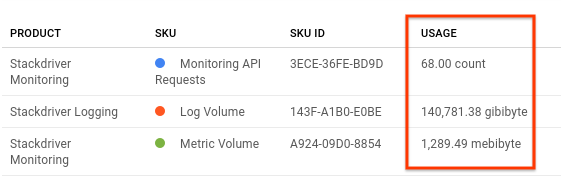
Untuk melihat informasi hanya untuk SKU atau kumpulan SKU tertentu, perluas menu SKU dan pilih SKU atau kumpulan SKU tersebut. Misalnya, jika Anda hanya ingin melihat penggunaan untuk biaya penyimpanan log, luaskan menu SKUs dan pilih Log Storage cost.
Opsional: Perbarui jangka waktu untuk data penagihan. Secara default, jangka waktu ditetapkan ke bulan berjalan.
Melihat penggunaan mendetail di Metrics Explorer
Anda dapat menggunakan Metrics Explorer untuk melihat data yang digunakan untuk penagihan.
Untuk melihat metrik untuk resource yang dimonitor menggunakan Metrics Explorer, lakukan langkah berikut:
-
Di konsol Google Cloud , buka halaman leaderboard Metrics explorer:
Jika Anda menggunakan kotak penelusuran untuk menemukan halaman ini, pilih hasil yang subjudulnya adalah Monitoring.
- Di toolbar konsol Google Cloud , pilih project Google Cloud Anda. Untuk konfigurasi App Hub, pilih project host App Hub atau project pengelolaan folder khusus aplikasi.
- Pada elemen Metrik, luaskan menu Pilih metrik, masukkan
Globaldi panel filter, lalu gunakan submenu untuk memilih jenis dan metrik resource tertentu:- Di menu Active resources, pilih Global.
- Di menu Active metric categories, pilih Billing.
- Di menu Active metrics, pilih metrik penagihan†.
Byte log yang diserap: Byte log untuk project yang di-streaming untuk penyimpanan di Logging.
Jangan pilih Log bytes, yang bukan merupakan metrik penagihan. Metrik ini dihitung secara berbeda dari metrik penagihan.
- Byte bucket log yang diserap: Byte yang di-streaming untuk penyimpanan ke dalam bucket log individual di Logging.
- Byte log bulanan yang diserap: Setiap titik mewakili jumlah byte log bulan berjalan yang di-streaming untuk penyimpanan di Logging untuk project Anda. Total bulanan tersedia pada hari terakhir setiap bulan, dan juga direset pada hari tersebut.
- Byte bulanan bucket log yang diserap: Setiap titik mewakili jumlah byte log bulan berjalan yang di-streaming untuk penyimpanan ke bucket log individual di Logging. Total bulanan tersedia pada hari terakhir setiap bulan, dan akan direset pada hari tersebut.
- Byte metrik yang diserap: Jumlah byte data metrik yang dapat dikenai biaya yang di-streaming untuk penyimpanan di Monitoring.
- Sampel metrik yang diserap: Jumlah sampel data metrik yang dapat dikenai biaya yang di-streaming untuk penyimpanan di Monitoring. Untuk mengetahui informasi selengkapnya tentang fitur yang mengenakan biaya berdasarkan sampel, lihat Harga Google Cloud Observability.
- Span trace yang diserap: Span trace yang dapat dikenakan biaya yang di-streaming untuk penyimpanan di Trace.
- Monthly trace spans ingested: Setiap titik mewakili jumlah span trace bulan berjalan yang di-streaming untuk penyimpanan di Trace. Total ini direset pada hari terakhir setiap bulan; total bulanan ditemukan pada hari terakhir setiap bulan.
† Metrik penagihan memiliki
billingdalam namanya, misalnya,logging.googleapis.com/billing/bytes_ingested. - Klik Terapkan.
Untuk menambahkan filter, yang menghapus deret waktu dari hasil kueri, gunakan elemen Filter.
Untuk menggabungkan deret waktu, gunakan menu pada elemen Agregasi. Misalnya, untuk menampilkan pemakaian CPU bagi VM Anda, berdasarkan zonanya, tetapkan menu pertama ke Rataan dan menu kedua ke zona.
Semua deret waktu ditampilkan saat menu pertama elemen Agregasi ditetapkan ke Unaggregated. Setelan default untuk elemen Agregasi ditentukan oleh jenis metrik yang Anda pilih.
- Untuk kuota dan metrik lain yang melaporkan satu sampel per hari, lakukan tindakan berikut:
- Di panel Display, tetapkan Jenis widget ke Diagram batang bertumpuk.
- Tetapkan jangka waktu setidaknya satu minggu.
Data penggunaan Anda akan muncul, difilter menurut metrik yang Anda pilih.
Jika data penggunaan metrik tidak muncul di diagram, Anda mungkin perlu memperkecil
tampilan ke 1w atau 1m di pemilih rentang waktu di atas diagram. Karena Logging dan Trace melaporkan penggunaan bytes_ingested, log_bucket_bytes_ingested, dan spans_ingested dalam batch per jam, diagram dalam rentang waktu singkat mungkin menampilkan kesenjangan, kecuali jika Anda menetapkan interval penyelarasan minimum lebih dari satu jam.
Melihat penggunaan Logging
-
Di konsol Google Cloud , buka halaman Logs Storage:
Jika Anda menggunakan kotak penelusuran untuk menemukan halaman ini, pilih hasil yang subjudulnya adalah Logging.
Halaman Logs Storage menampilkan ringkasan data logging yang di-streaming untuk penyimpanan project Google Cloud yang dipilih. Data ini mencakup penggunaan bulan kalender berjalan hingga saat ini, total penggunaan bulan kalender sebelumnya, dan proyeksi total penggunaan untuk bulan kalender berjalan.
Opsional: Untuk meninjau data penagihan tingkat project secara mendetail, klik Lihat tagihan di bagian Volume bulan sebelumnya.
Halaman Laporan Penagihan Cloud akan terbuka.
Opsional: Untuk melihat penggunaan menurut jenis resource, di bagian ringkasan, buka panel Penyerapan bulan ini, lalu klik Lihat analisis penyerapan.
Data penggunaan Anda akan muncul di Metrics Explorer, yang dikelompokkan menurut
resource_type. Anda dapat mengubah lebih lanjut cara data ditampilkan, menggunakan menu Filter, Kelompokkan Menurut, dan Aggregator. Untuk mengetahui detail selengkapnya, lihat Melihat penggunaan mendetail di Metrics Explorer.
Melihat penggunaan metrik berbasis log
-
Di konsol Google Cloud , buka halaman segmen:
Jika Anda menggunakan kotak penelusuran untuk menemukan halaman ini, pilih hasil yang subjudulnya adalah Logging.
- Pilih metrik berbasis log.
Di tabel User-defined Metrics, data penggunaan Anda akan muncul:
- Previous Month Usage menunjukkan jumlah byte untuk metrik berbasis log pada bulan kalender sebelumnya.
- Usage (MTD) menunjukkan jumlah byte untuk metrik berbasis log dalam bulan kalender saat ini.
Opsional: Untuk mengurutkan data dalam urutan menaik atau menurun, klik nama kolom. Mengurutkan baris akan membantu, misalnya, saat Anda ingin meninjau metrik mana yang memiliki data terbanyak.
Melihat penggunaan metrik Monitoring berdasarkan cakupan metrik
Cakupan metrik digunakan di Cloud Monitoring untuk memungkinkan Anda melihat metrik yang disimpan di beberapa project Google Cloud atau akun AWS. Saat mengonfigurasi cakupan metrik, Anda tidak memengaruhi project mana yang menerima data metrik atau menyebabkan data diduplikasi.
Misalnya, Project-A berisi 60 VM dan Project-B berisi 40 VM. Jika membuat cakupan metrik yang mencakup Project-A dan Project-B, Anda dapat melihat metrik gabungan untuk 100 VM. Sekarang Anda dapat melihat hanya metrik untuk Project-A, hanya metrik Project-B, atau kombinasi metrik dari kedua project. Meskipun Anda memiliki dua cara untuk melihat metrik Project-A, tidak ada implikasi penagihan.
Untuk melihat penggunaan Monitoring berdasarkan cakupan metrik, lakukan hal berikut:
-
Di konsol Google Cloud , buka halaman settings Settings:
Jika Anda menggunakan kotak penelusuran untuk menemukan halaman ini, pilih hasil yang subjudulnya adalah Monitoring.
Pilih tab Ringkasan.
Tabel Metrics Ingested menampilkan ringkasan metrik Anda yang di-streaming untuk penyimpanan berdasarkan resource. Data ini mencakup total penggunaan bulan sebelumnya, penggunaan bulan berjalan hingga saat ini, dan proyeksi penggunaan untuk bulan berjalan.
Opsional: Untuk mendapatkan detail penggunaan level project, klik View Bill di tabel Metrics Ingested.
Halaman Laporan Penagihan Cloud akan terbuka.
Melihat jumlah deret waktu yang ditagih untuk kueri
Panggilan ke Cloud Monitoring API yang menampilkan deret waktu akan dikenai biaya sesuai jumlah deret waktu yang ditampilkan atau untuk satu deret waktu, tergantung mana yang lebih besar. Anda dapat menggunakan metrik time_series_billed_for_queries_count untuk memperkirakan biaya berdasarkan jumlah deret waktu yang telah dikueri.
Untuk menemukan jumlah deret waktu yang telah dikueri, lakukan hal berikut:
-
Di konsol Google Cloud , buka halaman leaderboard Metrics explorer:
Jika Anda menggunakan kotak penelusuran untuk menemukan halaman ini, pilih hasil yang subjudulnya adalah Monitoring.
- Di toolbar konsol Google Cloud , pilih project Google Cloud Anda. Untuk konfigurasi App Hub, pilih project host atau project pengelolaan App Hub.
- Di toolbar panel pembuat kueri, pilih tombol yang bernama code PromQL.
-
Untuk menemukan jumlah deret waktu yang telah dikueri dalam satu hari terakhir, lakukan hal berikut:
- Masukkan kueri PromQL berikut ke dalam editor kueri:
sum(increase({"monitoring.googleapis.com/billing/time_series_billed_for_queries_count"}[1d]))Di panel Results, pilih Table.
Klik Run Query. Tabel hasil mencantumkan jumlah deret waktu di kolom Value.
Untuk mengetahui informasi selengkapnya tentang cara menggunakan PromQL, lihat PromQL di Cloud Monitoring.
Untuk memperkirakan biaya dari jumlah deret waktu yang dikueri, lakukan hal berikut:
Gunakan informasi harga Google Cloud Observability untuk menemukan biaya pembacaan API berdasarkan deret waktu yang dikueri.
Untuk perkiraan harian, kalikan tarif dari tabel harga dengan nilai yang ditampilkan oleh kueri PromQL sebelumnya.
Untuk estimasi bulanan, kalikan estimasi harian dengan 30.
Estimasi ini tidak memperhitungkan alokasi gratis bulanan untuk permintaan baca API.