


Questo documento descrive come stimare le fatture. Per informazioni sui prezzi, consulta la pagina Prezzi di Google Cloud Observability.
Potrebbero interessarti anche i seguenti documenti:
Ottimizza e monitora i costi. Questo documento ti aiuta a ridurre o monitorare i costi.
Ottimizza i costi con Cost Explorer. Cost Explorer fornisce visualizzazioni attuali e storiche dei dati di costo e delle metriche di utilizzo. In questo modo, i dati ti aiutano a identificare le opportunità di ottimizzazione.
Panoramica
In base ai dati di utilizzo, puoi stimare le fatture per l'utilizzo di Google Cloud Observability.
La pagina Report di fatturazione Cloud mostra i dati di utilizzo attuali. Inoltre, le pagine Logging e Monitoring nella console Google Cloud mostrano i dati di utilizzo previsti per il mese corrente.
Questo documento descrive in dettaglio come accedere ai dati di utilizzo, a seconda dell'aggregazione che preferisci:
- Utilizzo per account di fatturazione
- Visualizza l'utilizzo dettagliato in Esplora metriche
- Utilizzo di Logging per progetto o tipo di risorsa
- Utilizzo delle metriche basate su log
- Monitoraggio dell'utilizzo in base all'ambito delle metriche
Esamina i dati di utilizzo per stimare la fattura
Una volta ottenuti i dati di utilizzo che ti interessano, come descritto in questa pagina, puoi stimare la fattura futura in due modi:
Consulta il documento Prezzi di Google Cloud Observability. Confronta i tuoi dati di utilizzo attuali con i prezzi riportati in questa tabella per ottenere un'approssimazione delle tue fatture future per Google Cloud Observability.
Utilizza il Calcolatore prezzi:
- Seleziona il prodotto Google Cloud Observability.
- Aggiungi i dati di utilizzo delle metriche attuali o previsti alla sezione Metriche e fai clic su Aggiungi alla stima.
- Aggiungi i dati di utilizzo di Logging attuali o previsti alla sezione Log e fai clic su Aggiungi alla stima.
- Aggiungi i dati di utilizzo attuali di Trace alla sezione Intervalli di Trace e fai clic su Aggiungi alla stima.
- Aggiungi i dati di utilizzo attuali del controllo di uptime alla sezione Controlli di uptime e fai clic su Aggiungi alla stima.
Dopo aver inserito i dati di utilizzo, fai clic su Stima.
Vengono visualizzate le stime delle fatture future per l'utilizzo di Google Cloud Observability. Puoi anche inviare la stima via email e salvarla.
Visualizza l'utilizzo per account di fatturazione
Puoi visualizzare le informazioni sull'utilizzo per tutti i servizi Google Cloud Observability o per un sottoinsieme di servizi o SKU, nonché l'utilizzo per periodi di tempo specifici.
-
Nella console Google Cloud , vai alla pagina Fatturazione:
Puoi trovare questa pagina anche utilizzando la barra di ricerca.
Se hai più di un account di fatturazione, seleziona l'account di fatturazione. Se non sai quale account di fatturazione viene utilizzato per un progetto specifico, procedi nel seguente modo:
- Seleziona la scheda I miei progetti.
- Verifica che sia selezionata l'organizzazione corretta, quindi cerca il tuo progetto.
- Seleziona l'account elencato nella colonna Account di fatturazione.
Nel riquadro di navigazione, seleziona Report.
Se il riquadro Filtri non è visibile, vai alla barra degli strumenti Report e fai clic su first_page Filtri.
Nel riquadro Filtri, espandi il menu Raggruppa per e seleziona SKU.
Nel riquadro Filtri, espandi il menu Servizi, quindi effettua le seguenti selezioni:
- Cloud Logging
- Cloud Monitoring
- Cloud Trace
La pagina Report mostra un grafico a barre e una tabella, ciascuno con una voce per ogni SKU corrispondente ai servizi selezionati che prevedono addebiti. La tabella mostra il costo e l'utilizzo per SKU:
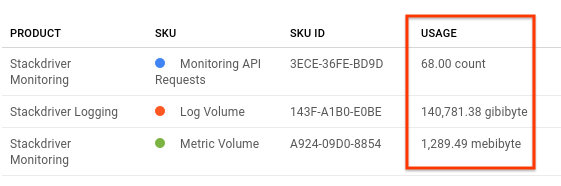
Per visualizzare le informazioni solo per uno SKU o un insieme di SKU specifico, espandi il menu SKU e seleziona lo SKU o l'insieme di SKU. Ad esempio, se vuoi visualizzare solo l'utilizzo per i costi di archiviazione dei log, espandi il menu SKU e seleziona Costo di archiviazione dei log.
(Facoltativo) Aggiorna il periodo di tempo per i dati di fatturazione. Per impostazione predefinita, il periodo di tempo è impostato sul mese corrente.
Visualizza l'utilizzo dettagliato in Metrics Explorer
Puoi utilizzare Metrics Explorer per visualizzare i dati utilizzati per la fatturazione.
Per visualizzare le metriche per una risorsa monitorata con Esplora metriche, segui questi passaggi:
-
Nella console Google Cloud , vai alla pagina leaderboard Esplora metriche:
Se utilizzi la barra di ricerca per trovare questa pagina, seleziona il risultato con il sottotitolo Monitoring.
- Nella barra degli strumenti della console Google Cloud , seleziona il tuo progetto Google Cloud . Per le configurazioni di App Hub, seleziona il progetto host di App Hub o il progetto di gestione della cartella app.
- Nell'elemento Metrica, espandi il menu Seleziona una metrica,
digita
Globalnella barra dei filtri e poi utilizza i sottomenu per selezionare un tipo di risorsa e una metrica specifici:- Nel menu Risorse attive, seleziona Globale.
- Nel menu Categorie di metriche attive, seleziona Fatturazione.
- Nel menu Metriche attive, seleziona una metrica di fatturazione†.
Byte di log importati: byte di log per un progetto trasmessi in streaming per l'archiviazione in Logging.
Non selezionare Byte di log, che non è una metrica di fatturazione. Questa metrica viene calcolata in modo diverso dalla metrica di fatturazione.
- Byte importati nel bucket di log: byte trasmessi per l'archiviazione in singoli bucket di log in Logging.
- Byte di log mensili importati: ogni punto rappresenta la somma da inizio mese dei byte di log trasmessi per l'archiviazione in Logging per il tuo progetto. Il totale mensile è disponibile l'ultimo giorno del mese, quando viene anche reimpostato.
- Byte mensili importati nel bucket di log: ogni punto rappresenta la somma da inizio mese dei byte di log trasmessi per l'archiviazione in singoli bucket di log in Logging. Il totale mensile è disponibile l'ultimo giorno del mese, quando viene anche reimpostato.
- Byte di metriche importati: numero di byte fatturabili di dati delle metriche trasmessi per l'archiviazione in Monitoring.
- Campioni di metriche importati: numero di campioni di dati delle metriche fatturabili trasmessi in streaming per l'archiviazione in Monitoring. Per saperne di più sulle funzionalità che prevedono addebiti in base ai campioni, consulta Prezzi di Google Cloud Observability.
- Span di traccia importati: span di traccia fatturabili trasmessi in streaming per l'archiviazione in Trace.
- Intervalli di traccia mensili importati: ogni punto rappresenta la somma da inizio mese degli intervalli di traccia trasmessi per l'archiviazione in Trace. Viene reimpostato l'ultimo giorno del mese; il totale mensile si trova l'ultimo giorno del mese.
† Le metriche di fatturazione contengono
billingnei loro nomi, ad esempiologging.googleapis.com/billing/bytes_ingested. - Fai clic su Applica.
Per aggiungere filtri che rimuovono le serie temporali dai risultati della query, utilizza l'elemento Filtro.
Per combinare le serie temporali, utilizza i menu dell'elemento Aggregazione. Ad esempio, per visualizzare l'utilizzo della CPU per le VM, in base alla zona, imposta il primo menu su Media e il secondo menu su zona.
Tutte le serie temporali vengono visualizzate quando il primo menu dell'elemento Aggregazione è impostato su Nessuna aggregazione. Le impostazioni predefinite per l'elemento Aggregazione sono determinate dal tipo di metrica che hai selezionato.
- Per la quota e altre metriche che generano un campione al giorno, segui questi passaggi:
- Nel riquadro Visualizzazione, imposta Tipo di widget su Grafico a barre in pila.
- Imposta il periodo di tempo su almeno una settimana.
Vengono visualizzati i dati di utilizzo, filtrati in base alle metriche selezionate.
Se i dati sull'utilizzo delle metriche non vengono visualizzati nel grafico, potrebbe essere necessario diminuire lo zoom
su 1w o 1m nel selettore dell'intervallo di tempo sopra il grafico. Poiché Logging e Trace segnalano l'utilizzo di bytes_ingested, log_bucket_bytes_ingested e spans_ingested in batch orari, i grafici su intervalli di tempo brevi potrebbero mostrare lacune, a meno che non imposti l'intervallo di allineamento minimo su un valore superiore a un'ora.
Visualizza l'utilizzo di Logging
-
Nella console Google Cloud , vai alla pagina Archiviazione dei log:
Se utilizzi la barra di ricerca per trovare questa pagina, seleziona il risultato con il sottotitolo Logging.
La pagina Archiviazione dei log mostra un riepilogo dei dati di logging trasmessi in streaming per l'archiviazione per il progetto Google Cloud selezionato. Questi dati includono l'utilizzo fino alla data corrente del mese di calendario in corso, l'utilizzo totale del mese di calendario precedente e l'utilizzo totale previsto per il mese di calendario in corso.
(Facoltativo) Per esaminare in dettaglio i dati di fatturazione a livello di progetto, fai clic su Visualizza fattura in Volume del mese precedente.
Si apre la pagina Report di fatturazione Cloud.
(Facoltativo) Per visualizzare l'utilizzo per tipo di risorsa, nella sezione di riepilogo, vai al riquadro Importazione del mese corrente e fai clic su Visualizza analisi di importazione.
I dati di utilizzo vengono visualizzati in Metrics Explorer, raggruppati per
resource_type. Puoi modificare ulteriormente la modalità di visualizzazione dei dati utilizzando i menu Filtro, Raggruppa per e Aggregatore. Per maggiori dettagli, consulta Visualizza l'utilizzo dettagliato in Esplora metriche.
Visualizza l'utilizzo delle metriche basate su log
-
Nella console Google Cloud , vai alla pagina Esplora log:
Se utilizzi la barra di ricerca per trovare questa pagina, seleziona il risultato con il sottotitolo Logging.
- Seleziona Metriche basate su log.
Nella tabella Metriche definite dall'utente vengono visualizzati i dati di utilizzo:
- Utilizzo del mese precedente rappresenta la somma dei byte per la metrica basata su log nel mese di calendario precedente.
- Utilizzo (da inizio mese) rappresenta la somma dei byte per la metrica basata su log nel mese di calendario corrente.
(Facoltativo) Per ordinare i dati in ordine crescente o decrescente, fai clic sul nome di una colonna. L'ordinamento delle righe è utile, ad esempio, quando vuoi esaminare quali metriche hanno più dati.
Visualizza l'utilizzo delle metriche di Monitoring in base all'ambito delle metriche
Un ambito delle metriche viene utilizzato in Cloud Monitoring per consentirti di visualizzare le metriche archiviate in più progetti Google Cloud o account AWS. Quando configuri un ambito delle metriche, non influisci sul progetto che riceve i dati delle metriche né causi la duplicazione dei dati.
Ad esempio, supponiamo che Project-A contenga 60 VM e Project-B contenga 40 VM. Se crei un ambito delle metriche che include Progetto-A e Progetto-B, puoi visualizzare le metriche combinate per le 100 VM. Ora puoi visualizzare solo le metriche di Project-A, solo le metriche di Project-B o la combinazione delle metriche di entrambi i progetti. Anche se hai due modi per visualizzare le metriche di Project-A, non ci sono implicazioni di fatturazione.
Per visualizzare l'utilizzo di Monitoring in base all'ambito delle metriche, segui questi passaggi:
-
Nella console Google Cloud , vai alla pagina settings Impostazioni:
Se utilizzi la barra di ricerca per trovare questa pagina, seleziona il risultato con il sottotitolo Monitoring.
Seleziona la scheda Riepilogo.
La tabella Metriche importate mostra un riepilogo delle metriche trasmesse in streaming per l'archiviazione in base alla risorsa. Questi dati includono l'utilizzo totale del mese precedente, l'utilizzo fino alla data corrente del mese in corso e l'utilizzo previsto per il mese in corso.
(Facoltativo) Per visualizzare in dettaglio l'utilizzo a livello di progetto, fai clic su Visualizza fattura nella tabella Metriche importate.
Si apre la pagina Report di fatturazione Cloud.
Visualizza il numero di serie temporali fatturate per le query
Le chiamate all'API Cloud Monitoring che restituiscono serie temporali vengono addebitate in base al numero di serie temporali restituite o per una singola serie temporale, a seconda di quale importo è maggiore. Puoi utilizzare la metrica time_series_billed_for_queries_count per stimare i costi in base al numero di serie temporali su cui sono state eseguite query.
Per trovare il numero di serie temporali su cui è stata eseguita una query:
-
Nella console Google Cloud , vai alla pagina leaderboard Esplora metriche:
Se utilizzi la barra di ricerca per trovare questa pagina, seleziona il risultato con il sottotitolo Monitoring.
- Nella barra degli strumenti della console Google Cloud , seleziona il tuo progetto Google Cloud . Per le configurazioni di App Hub, seleziona il progetto host o il progetto di gestione di App Hub.
- Nella barra degli strumenti del riquadro Query Builder, seleziona il pulsante denominato code PromQL.
-
Per trovare il numero di serie temporali su cui sono state eseguite query nell'ultimo giorno, segui questi passaggi:
- Inserisci la seguente query PromQL nell'editor di query:
sum(increase({"monitoring.googleapis.com/billing/time_series_billed_for_queries_count"}[1d]))Nel riquadro Risultati, seleziona Tabella.
Fai clic su Esegui query. La tabella dei risultati elenca il numero di serie temporali nella colonna Valore.
Per ulteriori informazioni sull'utilizzo di PromQL, consulta PromQL in Cloud Monitoring.
Per stimare il costo in base al numero di serie temporali interrogate, segui questi passaggi:
Utilizza le informazioni sui prezzi di Google Cloud Observability per trovare il costo delle letture API in base alle serie temporali su cui è stata eseguita la query.
Per una stima giornaliera, moltiplica la tariffa della tabella dei prezzi per il valore restituito dalla query PromQL precedente.
Per una stima mensile, moltiplica la stima giornaliera per 30.
Queste stime non tengono conto dell'assegnazione mensile senza costi di richieste di lettura API.