


Attività Trasformatore di dati
L'attività Trasformatore di dati offre due modalità, Diagramma e Script, per trasformare i dati. In modalità Diagramma, utilizzi un canvas di mappatura visiva, chiamato editor di Data Transformer, per eseguire assegnazioni e mappature dei dati nell'integrazione. Inoltre, puoi utilizzare le trasformazioni supportate per trasformare i dati in variabili e formati significativi per renderli accessibili ad altre attività o trigger nella tua integrazione. In modalità Script, puoi scrivere, modificare e valutare modelli Jsonnet personalizzati per eseguire la mappatura dei dati nell'integrazione.
Per informazioni sulla mappatura dei dati in Application Integration, consulta Panoramica della mappatura dei dati.
Configura l'attività Trasformatore di dati
Per aggiungere un'attività Trasformatore di dati alla tua integrazione, segui questi passaggi:
- Nella console Google Cloud , vai alla pagina Application Integration.
- Nel menu di navigazione, fai clic su Integrazioni.
Viene visualizzata la pagina Integrazioni, che elenca tutte le integrazioni disponibili nel progetto Google Cloud.
- Seleziona un'integrazione esistente o fai clic su Crea integrazione per crearne una nuova.
Se stai creando una nuova integrazione:
- Inserisci un nome e una descrizione nel riquadro Crea integrazione.
- Seleziona una regione per l'integrazione.
- Seleziona un account di servizio per l'integrazione. Puoi modificare o aggiornare i dettagli del account di servizio di un'integrazione in qualsiasi momento dal riquadro Riepilogo integrazione nella barra degli strumenti dell'integrazione.
- Fai clic su Crea. L'integrazione appena creata si apre nell'editor delle integrazioni.
- Nella barra di navigazione dell'editor delle integrazioni, fai clic su Attività per visualizzare l'elenco delle attività e dei connettori disponibili.
- Fai clic sull'elemento Trasformatore di dati e posizionalo nell'editor delle integrazioni.
- Fai clic sull'elemento Trasformatore di dati per visualizzare il riquadro di configurazione delle attività.
- Fai clic su Apri l'editor di trasformazione dei dati. Nella pagina Editor delle attività del trasformatore di dati, seleziona una delle seguenti opzioni:
- Per impostazione predefinita, si apre la modalità Diagramma. La modalità Diagramma offre un'esperienza basata sulla console per selezionare le variabili di input e output ed eseguire le trasformazioni nell'editor di trasformazione dei dati.
In modalità Diagramma, puoi eseguire visivamente la mappatura dei dati tra le variabili di input e di output.
- Per eseguire trasformazioni dei dati nell'integrazione scrivendo, modificando e valutando modelli Jsonnet personalizzati, vai alla modalità script facendo clic su Script. Puoi utilizzare la modalità Script se hai requisiti di trasformazione dei dati complessi e vuoi sfruttare le funzioni Jsonnet.
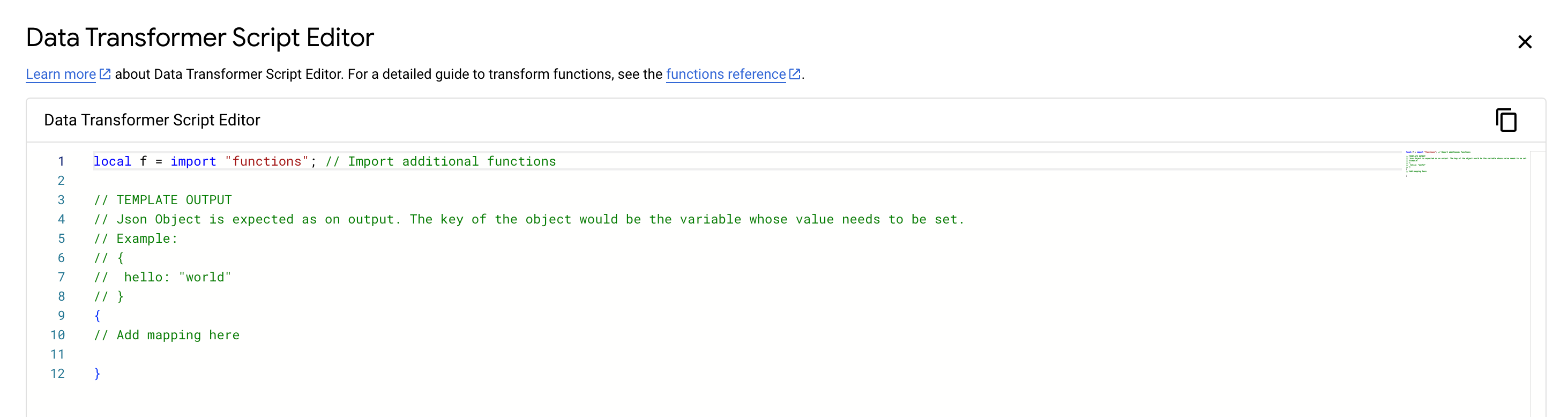
Viene visualizzato l'editor di Data Transformer che mostra un esempio di modello Jsonnet commentato predefinito. Scrivi il codice Jsonnet e chiudi l'editor al termine. Eventuali modifiche verranno salvate automaticamente.
Per i passaggi dettagliati sull'aggiunta di una mappatura, vedi Aggiungi una mappatura.
Aggiungi una mappatura
Per aggiungere una mappatura, puoi utilizzare la modalità Diagramma o la modalità Script.
Utilizza la modalità Diagramma
La modalità Diagramma offre un'esperienza basata su console per selezionare le variabili di input e output ed eseguire le trasformazioni nell'editor di trasformazione dei dati. Per aggiungere la mappatura utilizzando la modalità Diagramma, segui questi passaggi:
- Nel riquadro di configurazione dell'attività Trasformatore di dati, fai clic su Apri l'editor del Trasformatore di dati.
Per impostazione predefinita, è aperta la modalità Diagramma.

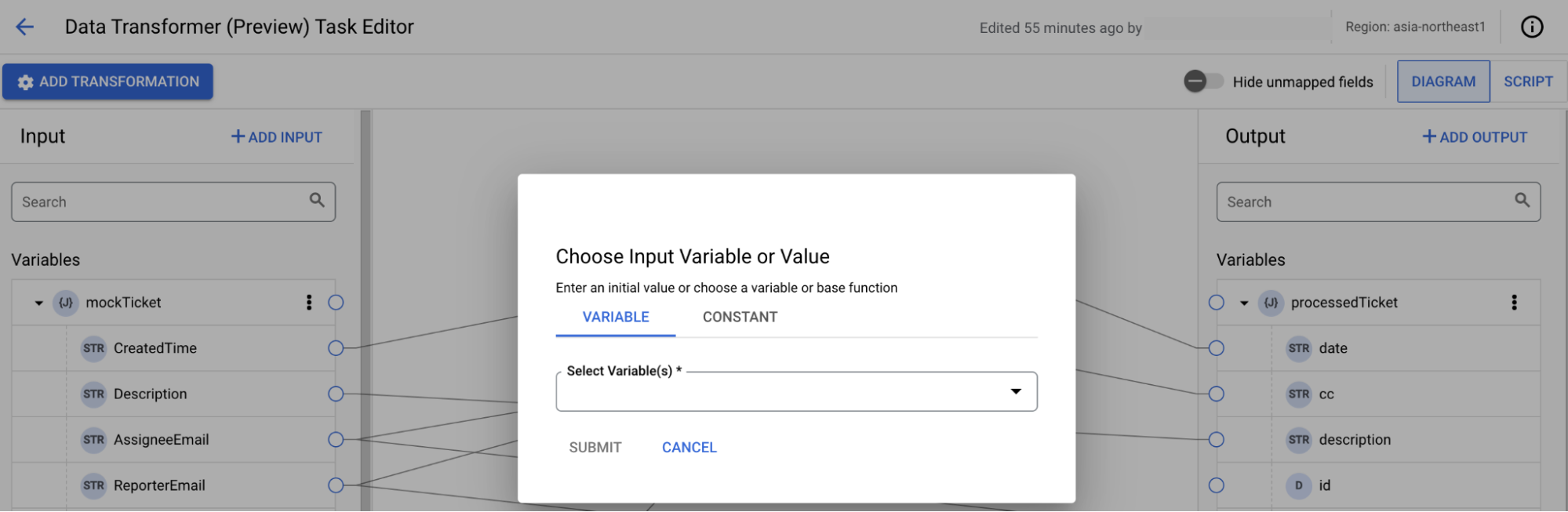
- Per aggiungere la variabile di input per la mappatura, fai clic su + Aggiungi input. Viene visualizzata la finestra di dialogo Scegli variabile o valore di input. La scheda Variabile è selezionata per impostazione predefinita.
Quindi:
- Dall'elenco Seleziona variabili, seleziona le variabili di input. Se vuoi creare una nuova variabile, fai clic su + Aggiungi nuova variabile.
- Fai clic su Invia.
Facoltativamente, se vuoi aggiungere una costante, fai clic sulla scheda Costante.
A differenza delle variabili, le costanti non sono accessibili ad altre attività o trigger nell'integrazione e sono limitate all'utilizzo nell'attività di trasformazione dei dati in cui vengono create. Ad esempio, puoi utilizzare le costanti per aggiungere delimitatori o per mappare un valore costante a una variabile.

Quindi:
- Nel campo Identificatore costante, inserisci il nome della costante.
- Nell'elenco Tipo di dati, seleziona uno dei seguenti tipi di dati:
- Stringa
- Valore booleano
- Numero
- Nel campo Inserisci il valore costante, inserisci il valore.
- Fai clic su Invia.
- Per aggiungere la variabile di output per la mappatura, fai clic su + Aggiungi output e seleziona la variabile di output o crea una nuova variabile.

- Configura la mappatura:
- Aggiungi una mappatura da una variabile o dal relativo sottocampo dall'elenco Variabili nella sezione Input alla variabile o al relativo sottocampo dall'elenco Variabili nella sezione Output.


- Per aggiungere una funzione di trasformazione, passa il mouse sopra la linea di mappatura e fai clic su per aggiungere la funzione di trasformazione dei dati. Nel canvas compare il pulsante Trasformazione.
In alternativa, puoi fare clic su Aggiungi trasformazione per aggiungere la funzione di trasformazione.
Quindi:
- Per aggiungere la trasformazione, fai clic sul pulsante Trasformazione. Viene visualizzato il riquadro Trasformazione.

Quindi:
- Fai clic su + Aggiungi operazione. Viene visualizzata la finestra di dialogo Aggiungi operazione.

- Nel campo Operazioni di ricerca, inserisci l'operazione che vuoi aggiungere. In alternativa, puoi selezionare l'operazione dall'elenco delle operazioni.
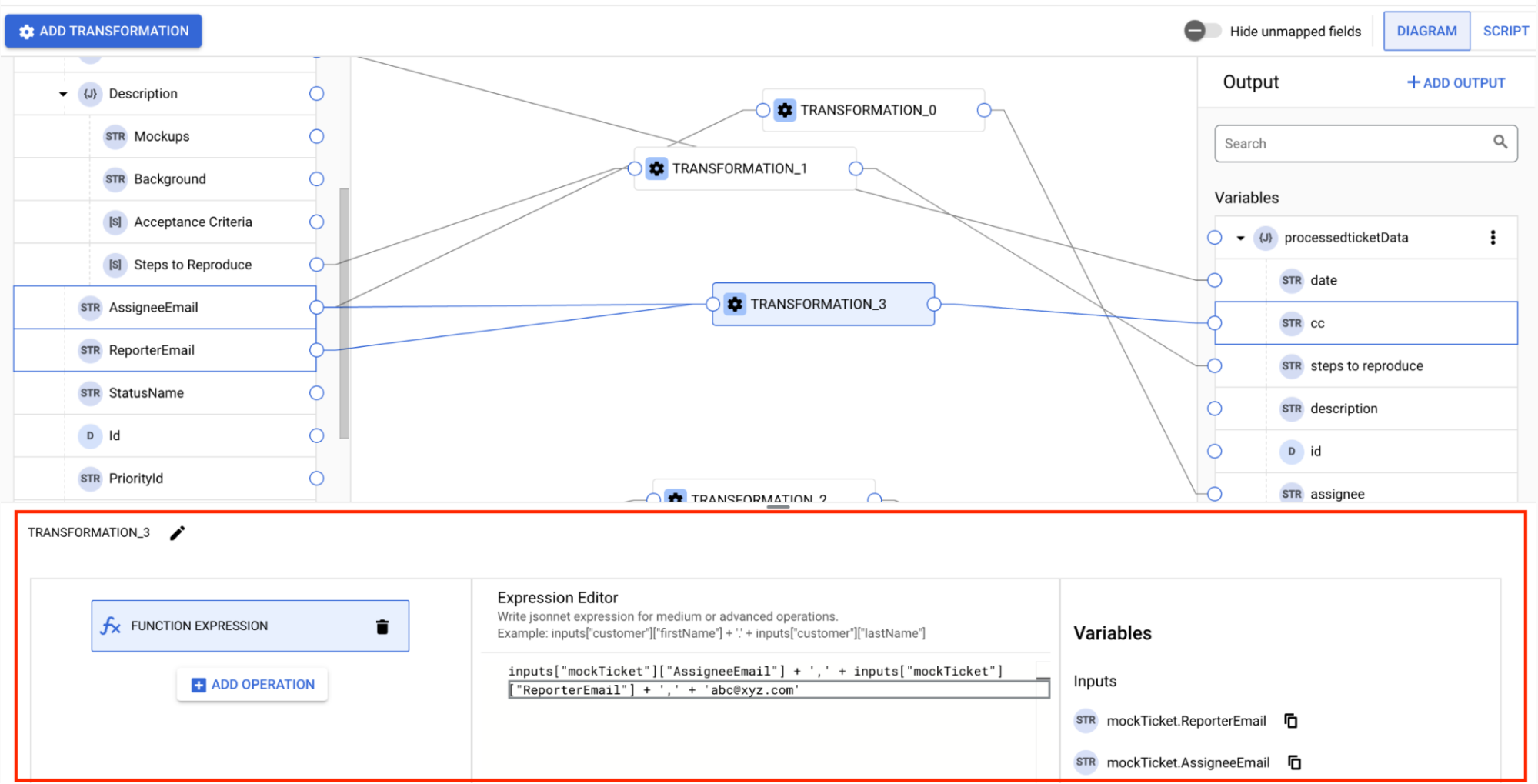
Se vuoi aggiungere un'operazione personalizzata, seleziona Espressione della funzione e inserisci l'espressione della funzione. Per copiare le variabili, fai clic su nell'elenco Variabili e incollale nell'editor di espressioni.
- Fai clic su Fine.
- Fai clic su + Aggiungi operazione. Viene visualizzata la finestra di dialogo Aggiungi operazione.
- In base all'operazione, compila i dettagli richiesti. Facoltativamente, puoi aggiungere più operazioni in una trasformazione. Se vuoi scegliere il risultato dell'operazione precedente nell'operazione successiva, seleziona la variabile Risultato dell'operazione precedente come mostrato nell'immagine seguente:

- Per rimuovere l'operazione, fai clic su Elimina accanto all'operazione.
- Per aggiungere la trasformazione, fai clic sul pulsante Trasformazione. Viene visualizzato il riquadro Trasformazione.
- Facoltativamente, puoi aggiungere la mappatura da più variabili di input a una funzione di trasformazione. Tuttavia, è possibile aggiungere una sola mappatura per ogni variabile di output di una funzione di trasformazione.
- Per rimuovere le variabili di input e output, fai clic su > Elimina.
- Facoltativamente, per eliminare una riga di mappatura o una trasformazione, seleziona la mappatura e premi Elimina.
- Chiudi l'editor di mappatura dei dati una volta completata la mappatura. Eventuali modifiche verranno salvate automaticamente.
Esempio: mappatura di un vecchio sistema di ticketing dei bug a un nuovo sistema di ticketing
Supponiamo che tu abbia un sistema di ticketing dei bug legacy di cui vuoi eseguire la migrazione a un nuovo sistema di ticketing. Puoi utilizzare l'opzione Diagramma per mappare i campi dal vecchio al nuovo sistema, come mostrato nell'immagine seguente:
Per aggiungere un valore costante per uno dei campi, fai clic su Aggiungi input e aggiungi una nuova costante. Puoi mappare la costante appena aggiunta dalla sezione Input al campo nella sezione Output.


Per aggiungere la trasformazione per i campi che non possono essere mappati direttamente, fai clic su Trasformazione e aggiungi l'operazione di trasformazione facendo clic su + Aggiungi operazione:
Al termine della trasformazione, puoi eseguire l'integrazione per mappare il vecchio sistema di gestione dei ticket al nuovo sistema.
Utilizza la modalità Script
Puoi utilizzare l'editor di script per la trasformazione dei dati per accedere alle variabili di integrazione, eseguire assegnazioni di variabili e aggiungere o modificare variabili nell'integrazione. L'editor di script per la trasformazione dei dati offre le seguenti funzionalità per migliorare l'esperienza di scripting:
- Evidenziazione della sintassi/del codice, rientro e numerazione delle righe per una migliore leggibilità del codice e un riconoscimento più semplice della struttura.
- Una minimappa che mostra una panoramica di alto livello del codice dello script e aiuta a navigare rapidamente.
- Opzione di copia con un clic per copiare il codice dello script negli appunti.
Per aprire l'editor, vai al riquadro di configurazione dell'attività Script per la trasformazione dei dati e fai clic su Apri l'editor di script per la trasformazione dei dati.
L'editor di script del trasformatore di dati importa per impostazione predefinita
functions, una libreria personalizzata predefinita contenente un insieme di funzioni Jsonnet per la mappatura dei dati in Application Integration. Per informazioni dettagliate sulle funzioni personalizzate disponibili, consulta Funzioni di Data Transformer.L'immagine seguente mostra il layout di esempio dell'editor di script per la trasformazione dei dati:
Accedi alle variabili di integrazione
Per leggere una variabile di integrazione esistente dall'editor di script per la trasformazione dei dati, utilizza la funzione
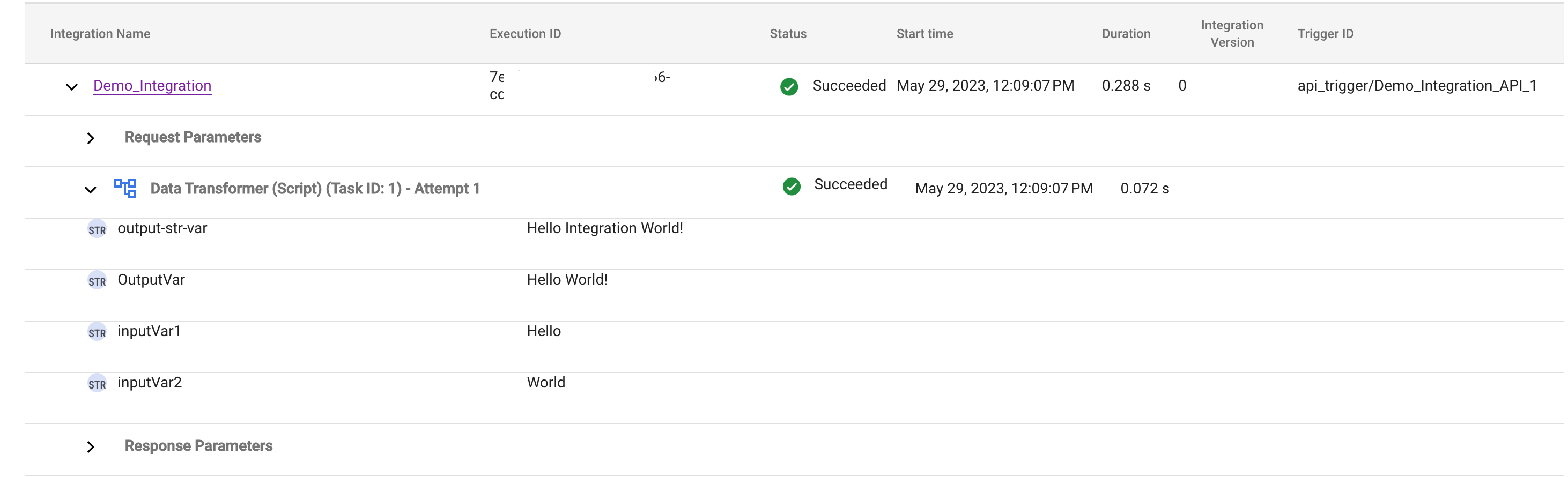
extVardella libreriafunctionspredefinita.Esempio: leggi e aggiorna le variabili di integrazione esistenti utilizzando l'editor di script per la trasformazione dei dati.
Script Jsonnet
local f = import "functions"; // Import predefined Data Transformer function library

local str1 = f.extVar("inputVar1"); // Access integration input variable "Inputstr1" with value "Hello"
local str2 = f.extVar("inputVar2"); // Access integration input variable "Inputstr2" with value "World"
{
  OutputVar: str1 + " " + str2 + "!", // Write to Jsonnet output variable "OutputVar"
  "output-str-var": str1 + " Integration " + str2 + "!", // Write to Jsonnet output variable "output-str-var"
}
Output
Riferimento per l'utilizzo di Jsonnet
Jsonnet è un linguaggio puramente funzionale e i suoi programmi sono composti da espressioni. Per informazioni su come formare queste espressioni, consulta Espressioni Jsonnet.
Strategia di gestione degli errori
Una strategia di gestione degli errori per un'attività specifica l'azione da intraprendere se l'attività non va a buon fine a causa di un errore temporaneo. Per informazioni su come utilizzare una strategia di gestione degli errori e per conoscere i diversi tipi di strategie di gestione degli errori, consulta Strategie di gestione degli errori.
Quote e limiti
Per informazioni sui limiti di utilizzo che si applicano all'attività Trasformatore di dati, consulta Limiti di utilizzo.
Passaggi successivi
- Aggiungi una mappatura da una variabile o dal relativo sottocampo dall'elenco Variabili nella sezione Input alla variabile o al relativo sottocampo dall'elenco Variabili nella sezione Output.