


Mappatura dei dati
I dati aziendali potrebbero risiedere in varie origini e formati, il che rende difficile integrarli in un modello dei dati o una pipeline di dati unificati. La mappatura dei dati è il processo di estrazione e standardizzazione dei dati da più origini per stabilire una relazione tra queste e i campi di dati target correlati nella destinazione. Ecco alcuni esempi di utilizzo della mappatura dei dati in un'integrazione:
- Estrazione di campi da una struttura di dati complessa come un file JSON.
- Mappatura dell'origine dati allo schema di destinazione.
- Trasformazione dei dati applicando le funzioni di trasformazione.
- Generazione di valori di output e archiviazione/utilizzo degli stessi come variabili di integrazione.
Application Integration ti consente di eseguire la mappatura dei dati utilizzando le seguenti attività:
Attività Trasformatore di dati
L'attività Data Transformer è una funzionalità di mappatura dei dati basata su un motore di modelli disponibile in Application Integration. Utilizza il linguaggio di configurazione Jsonnet di Google per creare e modificare i template Jsonnet che definiscono le relazioni di mappatura per le variabili di integrazione di origine e di destinazione specificate nell'integrazione. L'attività Trasformatore di dati fornisce anche un canvas di mappatura visiva (modalità Diagramma) per eseguire assegnazioni e mappature dei dati nelle integrazioni.
Modalità diagramma
La modalità Diagramma fornisce un canvas visivo contenente i seguenti elementi di integrazione:
- Input. Visualizza le variabili di input della trasformazione dei dati. L'origine può essere costituita da variabili o costanti. Per assegnare una variabile di input, puoi selezionare una variabile esistente o crearne una nuova. Queste variabili vengono mappate con le variabili di output correlate facendo clic sull'elemento di input e trascinando la linea per eseguire il mapping con la variabile di output correlata.
- Output. Visualizza le variabili di output della trasformazione dei dati. Le variabili target possono essere utilizzate per la mappatura nelle righe di input successive. Per assegnare una variabile di output, puoi selezionare una variabile esistente o crearne una nuova.
- Canvas. Il canvas viene utilizzato per mappare visivamente le variabili di input e output.
Per saperne di più sulle variabili in Application Integration, consulta Utilizzo delle variabili in Application Integration.
L'immagine seguente mostra il layout di esempio della modalità diagramma di Data Transformer:

Operazioni di trasformazione
Puoi utilizzare le operazioni di trasformazione predefinite per trasformare e standardizzare i dati di mappatura nell'integrazione. Le operazioni di trasformazione possono avere uno o più parametri di input, ognuno dei quali può contenere un valore letterale o una variabile. Puoi utilizzare più funzioni di mappatura per una singola origine di input, formando un'espressione di trasformazione della mappatura.
Il tipo di dati finale di un'origine di input si basa sul tipo restituito dell'espressione di trasformazione definita nella riga di input della mappatura dei dati corrispondente.
Modalità script
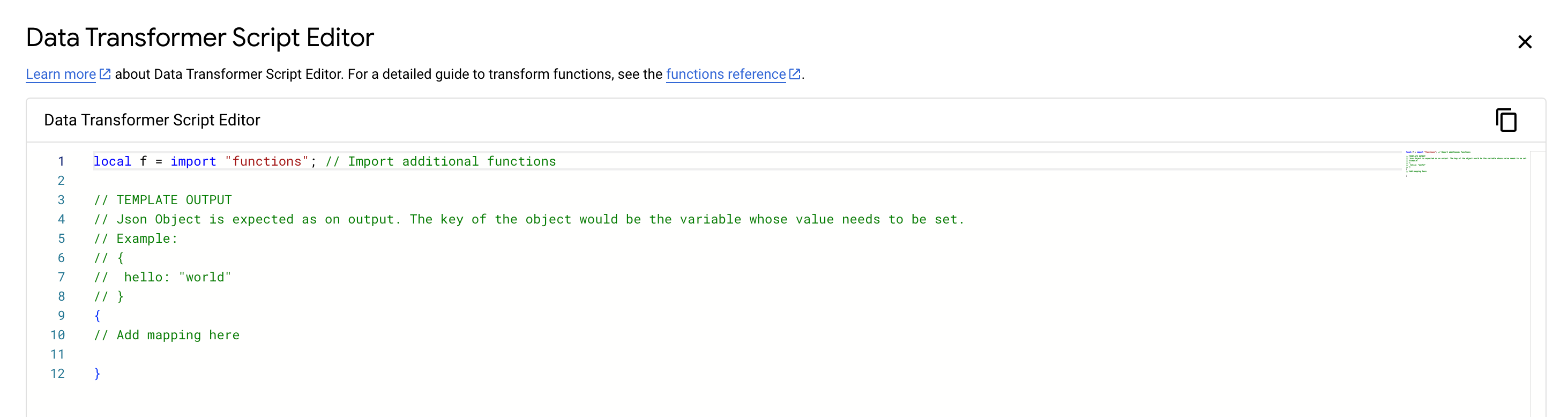
Utilizzando l'editor di script per la trasformazione dei dati e le funzioni di trasformazione dei dati supportate, puoi scrivere una logica di mappatura dei dati personalizzata, eseguire assegnazioni di variabili e aggiungere o modificare le variabili di integrazione.
L'immagine seguente mostra il layout di esempio dell'editor di script per la trasformazione dei dati:
Per informazioni su come aggiungere e configurare l'attività Trasformatore di dati, consulta Attività Trasformatore di dati.
Attività mappatura dei dati
L'attività di mappatura dei dati è una funzionalità no-code low-code di Application Integration che fornisce un canvas di mappatura visiva, l'editor di mappatura dei dati, per eseguire assegnazioni e mappature dei dati nelle integrazioni. Inoltre, puoi utilizzare le funzioni di mappatura supportate per trasformare ulteriormente i dati in variabili/formati significativi per renderli accessibili ad altre attività o trigger nell'integrazione.
Con l'attività Mappatura dei dati puoi:
- Utilizza l'editor di mappatura dei dati per visualizzare e definire la mappatura delle variabili per variabili singole o nidificate.
- Trasformare le variabili da un tipo di dati a un altro. L'attività Mappatura dei dati consente di applicare più funzioni di mappatura (incluse le funzioni nidificate) per trasformare i dati delle variabili.
Editor e layout di mappatura dei dati
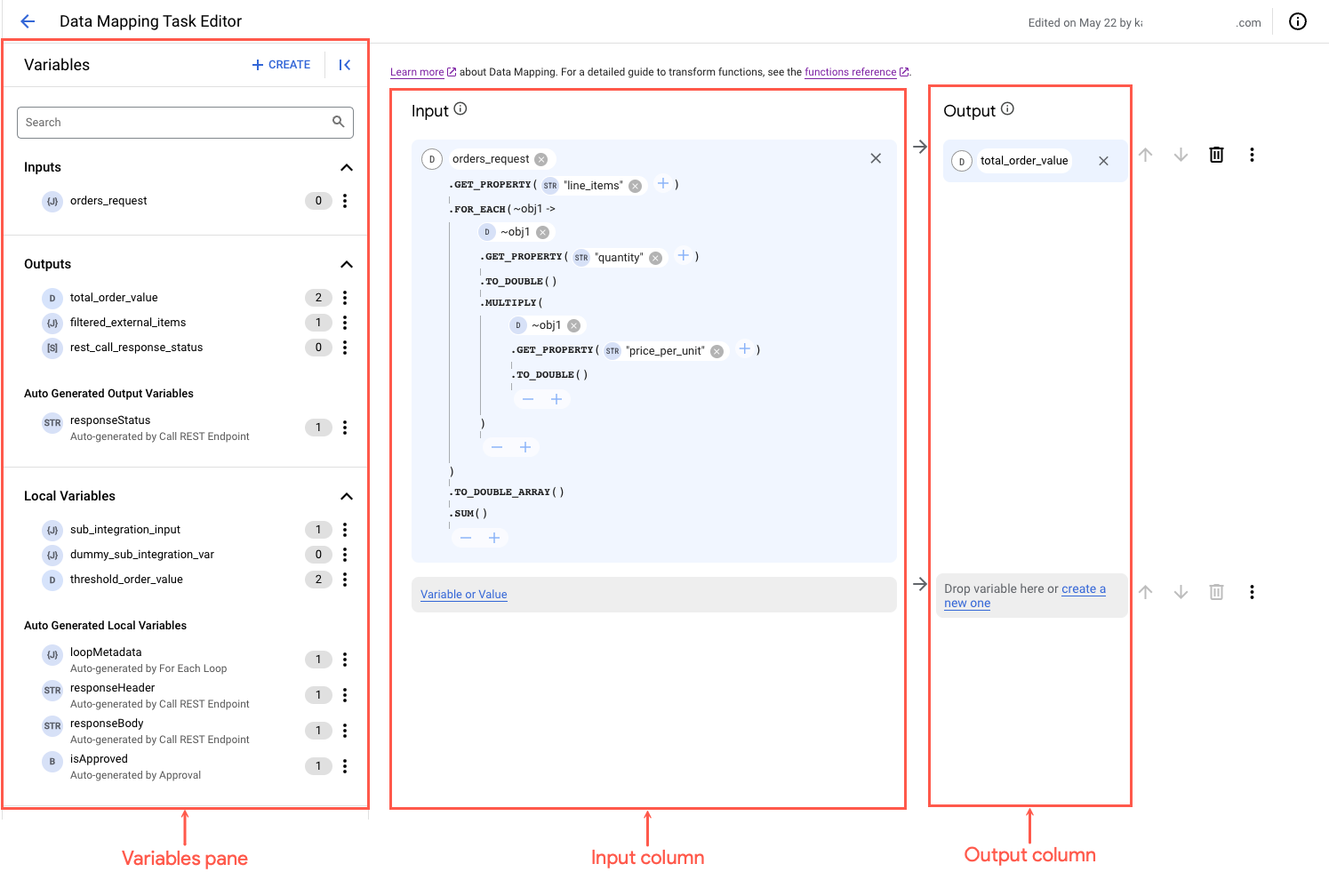
L'editor di mappatura dei dati fornisce un canvas visivo contenente i seguenti elementi di integrazione:
- Riquadro Variabili: mostra i diversi tipi di variabili disponibili per l'integrazione:
- Input. Variabili di input dell'integrazione.
- Output. Variabili di output dell'integrazione.
- Variabili locali. Variabili esistenti nell'ambito dell'integrazione.
Se non sono elencate variabili, fai clic su Aggiungi + per configurare una nuova variabile.
Fai clic su (Espandi) per espandere ogni variabile e visualizzare i relativi campi secondari disponibili. Per cercare una variabile o un relativo campo secondario nell'elenco delle variabili disponibili, fai clic su (Cerca variabili).Per ulteriori informazioni sulle variabili in Application Integration, consulta Variabili.
- Colonna Input: mostra le righe di mappatura di input contenenti l'origine dell'input di mappatura dei dati. L'origine può essere un valore letterale, una funzione di base o una variabile di input, con funzioni di mappatura. Fai clic su Variabile o valore in una riga di mappatura di input per aggiungere un'origine.
- Colonna Output: mostra le righe di mappatura di output contenenti le variabili target correlate per la rispettiva riga di mappatura di input. Le variabili target possono essere utilizzate per la mappatura nelle righe di input successive. Per assegnare una variabile di output, puoi crearne una nuova o trascinare direttamente una variabile di output esistente dalla colonna Variabili.
Funzioni di mappatura
L'attività di mappatura dei dati fornisce varie funzioni di mappatura predefinite per trasformare e standardizzare i dati di mappatura nell'integrazione. Una funzione di mappatura può avere uno o più parametri di input, in cui ogni parametro può contenere un valore letterale, una variabile o una funzione di base con funzioni di mappatura applicate. Puoi utilizzare più funzioni di mappatura per una singola origine di input, formando un'espressione di trasformazione di mappatura.
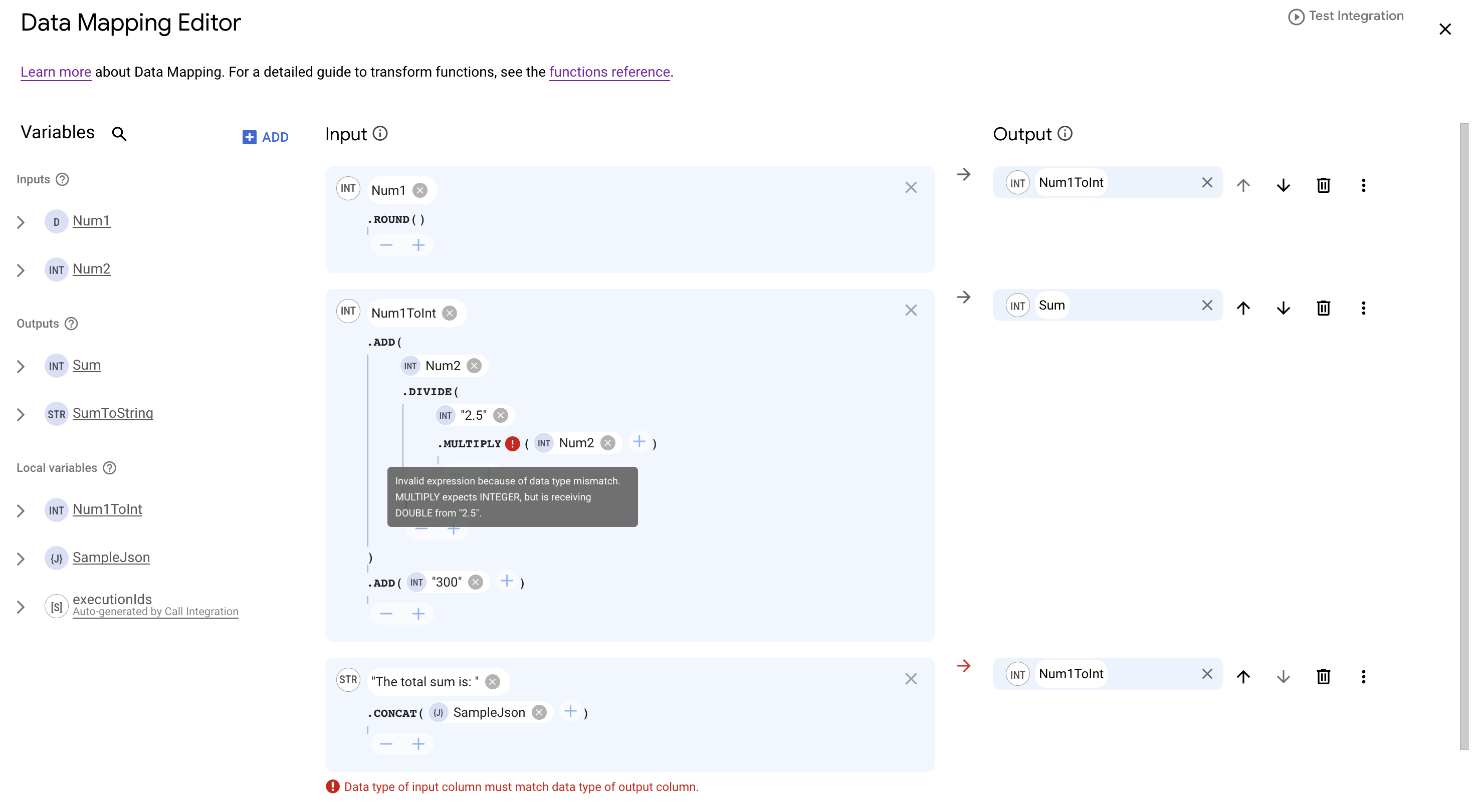
Il tipo di dati finale di un'origine di input si basa sul tipo restituito dell'espressione di trasformazione definita nella riga di input della mappatura dei dati corrispondente. L'editor di mappatura dei dati visualizza un errore di convalida sotto la rispettiva riga di input della mappatura dei dati se il tipo restituito dell'origine di input non corrisponde al tipo restituito della variabile di destinazione della mappatura di output corrispondente.
Espressione di trasformazione
Un'espressione di trasformazione è una combinazione di diverse funzioni di mappatura concatenate in serie o in una struttura nidificata. Utilizzando l'editor di mappatura dei dati, puoi inserire, modificare o rimuovere facilmente una funzione o un parametro di funzione in un'espressione di trasformazione definita. Se l'espressione di trasformazione definita non è valida, l'editor di mappatura dei dati visualizza un errore di convalida accanto alla funzione o al parametro della funzione che causa l'errore nell'espressione. Per visualizzare il messaggio di errore completo, tieni il puntatore sull'icona di errore di convalida .
L'immagine seguente mostra una mappatura di esempio con errori di convalida nell'editor di mappatura dei dati:
Per saperne di più su come configurare una mappatura in un'attività di mappatura dei dati, consulta Aggiungi una mappatura.
Per informazioni sulle funzioni di mappatura predefinite supportate in Application Integration, consulta Tipi di dati e funzioni di mappatura supportati.
Ordine di mappatura
Le mappature specificate nell'editor di mappatura dei dati vengono eseguite in sequenza dall'alto verso il basso. Ad esempio, nell'immagine precedente,Num1 è mappato a Num1ToInt nella prima riga, rendendo Num1ToInt disponibile per la mappatura nelle righe successive.
Quote e limiti
Per informazioni su quote e limiti, consulta Quote e limiti.
Passaggi successivi
- Aggiungi e configura un'attività Trasformatore di dati
- Scopri di più sulle funzioni di Data Transformer
- Aggiungi e configura un'attività di mappatura dei dati