


Abra os registros de execução
A Application Integration gera registros de execução detalhados para cada execução de uma integração. É possível usar os registros de execução para resolver problemas de execuções de integração com falha, identificar o status de execução de cada etapa em uma integração e monitorar o status de execução das integrações principais e secundárias. Para mais informações sobre a geração de registros na Application Integration, consulte Introdução aos registros.
Conferir os registros de execução da integração
É possível conferir os registros de execução no console do Google Cloud ou usando a API.
Console
Para ver os registros de execução no console do Google Cloud , siga estas etapas:
- No console do Google Cloud , acesse a página do Application Integration.
- No menu de navegação, clique em Registros.
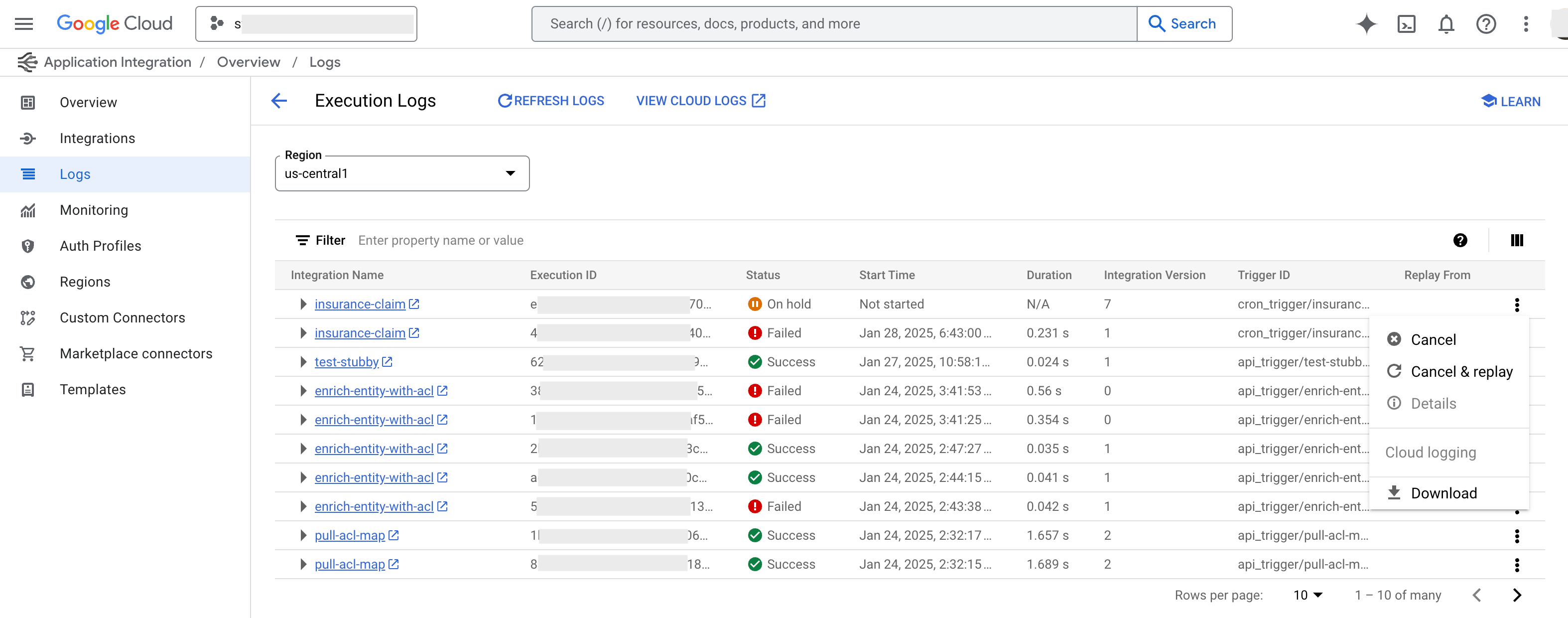
A página Registros de execução é exibida, listando os registros de execução gerados para as integrações na região padrão. Os atributos a seguir são exibidos para cada mensagem de registro de execução:
- Nome da integração: nome da integração.
- ID da execução: um identificador exclusivo gerado para cada execução de uma integração.
- Status: o status da execução da integração.
- Em andamento:indica que a integração está sendo executada.
- Concluída: indica que a integração foi executada.
- Com falha: indica que a integração não foi executada.
- Cancelada: indica que a execução da integração foi cancelada pelo usuário.
- Em espera: indica que a execução da integração está pausada temporariamente e está aguardando a conclusão de um evento ou uma ação.
- Nova tentativa em espera: indica que a execução da integração falhou e está aguardando uma nova tentativa.
- Suspensa: indica que a integração está temporariamente pausada e requer intervenção manual para retomá-la.
- Horário de início: a data/hora de quando a integração começou.
- Duração: tempo gasto para executar a integração.
- Versão da integração: a versão da integração executada.
- ID do gatilho: valor do ID do gatilho.
- Cloud Logging: indica se a integração está configurada para gerar registros no Cloud Logging. Se o Cloud Logging estiver ativado, este campo fornecerá um link para visualizar os registros no Cloud Logging. Se o Cloud Logging não estiver ativado, este campo será definido como Desativado.
- Repetido de: se a execução da integração for repetida, esse campo vai fornecer o ID da execução que foi repetida. É possível repetir uma execução de integração publicada quando você quiser executar novamente uma integração com os mesmos parâmetros da execução anterior. Por exemplo, é possível repetir uma execução se uma integração falhar devido a um erro de tempo limite ou se a saída de uma integração não for a esperada. Para saber como repetir execuções, consulte Repetir execuções.
- Para ver registros de execução específicos da região, mude a região na lista Região.
- Também é possível clicar em
Atualizar registros para atualizar a lista de registros atual.
A imagem a seguir mostra um exemplo de página de registros de execução do Application Integration.
API
Se o tamanho dos registros de execução for maior que 300 MB, a Application Integration vai gerar o erro Response too large error, e os registros não serão carregados na página Registros de execução. Nesse caso, é necessário usar o método projects.locations.integrations.executions.list para receber os registros. Para exibir registros usando o método de API, siga estas etapas:
- Para conseguir o ID de execução dos registros de execução, crie uma solicitação
GETusando o métodoprojects.locations.integrations.executions.listcom o parâmetrosnapshotMetadataWithoutParamsdefinido comoTRUE:curl -v -X GET \ -G \ -H "Content-Type: application/json" \ -H "Authorization: Bearer $(gcloud auth print-access-token)" \ 'https://integrations.googleapis.com/v1/projects/PROJECT_ID/locations/LOCATION/integrations/INTEGRATION_NAME/executions' \ -d "snapshotMetadataWithoutParams=true"Substitua:
- PROJECT_ID: o ID do seu projeto do Google Cloud.
- LOCATION: a região da integração.
- INTEGRATION_NAME: o nome da integração.
Os IDs de execução são retornados na resposta. Copie o ID de execução dos registros que você quer exibir.
- Para conseguir o registro de execução do ID, crie uma solicitação
GETusando o métodoprojects.locations.integrations.executions.listcom um filtro no ID de execução copiado na etapa anterior:curl -X GET \ -G \ -H "Content-Type: application/json" \ -H "Authorization: Bearer $(gcloud auth print-access-token)" \ 'https://integrations.googleapis.com/v1/projects/PROJECT_ID/locations/LOCATION/integrations/-/executions' \ --data-urlencode 'filter=execution_id="EXECUTION_ID"'Substitua:
PROJECT_ID: o ID do seu projeto do Google Cloud.LOCATION: a região da integração.EXECUTION_ID: o ID de execução copiado da etapa anterior.
Na resposta, consulte o campo
ExecutionDetailspara ver os detalhes do registro.Como alternativa, no console do Google Cloud , é possível filtrar os registros de execução pelo ID de execução.
PROJECT_ID: o ID do seu projeto do Google Cloud.LOCATION: a região da integração.INTEGRATION_NAME: o nome da integração.execution_id,workflow_nameetrigger_id: coloque esses valores de string entre aspas duplas.state: aceita um valor de estado ExecutionDetails, comoFAILEDouSUCCEEDED. Não use aspas (por exemplo,state=FAILED).create_timestampeupdate_time: exigem um carimbo de data/hora RFC 3339 em UTC, terminando emZ. Não use aspas (por exemplo,create_timestamp>=2026-10-01T00:00:00Z).
Exemplo: filtrar registros
Se você quiser filtrar a resposta para listar os registros de todas as integrações, exceto uma, use o seguinte formato:
curl -X GET \
    -G \
    -H "Content-Type: application/json" \
    -H "Authorization: Bearer $(gcloud auth print-access-token)" \
    'https://integrations.googleapis.com/v1/projects/PROJECT_ID/locations/LOCATION/integrations/-/executions' \
    --data-urlencode 'filter=workflow_name!="INTEGRATION_NAME"'
Substitua:
É possível filtrar os seguintes campos:
Ver detalhes da execução da tarefa
É possível ver registros detalhados sobre a execução de cada tarefa em uma integração ou subintegração. Para ver os detalhes da execução da tarefa, acesse a página Registros de execução e abra o nome da integração em que você quer ver os detalhes da execução da tarefa.
A página Registros de execução mostra uma lista de registros de execução da integração. Cada registro de execução corresponde a uma execução específica da integração.
- Para ver os detalhes de execução de uma tarefa específica, clique no nome dela. O painel Detalhes da execução da tarefa aparece mostrando os detalhes da execução da tarefa.

- Para ver os parâmetros de solicitação e resposta da tarefa, clique em Parâmetros de solicitação ou Parâmetros de resposta.

- Para ver os registros de execução de uma subintegração, abra o nome da tarefa e clique no nome da subintegração. Isso se aplica às tarefas Chamar integração, Para cada paralelo, Para cada loop e Loop while.
Filtrar registros
É possível filtrar os registros com base em critérios como nome da integração, ID da execução, período ou intervalo de tempo, status de execução, tipo de variável e nome ou valor da variável. Para adicionar um filtro para as execuções de casos de teste, use o seguinte formato:
Integration name:INTEGRATION_NAME:TEST_CASE_NAME.
Substitua:
INTEGRATION_NAME: o nome da integração que contém testes funcionais.TEST_CASE_NAME: o nome do caso de teste para o qual você quer listar as execuções de teste.
Exemplo: Integration name:example-integration-name:example-test-case.
Usar registros para resolver problemas
A seção a seguir explica como solucionar problemas nos seguintes casos de uso:
Resolver problemas de integração
As mensagens de registro de execução podem ser úteis para resolver problemas de integração com falha.
Por exemplo, se uma integração não for executada em um período específico, use estas etapas para acessar e filtrar os registros para solucionar a falha:
- Pesquise ou selecione a integração para resolver problemas na lista Integrações e clique para abrir o Editor de integração.
- Clique em Logs na barra de ferramentas do editor de integração para ver as mensagens de registro.
- No campo Filtro de registro de execução, selecione Nome da integração e insira o nome da integração da qual você quer ver os registros.
- Pressione Enter.
- Para exibir integrações com falha, no campo Filtro de registro de execução, selecione Status de execução para exibir a lista de status e, em seguida, selecione Com falha.
- Para exibir integrações com falha entre um período específico, no campo Filtro de registro de execução, selecione Data de início após e insira o horário desejado no formato válido. Em seguida, selecione Data de término anterior a e insira o horário desejado. Vários filtros são combinados usando a condição AND por padrão.
Se a integração falhou durante o período filtrado, a página Registros de execução exibe uma lista de mensagens de registro. Cada mensagem de registro corresponde a uma execução com falha específica da integração.
Para saber como resolver problemas de registros de execução com falha usando IA, consulte Resolver problemas de registros de execução com falha usando IA.
Conferir exceções de stack trace
Para visualizar a lista de exceções, clique em qualquer mensagem de registro. Clique nos links de cada mensagem de exceção para ver o stack trace da pilha da exceção.

Falhas no conector de rastreamento
Você pode usar as mensagens de registro de execução para resolver problemas e rastrear execuções de conectores de tarefas com falha. Os dados de registro de uma tarefa de conector com falha são armazenados usando o Cloud Logging e podem ser visualizados no Explorador de registros.
Siga estas etapas para acessar os dados de registro de uma tarefa de conector com falha da Application Integration:
- Acesse a página Registros de execução da integração desejada.
- Expanda a mensagem de registro da execução com falha e o stack trace para a linha que contém a tarefa de conectores com falha.
- Na coluna Status, clique em Falha.

A Application Integration executa automaticamente a consulta necessária para a tarefa dos conectores com falha e abre a página "Análise de registros" para exibir os dados detalhados do registro de execução.
Para recuperar manualmente os dados de registro de uma tarefa de conectores com falha, execute a seguinte consulta na página de consulta da Análise de registros. Para mais informações sobre como usar o Explorador de registros, consulte Interface do Explorador de registros.
Formato da consulta
resource.type="connectors.googleapis.com/Connection"
jsonPayload.integration_connectors_trace_id="EXECUTION_ID_EXECUTION_TASK_ID_EXECUTION_ATTEMPT_NUMBER"
Exemplo
resource.type="connectors.googleapis.com/Connection"
jsonPayload.integration_connectors_trace_id="9db51e4b-7d57-473d-931f-cc27b282dfad_1_2"
Download de registros
É possível fazer o download de registros de uma execução de integração específica para ajudar na depuração e na análise. Os registros contêm informações detalhadas sobre o processo de execução, incluindo carimbos de data/hora, eventos e erros encontrados.
Para fazer o download dos registros de execução de uma integração, siga estas etapas:
- Acesse a página Registros de execução.
- Na linha correspondente à execução da integração para a qual você quer fazer o download dos registros, clique em (menu de ações) e selecione Fazer download.
Os registros de execução são baixados como um arquivo JSON na pasta de download padrão do navegador.
Limitação
- Se a geração de registros locais estiver desativada para uma integração, os registros de execução não serão gerados para ela.
A seguir
- Para informações sobre registros na Application Integration, consulte Introdução aos registros.
- Saiba mais sobre os casos de teste.