


Arbeitsbereiche erstellen und verwalten
Wenn Sie BigQuery-Repositories für die Versionsverwaltung Ihrer Dateien verwenden, nutzen Sie Arbeitsbereiche, um den Code in diesen Repositories zu bearbeiten. In diesem Dokument wird beschrieben, wie Sie Dateien in einem Arbeitsbereich erstellen, löschen und verwalten.
Für eine ordnerbasierte Versionsverwaltung empfehlen wir die Verwendung von BigQuery Studio-Git-Repositories. Mit dieser Integration können Sie direkt im BigQuery Studio-Dateibrowser mit Git-Zweigen arbeiten und mehrere Repositories gleichzeitig klonen, ohne separate Arbeitsbereiche verwalten zu müssen.
Hinweis
Erstellen Sie ein BigQuery-Repository, falls noch nicht geschehen.
Erforderliche Rollen
Der Zugriff auf Arbeitsbereiche wird durch Rollen bestimmt, die für das übergeordnete Repository gewährt wurden. Weitere Informationen finden Sie unter Erforderliche Rollen.
Arbeitsbereich erstellen
Die Erstellung von Arbeitsbereichen wird unterschiedlich gehandhabt, je nachdem, ob Sie ein BigQuery-Repository oder ein Drittanbieter-Repository verwenden.
Arbeitsbereich in einem BigQuery-Repository erstellen
So erstellen Sie einen neuen Arbeitsbereich in einem BigQuery-Repository:
Rufen Sie in der Google Cloud Console die Seite BigQuery auf.
Klicken Sie im linken Bereich auf Quellcodeverwaltung.
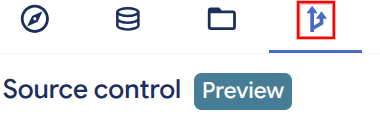
Wenn der linke Bereich nicht angezeigt wird, klicken Sie auf Linken Bereich maximieren, um ihn zu öffnen.
Wählen Sie das Repository aus, in dem Sie einen Arbeitsbereich erstellen möchten.
Klicken Sie im Editor auf Arbeitsbereich hinzufügen.
Geben Sie im Bereich Entwicklungsarbeitsbereich erstellen im Feld Arbeitsbereich-ID eine eindeutige ID für den Arbeitsbereich ein.
IDs dürfen nur Ziffern, Buchstaben, Bindestriche und Unterstriche enthalten.
Klicken Sie auf Erstellen.
Arbeitsbereich in einem Drittanbieter-Repository erstellen
So erstellen Sie einen neuen Arbeitsbereich in einem Drittanbieter-Repository:
Rufen Sie in der Google Cloud Console die Seite BigQuery auf.
Klicken Sie im linken Bereich auf Quellcodeverwaltung.
Wenn der linke Bereich nicht angezeigt wird, klicken Sie auf Linken Bereich maximieren, um ihn zu öffnen.
Wählen Sie das Repository aus, in dem Sie einen Arbeitsbereich erstellen möchten.
Klicken Sie im Editor auf Arbeitsbereich hinzufügen. Dadurch wird der Bereich Entwicklungsarbeitsbereich erstellen geöffnet.
Wählen Sie je nachdem, ob Sie einen vorhandenen oder einen neuen Zweig für den Arbeitsbereich verwenden möchten, entweder das Optionsfeld Vorhandener Remote-Zweig oder Neuer Zweig aus.
Geben Sie den zu verwendenden Zweig an:
- Wenn Sie das Optionsfeld Vorhandener Remote-Zweig ausgewählt haben, wählen Sie im Feld Remote-Zweig einen vorhandenen Zweig aus.
Wenn Sie das Optionsfeld Neuer Zweig ausgewählt haben, geben Sie einen Zweignamen in das Feld Arbeitsbereich-ID ein. Der im Drittanbieter-Repository erstellte Zweigname ist mit der BigQuery-Arbeitsbereichs-ID identisch.
IDs dürfen nur Ziffern, Buchstaben, Bindestriche und Unterstriche enthalten.
Klicken Sie auf Erstellen.
Verzeichnis in einem Arbeitsbereich erstellen
So erstellen Sie ein Verzeichnis in einem Arbeitsbereich:
Rufen Sie in der Google Cloud Console die Seite BigQuery auf.
Klicken Sie im linken Bereich auf Quellcodeverwaltung.
Wenn der linke Bereich nicht angezeigt wird, klicken Sie auf Linken Bereich maximieren, um ihn zu öffnen.
Wählen Sie das Repository aus, das den Arbeitsbereich enthält, mit dem Sie arbeiten möchten.
Suchen Sie den Arbeitsbereich und klicken Sie auf Öffnen.
Dadurch wird der Arbeitsbereich im Bereich Quellcodeverwaltung geöffnet.
Klicke auf Erstellungsmenü öffnen.
Klicken Sie auf Im Repository erstellen > Verzeichnis.
Geben Sie im Feld Verzeichnispfad hinzufügen einen Verzeichnispfad ein.
Klicken Sie auf Verzeichnis erstellen.
Mit Dateien in einem Arbeitsbereich arbeiten
Sie können neue Dateien in einem Arbeitsbereich erstellen oder vorhandene Dateien hochladen.
Sie können die folgenden Dateitypen in einem Repository erstellen oder hochladen:
- SQL-Abfragen
- Python-Notebooks
- Data Canvases
- Datenvorbereitung
- Dateien eines anderen Typs
Datei erstellen
So erstellen Sie eine Datei in einem Arbeitsbereich:
Rufen Sie in der Google Cloud Console die Seite BigQuery auf.
Klicken Sie im linken Bereich auf Quellcodeverwaltung.
Wenn der linke Bereich nicht angezeigt wird, klicken Sie auf Linken Bereich maximieren, um ihn zu öffnen.
Wählen Sie das Repository aus, das den Arbeitsbereich enthält, mit dem Sie arbeiten möchten.
Suchen Sie den Arbeitsbereich und klicken Sie auf Öffnen.
Dadurch wird der Arbeitsbereich im Bereich Quellcodeverwaltung geöffnet.
Klicke auf Erstellungsmenü öffnen.
Klicken Sie auf Im Repository erstellen und dann auf den Dateityp, den Sie erstellen möchten.
Geben Sie im Feld Name einen Dateinamen ein.
Optional: Geben Sie im Feld Übergeordnetes Verzeichnis den Verzeichnispfad ein, in dem Sie die Datei erstellen möchten.
Klicken Sie auf Speichern.
Datei hochladen
So laden Sie eine Datei in einen Arbeitsbereich hoch:
Rufen Sie in der Google Cloud Console die Seite BigQuery auf.
Klicken Sie im linken Bereich auf Quellcodeverwaltung.
Wenn der linke Bereich nicht angezeigt wird, klicken Sie auf Linken Bereich maximieren, um ihn zu öffnen.
Wählen Sie das Repository aus, das den Arbeitsbereich enthält, mit dem Sie arbeiten möchten.
Suchen Sie den Arbeitsbereich und klicken Sie auf Öffnen.
Dadurch wird der Arbeitsbereich im Bereich Quellcodeverwaltung geöffnet.
Klicke auf Erstellungsmenü öffnen.
Klicken Sie auf In Repository hochladen und dann auf den Dateityp, den Sie hochladen möchten.
Führen Sie im Uploadbereich einen der folgenden Schritte aus:
- Klicken Sie im Feld Datei hochladen auf Durchsuchen, wählen Sie eine Datei aus und klicken Sie dann auf Öffnen.
- Geben Sie im Feld URL die URL für die Datei ein.
Optional: Geben Sie im Feld Übergeordnetes Verzeichnis den Verzeichnispfad ein, in dem Sie die Datei erstellen möchten.
Klicken Sie auf Hochladen.
Dateien löschen
So löschen Sie eine Datei aus einem Arbeitsbereich:
Rufen Sie in der Google Cloud Console die Seite BigQuery auf.
Klicken Sie im linken Bereich auf Quellcodeverwaltung.
Wenn der linke Bereich nicht angezeigt wird, klicken Sie auf Linken Bereich maximieren, um ihn zu öffnen.
Wählen Sie das Repository aus, das den Arbeitsbereich enthält, mit dem Sie arbeiten möchten.
Suchen Sie den Arbeitsbereich und klicken Sie auf Öffnen.
Dadurch wird der Arbeitsbereich im Bereich Quellcodeverwaltung geöffnet.
Wählen Sie die Datei aus, die Sie löschen möchten, klicken Sie auf Aktionen ansehen und dann auf Löschen.
Klicken Sie zur Bestätigung auf Löschen.
Versionsverwaltung für eine Datei verwenden
In diesem Abschnitt erfahren Sie, wie Sie die Versionsverwaltung in BigQuery verwenden, um Dateien in Arbeitsbereichen im Blick zu behalten.
BigQuery verwendet Git, um jede Änderung an den Dateien in einem Repository zu verfolgen. In einem BigQuery-Repository interagieren Sie direkt mit dem Git-Repository. In einem verbundenen Repository interagieren Sie mit dem Standard-Branch des Remote-Repositorys, den Sie beim Verbinden des Repositorys konfiguriert haben.
In BigQuery werden Optionen für die Versionsverwaltung basierend auf dem Status der Änderungen in Ihrem Arbeitsbereich angezeigt. BigQuery zeigt die Commit-Option beispielsweise nur an, wenn in Ihrem Arbeitsbereich nicht übernommene lokale Änderungen vorhanden sind. Wenn die Dateien in Ihrem Arbeitsbereich eine exakte Kopie Ihres Standard- oder Standardzweigs sind, zeigt BigQuery den Status Auf dem neuesten Stand an.
In BigQuery werden die folgenden Optionen für die Versionsverwaltung angezeigt:
- Commit für X Änderung(en) durchführen
- Übernehmen Sie die X Anzahl der lokalen Änderungen in Ihrem Arbeitsbereich oder ausgewählte geänderte Dateien. BigQuery zeigt die nicht übernommenen Änderungen an.
- An Standardzweig übertragen
- Übertragen Sie die übernommenen Änderungen per Push in Ihren Standardzweig. Diese Option ist in einem Repository verfügbar, wenn Sie keine nicht übernommenen Änderungen in Ihrem Arbeitsbereich haben und es nicht per Push übertragene Commits gibt.
- Zu
your-branch-nameübertragen - Übertragen Sie die übernommenen Änderungen per Push an
your-branch-name. Diese Option ist in einem Repository verfügbar, das mit einem Git-Repository eines Drittanbieters verbunden ist, wenn Sie keine nicht übernommenen Änderungen in Ihrem Arbeitsbereich haben. Der Name des Remote-Zweigs im Drittanbieter-Repository ist mit der BigQuery-Arbeitsbereichs-ID identisch. - Aus Standardzweig abrufen
- Aktualisieren Sie Ihre Arbeitsbereiche mit den letzten Änderungen aus Ihrem Standardzweig. Diese Option ist in einem Repository verfügbar, wenn Sie keine nicht übernommenen Änderungen in Ihrem Arbeitsbereich haben.
- Aus
your-branch-nameabrufen - Aktualisieren Sie Ihren Arbeitsbereich mit den letzten Änderungen aus
your-branch-name. Diese Option ist in einem Repository verfügbar, das mit einem Git-Repository eines Drittanbieters verbunden ist, wenn Sie keine nicht übernommenen Änderungen in Ihrem Arbeitsbereich haben. Der Name des Remote-Zweigs im Drittanbieter-Repository ist mit der BigQuery-Arbeitsbereichs-ID identisch. - Letzten Commit wiederherstellen
- Stellen Sie die Dateien in Ihrem Arbeitsbereich auf den Status des letzten Commits zurück.
Änderungen abrufen
Wenn Ihr Arbeitsbereich nicht mit Ihrem Repository synchronisiert ist, wird in BigQuery die Option Pull angezeigt.
So rufen Sie Änderungen aus Ihrem Repository in Ihren Arbeitsbereich ab:
Rufen Sie in der Google Cloud Console die Seite BigQuery auf.
Klicken Sie im linken Bereich auf Quellcodeverwaltung.
Wenn der linke Bereich nicht angezeigt wird, klicken Sie auf Linken Bereich maximieren, um ihn zu öffnen.
Wählen Sie das Repository aus, das den Arbeitsbereich enthält, mit dem Sie arbeiten möchten.
Suchen Sie den Arbeitsbereich und klicken Sie auf Öffnen.
Dadurch wird der Arbeitsbereich im Bereich Quellcodeverwaltung geöffnet.
Führen Sie im Arbeitsbereichsbereich die folgenden Schritte aus:
- Wenn Sie sich in einem BigQuery-Repository befinden, klicken Sie auf Aus Standard-Branch abrufen.
Wenn Sie sich in einem Repository befinden, das mit einem Git-Repository eines Drittanbieters verbunden ist, haben Sie folgende Möglichkeiten:
- Klicken Sie auf Aus Standardzweig abrufen, um aus dem Standardzweig des Drittanbieter-Repositorys abzurufen.
- Klicken Sie auf Aus
your-branch-nameabrufen, um Daten aus dem Zweig des Drittanbieter-Repositorys abzurufen, der dem aktuellen Arbeitsbereich entspricht.
Commit für Änderungen durchführen
Nachdem Sie eine Änderung in einem Arbeitsbereich vorgenommen haben, wird in BigQuery die Option Commit angezeigt. Sie können alle lokalen Änderungen oder ausgewählte Dateien committen. Dateien, die Sie hinzugefügt oder geändert haben, sind im Arbeitsbereichsbereich mit einem blauen Punkt gekennzeichnet.
So übernehmen Sie Änderungen aus Ihrem Arbeitsbereich in Ihr Repository:
Rufen Sie in der Google Cloud Console die Seite BigQuery auf.
Klicken Sie im linken Bereich auf Quellcodeverwaltung.
Wenn der linke Bereich nicht angezeigt wird, klicken Sie auf Linken Bereich maximieren, um ihn zu öffnen.
Wählen Sie das Repository aus, das den Arbeitsbereich enthält, mit dem Sie arbeiten möchten.
Suchen Sie den Arbeitsbereich und klicken Sie auf Öffnen.
Dadurch wird der Arbeitsbereich im Bereich Quellcodeverwaltung geöffnet.
Klicken Sie im Arbeitsbereichsbereich auf X Änderungen übernehmen.
Führen Sie im Bereich Änderungen übernehmen die folgenden Schritte aus:
Wählen Sie die geänderten Dateien aus, für die ein Commit durchgeführt werden soll.
Wenn Sie keine Dateien auswählen, führt BigQuery für alle lokalen Änderungen einen Commit durch. Sie können geänderte Dateien nach Dateistatus, Dateiname und Pfad filtern.
Geben Sie im Feld Commit-Nachricht hinzufügen eine Beschreibung für den Commit ein.
Klicken Sie auf Alle Änderungen übernehmen oder X Änderungen übernehmen.
Der Name der Schaltfläche hängt von der Auswahl der Dateien ab, die Sie festschreiben möchten.
Änderungen übertragen
BigQuery zeigt die Option Push an, nachdem Sie Änderungen per Commit übernommen haben.
So übertragen Sie Änderungen aus Ihrem Arbeitsbereich in Ihr Repository:
Rufen Sie in der Google Cloud Console die Seite BigQuery auf.
Klicken Sie im linken Bereich auf Quellcodeverwaltung.
Wenn der linke Bereich nicht angezeigt wird, klicken Sie auf Linken Bereich maximieren, um ihn zu öffnen.
Wählen Sie das Repository aus, das den Arbeitsbereich enthält, mit dem Sie arbeiten möchten.
Suchen Sie den Arbeitsbereich und klicken Sie auf Öffnen.
Dadurch wird der Arbeitsbereich im Bereich Quellcodeverwaltung geöffnet.
Führen Sie im Arbeitsbereichsbereich die folgenden Schritte aus:
- Wenn Sie sich in einem BigQuery-Repository befinden, klicken Sie auf An Standard-Branch übertragen.
Wenn Sie sich in einem Repository befinden, das mit einem Git-Repository eines Drittanbieters verbunden ist, haben Sie folgende Möglichkeiten:
- Klicken Sie auf An Standardzweig übertragen, um die Änderungen an den Standardzweig des Drittanbieter-Repositorys zu übertragen.
- Klicken Sie auf An
your-branch-nameübertragen, um die Änderungen an den Zweig des Drittanbieter-Repositorys zu übertragen, der dem aktuellen Arbeitsbereich entspricht.
Änderungen ohne durchgeführten Commit zurücksetzen
So machen Sie Änderungen ohne Commit rückgängig:
Rufen Sie in der Google Cloud Console die Seite BigQuery auf.
Klicken Sie im linken Bereich auf Quellcodeverwaltung.
Wenn der linke Bereich nicht angezeigt wird, klicken Sie auf Linken Bereich maximieren, um ihn zu öffnen.
Wählen Sie das Repository aus, das den Arbeitsbereich enthält, mit dem Sie arbeiten möchten.
Suchen Sie den Arbeitsbereich und klicken Sie auf Öffnen.
Dadurch wird der Arbeitsbereich im Bereich Quellcodeverwaltung geöffnet.
Klicken Sie im Arbeitsbereichsbereich auf den Drop-down-Pfeil auf der Schaltfläche für die Versionsverwaltung und dann auf Auf letzten Commit zurücksetzen.
Zusammenführungskonflikte lösen
Ein Zusammenführungskonflikt kann auftreten, wenn eine lokale Änderung in Ihrem Arbeitsbereich nicht mit einer Änderung kompatibel ist, die am Standardzweig Ihres Repositorys vorgenommen wurde. Zusammenführungskonflikte treten in der Regel auf, wenn mehrere Nutzer gleichzeitig dieselbe Datei bearbeiten.
Ein Zusammenführungskonflikt tritt normalerweise auf, wenn Sie einen Branch abrufen, nachdem ein anderer Nutzer eine in Konflikt stehende Änderung in denselben Branch übertragen hat. Sie müssen einen Zusammenführungskonflikt manuell beheben, indem Sie die betroffene Datei bearbeiten.
Das folgende Codebeispiel zeigt einen Zusammenführungskonflikt in einer SQL-Datei:
    <<<<<<< HEAD
    SELECT 1 as CustomerOrders
    =======
    SELECT 1 as Orders
    >>>>>>> refs/heads/main
So lösen Sie einen Zusammenführungskonflikt:
Rufen Sie in der Google Cloud Console die Seite BigQuery auf.
Klicken Sie im linken Bereich auf Quellcodeverwaltung.
Wenn der linke Bereich nicht angezeigt wird, klicken Sie auf Linken Bereich maximieren, um ihn zu öffnen.
Wählen Sie das Repository aus, das den Arbeitsbereich enthält, mit dem Sie arbeiten möchten.
Suchen Sie den Arbeitsbereich und klicken Sie auf Öffnen.
Dadurch wird der Arbeitsbereich im Bereich Quellcodeverwaltung geöffnet.
Wählen Sie die betroffene Datei aus und nehmen Sie die gewünschten Änderungen vor.
Optional: Änderungen übertragen.
Commit-Verlauf ansehen
So rufen Sie den Commit-Verlauf auf:
Rufen Sie in der Google Cloud Console die Seite BigQuery auf.
Klicken Sie im linken Bereich auf Quellcodeverwaltung.
Wenn der linke Bereich nicht angezeigt wird, klicken Sie auf Linken Bereich maximieren, um ihn zu öffnen.
Wählen Sie das Repository aus, das den Arbeitsbereich enthält, mit dem Sie arbeiten möchten.
Suchen Sie den Arbeitsbereich und klicken Sie auf Öffnen.
Dadurch wird der Arbeitsbereich im Bereich Quellcodeverwaltung geöffnet.
Klicken Sie im Arbeitsbereich auf den Drop-down-Pfeil auf der Schaltfläche für die Versionsverwaltung und dann auf Commit-Verlauf ansehen.
Arbeitsbereich löschen
So löschen Sie einen Arbeitsbereich und alle zugehörigen Inhalte:
Rufen Sie in der Google Cloud Console die Seite BigQuery auf.
Klicken Sie im linken Bereich auf Quellcodeverwaltung.
Wenn der linke Bereich nicht angezeigt wird, klicken Sie auf Linken Bereich maximieren, um ihn zu öffnen.
Wählen Sie das Repository aus, das den Arbeitsbereich enthält, den Sie löschen möchten.
Suchen Sie Ihren Arbeitsbereich und klicken Sie dann auf Aktionen öffnen > Löschen.
Klicken Sie auf Löschen.