


Wenn Sie programmatisch auf Google Cloud -Produkte und ‑Dienste zugreifen möchten, verwenden Sie Cloud APIs. Diese APIs bieten eine einfache JSON-REST-Schnittstelle. Die empfohlene Methode für den Zugriff auf die Cloud APIs ist die Verwendung der Cloud-Clientbibliotheken.
Mit Cloud Code können Sie ganz einfach die Cloud-Clientbibliotheken für die Cloud APIs und die Sprache hinzufügen, die Sie zu Ihrem Projekt verwenden. In derselben Ansicht können Sie nach Beispielen für jede API suchen und einfach Beispiele in Ihre Anwendung einbinden.
Cloud APIs finden
So sehen Sie alle verfügbaren Google Cloud APIs:
Klicken Sie auf
 Cloud Code und maximieren Sie dann den Bereich Cloud APIs.
In der Cloud APIs-Ansicht werden Cloud APIs nach Kategorie gruppiert.
Klicken Sie auf den API-Namen, um Details zu einer API aufzurufen. Es werden Details wie der Dienstname, der Status, die Installationsanleitung für Clientbibliotheken, die Dokumentation und Codebeispiele angezeigt.
Cloud APIs aktivieren
Gehen Sie so vor, um Cloud APIs für ein Projekt über die API-Detailseite zu aktivieren:
- Wählen Sie auf der Cloud API-Detailseite das Projekt aus, für das die Cloud API aktiviert werden soll.
- Klicken Sie auf API aktivieren. Nach Aktivierung der API wird eine Meldung zur Bestätigung der Änderung angezeigt.
Clientbibliotheken zu Ihrem Projekt hinzufügen
Sie können mit Cloud Code nicht nur Cloud APIs kennenlernen und aktivieren, sondern auch eine sprachenspezifische Clientbibliothek zu Ihrem Projekt hinzufügen.
Folgen Sie der Anleitung auf der API-Detailseite für Ihre Sprache, um eine Clientbibliothek zu installieren.
API-Beispiele verwenden
Sie können im API-Browser für jede API Codebeispiele suchen und verwenden.
Klicken Sie auf
Cloud Code und maximieren Sie dann den Bereich Cloud APIs.Klicken Sie zum Öffnen der Detailansicht auf den Namen einer API.
Klicken Sie auf Codebeispiele, um Codebeispiele für die API aufzurufen.
Wenn Sie die Liste der Beispiele filtern möchten, geben Sie Text ein, nach dem gesucht werden soll, oder wählen Sie in der Liste Sprache eine Programmiersprache aus.
Klicken Sie auf den Namen der Stichprobe, um eine Stichprobe aufzurufen. Sie können das Beispiel auch in die Zwischenablage kopieren oder auf GitHub ansehen.
Authentifizierung einrichten
Nachdem Sie die erforderlichen APIs aktiviert und die notwendigen Clientbibliotheken hinzugefügt haben, müssen Sie Ihre Anwendung so konfigurieren, dass sie authentifiziert werden kann. Ihre Konfiguration hängt von Ihrer Art der Entwicklung und der Plattform ab, auf der Sie arbeiten.
Nachdem Sie die Authentifizierungsschritte abgeschlossen haben, kann sich Ihre Anwendung authentifizieren und bereitgestellt werden.
Lokale Entwicklung
Lokaler Rechner
Wenn Sie sich in Ihrer IDE in Google Cloud angemeldet haben, legt Cloud Code Ihre Standardanmeldedaten für Anwendungen (Application Default Credentials, ADC) fest und Sie können diesen Schritt überspringen. Wenn Sie sich außerhalb Ihrer IDE in Google Cloudangemeldet haben (z. B. über die gcloud CLI), richten Sie ADC ein und lassen Sie Google Cloud Clientbibliotheken die Authentifizierung über ADC durchführen, indem Sie Folgendes ausführen:
gcloud auth login --update-adc
minikube
Wenn Sie sich in Ihrer IDE in Google Cloud angemeldet haben, legt Cloud Code Ihre Standardanmeldedaten für Anwendungen (Application Default Credentials, ADC) fest und Sie können diesen Schritt überspringen. Wenn Sie sich außerhalb Ihrer IDE in Google Cloudangemeldet haben (z. B. über die gcloud CLI), richten Sie ADC ein und lassen Sie Google Cloud Clientbibliotheken die Authentifizierung über ADC durchführen, indem Sie Folgendes ausführen:
gcloud auth login --update-adc
- Starten Sie minikube mit
minikube start --addons gcp-auth. Mit diesem Befehl werden Ihre ADC in Ihren Pods bereitgestellt. Ausführliche Informationen zur Minikube-Authentifizierung mit Google Cloudfinden Sie in der Minikube-Dokumentation zur GCP-Authentifizierung.
Andere lokale K8s-Cluster
Wenn Sie sich in Ihrer IDE in Google Cloud angemeldet haben, legt Cloud Code Ihre Standardanmeldedaten für Anwendungen (Application Default Credentials, ADC) fest und Sie können diesen Schritt überspringen. Wenn Sie sich außerhalb Ihrer IDE in Google Cloudangemeldet haben (z. B. über die gcloud CLI), richten Sie ADC ein und lassen Sie Google Cloud Clientbibliotheken die Authentifizierung über ADC durchführen, indem Sie Folgendes ausführen:
gcloud auth login --update-adc
- Damit die Google Cloud Clientbibliotheken Ihre Anmeldedaten finden können, müssen Sie Ihr lokales
~/.config/gcloud-Verzeichnis in Ihre Kubernetes-Pods einbinden. Bearbeiten Sie dazu die Bereitstellungsmanifeste. - Legen Sie Ihre Google Cloud Projekt-ID als Umgebungsvariable
mit dem Namen
GOOGLE_CLOUD_PROJECTfest.
Beispiel für eine Kubernetes-Pod-Konfiguration:
apiVersion: v1
kind: Pod
metadata:
  name: my-app
  labels:
    name: my-app
spec:
  containers:
  - name: my-app
    image: gcr.io/google-containers/busybox
    ports:
      - containerPort: 8080
    env:
    - name: GOOGLE_CLOUD_PROJECT
      value: my-project-id
    volumeMounts:
      - mountPath: /root/.config/gcloud
        name: gcloud-volume
  volumes:
    - name: gcloud-volume
      hostPath:
        path: /path/to/home/.config/gcloud
Cloud Run
Wenn Sie sich in Ihrer IDE in Google Cloud angemeldet haben, legt Cloud Code Ihre Standardanmeldedaten für Anwendungen (Application Default Credentials, ADC) fest und Sie können diesen Schritt überspringen. Wenn Sie sich außerhalb Ihrer IDE in Google Cloudangemeldet haben (z. B. über die gcloud CLI), richten Sie ADC ein und lassen Sie Google Cloud Clientbibliotheken die Authentifizierung über ADC durchführen, indem Sie Folgendes ausführen:
gcloud auth login --update-adc
Lokale Entwicklung mit APIs, für die ein Dienstkonto erforderlich ist
Für einige APIs, z. B. die Cloud Translation API, ist ein Dienstkonto mit den entsprechenden Berechtigungen erforderlich, um Ihre Anfragen zu authentifizieren. Weitere Informationen finden Sie unter Dienstkonten erstellen und verwalten. Eine Kurzanleitung zur Verwendung eines Dienstkontos finden Sie unter Cloud-Clientbibliotheken in Cloud Code verwenden.
Klicken Sie auf Terminal > Neues Terminal, um ein Terminal zu öffnen.
Erstellen Sie ein Dienstkonto zur Authentifizierung Ihrer API-Anfragen:
gcloud iam service-accounts create \
SERVICE_ACCOUNT_ID \
--project PROJECT_ID
Ersetzen Sie die folgenden Werte:
SERVICE_ACCOUNT_ID: die Dienstkonto-IDPROJECT_ID: die Projekt-ID
Klicken Sie in Google Cloudoben links auf das Navigationsmenü, bewegen Sie den Mauszeiger auf IAM & Verwaltung und klicken Sie auf Dienstkonten, um diese IDs zu finden.
In der Spalte E‑Mail werden die eindeutigen
SERVICE_ACCOUNT_IDundPROJECT_IDfür jedes Ihrer Dienstkonten im folgenden Format angezeigt:SERVICE_ACCOUNT_ID@PROJECT_ID.Beispiel: Die Dienstkonto-E‑Mail-Adresse
my-service-account@my-project.hat die folgenden Werte:SERVICE_ACCOUNT_ID:my-service-accountPROJECT_ID:my-project
Weisen Sie Ihrem Dienstkonto die entsprechende Rolle zu. Mit dem folgenden Beispielbefehl wird die Rolle „Cloud Translation API-Nutzer“ zugewiesen. Welche Rolle Sie zuweisen müssen, erfahren Sie in der Dokumentation zur verwendeten Cloud API.
gcloud projects \
add-iam-policy-binding \
PROJECT_ID \
--member='serviceAccount:SERVICE_ACCOUNT_ID@PROJECT_ID.' \
--role='roles/cloudtranslate.user'
Erstellen Sie einen Dienstkontoschlüssel:
gcloud iam service-accounts keys \
create key.json --iam-account \
SERVICE_ACCOUNT_ID@PROJECT_ID.
Legen Sie den Schlüssel als Standardanmeldedaten fest:
export \
 GOOGLE_APPLICATION_CREDENTIALS=key.json
Optional: Damit Nutzer die Identität des Dienstkontos annehmen können, müssen Sie den Befehl
gcloud iam service-accounts add-iam-policy-bindingausführen. Damit gewähren Sie einem Nutzer die Rolle „Dienstkontonutzer“ (roles/iam.serviceAccountUser) für das Dienstkonto:gcloud iam service-accounts add-iam-policy-binding \ SERVICE_ACCOUNT_ID@PROJECT_ID. \ --member="user:USER_EMAIL" \ --role="roles/iam.serviceAccountUser"
Ersetzen Sie die folgenden Werte:
USER_EMAIL: die E-Mail-Adresse des Nutzers
Remote-Entwicklung
GKE
Je nach Umfang Ihres Projekts können Sie auswählen, wie Sie Google Cloud Dienste in GKE authentifizieren:
- (Nur Entwicklung)
- Erstellen Sie einen GKE-Cluster mit den folgenden Einstellungen:
- Achten Sie darauf, dass Sie das Dienstkonto verwenden, das GKE standardmäßig verwendet, das Compute Engine-Standarddienstkonto, und dass für Zugriffsbereiche die Einstellung Uneingeschränkten Zugriff auf alle Cloud APIs erlauben (beide Einstellungen im Abschnitt Knotenpools > Sicherheit verfügbar) eingestellt ist. Da das Compute-Engine-Dienstkonto von allen auf Ihrem Knoten bereitgestellten Arbeitslasten gemeinsam genutzt wird, überdimensioniert diese Methode die Berechtigungen und sollte nur für die Entwicklung verwendet werden.
- Achten Sie darauf, dass Workload Identity in Ihrem Cluster nicht aktiviert ist. Dies geschieht unter Cluster > Sicherheit.
- Weisen Sie Ihrem Dienstkonto die erforderlichen Rollen zu:
- Wenn Sie auf ein Secret zugreifen möchten, folgen Sie den Schritten für Secret Manager, um die erforderlichen Rollen für Ihr Dienstkonto einzurichten.
- Wenn Sie das Compute Engine-Standarddienstkonto verwenden, werden möglicherweise bereits die richtigen IAM-Rollen angewendet.
- Eine Liste der IAM-Rollentypen und vordefinierten Rollen, die Sie Identitäten zuweisen können, finden Sie in der Anleitung zu Rollen. Die Schritte zum Zuweisen der Rollen finden Sie unter Zugriff auf Ressourcen erteilen, ändern und entziehen.
- Erstellen Sie einen GKE-Cluster mit den folgenden Einstellungen:
- (für die Produktion empfohlen)
- GKE-Cluster und -Anwendung mit Workload Identity konfigurieren, um Google Cloud Dienste in GKE zu authentifizieren. Dadurch wird Ihr Kubernetes-Dienstkonto mit Ihrem Google-Dienstkonto verknüpft.
- Konfigurieren Sie Ihre Kubernetes-Bereitstellung so, dass sie auf das Kubernetes-Dienstkonto verweist. Legen Sie dazu das Feld
.spec.serviceAccountNamein der YAML-Datei Ihrer Kubernetes-Bereitstellung fest. Wenn Sie an einer App arbeiten, die aus einer Cloud Code-Codebeispielanwendung erstellt wurde, befindet sich diese Datei im Ordner „kubernetes-manifests“. - Wenn für den Google Cloud Dienst, auf den Sie zugreifen möchten, zusätzliche Rollen erforderlich sind, weisen Sie diese dem Google-Dienstkonto zu, das Sie zum Entwickeln Ihrer App verwenden:
- Wenn Sie auf ein Secret zugreifen möchten, folgen Sie den Schritten für Secret Manager, um die erforderlichen Rollen für Ihr Dienstkonto einzurichten.
- Eine Liste der IAM-Rollentypen und vordefinierten Rollen, die Sie Identitäten zuweisen können, finden Sie in der Anleitung zu Rollen. Die Schritte zum Zuweisen der Rollen finden Sie unter Zugriff auf Ressourcen erteilen, ändern und entziehen.
Cloud Run
- Wenn Sie ein neues eindeutiges Dienstkonto für die Bereitstellung Ihrer Cloud Run-Anwendung erstellen möchten, rufen Sie die Seite „Dienstkonten“ auf und wählen Sie das Projekt aus, in dem Ihr Secret gespeichert ist.
- Klicken Sie auf Dienstkonto erstellen.
- Geben Sie in das Dialogfeld Dienstkonto erstellen einen aussagekräftigen Namen für das Dienstkonto ein.
- Ändern Sie die Dienstkonto-ID in einen eindeutigen, leicht erkennbaren Wert und klicken Sie dann auf Erstellen.
- Wenn für den Google Cloud Dienst, auf den Sie zugreifen möchten, zusätzliche Rollen erforderlich sind, weisen Sie die Rollen zu, klicken Sie auf Weiter und dann auf Fertig.
- Fügen Sie das Dienstkonto Ihrer Bereitstellungskonfiguration hinzu:
- Wählen Sie in der Cloud Code-Statusleiste den Befehl Cloud Run: Bereitstellen aus.
- Geben Sie in der Cloud Run Deployment-UI unter Einstellungen bearbeiten im Feld Dienstkonto Ihr Dienstkonto an.

Cloud Run
Je nach Umfang Ihres Projekts können Sie auswählen, wie Sie Google Cloud Dienste in GKE authentifizieren:
- (Nur Entwicklung)
- Erstellen Sie einen GKE-Cluster mit den folgenden Einstellungen:
- Achten Sie darauf, dass Sie das Dienstkonto nehmen, das GKE standardmäßig verwendet, das Compute Engine-Standarddienstkonto, und dass Zugriffsbereiche festgelegt sind auf Uneingeschränkten Zugriff auf alle Cloud APIs zulassen (beide Einstellungen sind im Abschnitt Knotenpools >Sicherheit zugänglich. Da das Compute Engine-Dienstkonto von allen auf Ihrem Knoten bereitgestellten Arbeitslasten gemeinsam genutzt wird, stellt diese Methode zu viele Berechtigungen bereit und sollte nur für die Entwicklung verwendet werden.
- Achten Sie darauf, dass Workload Identity in Ihrem Cluster nicht aktiviert ist. Dies geschieht unter Cluster > Sicherheit.
- Weisen Sie Ihrem Dienstkonto die erforderlichen Rollen zu:
- Wenn Sie auf ein Secret zugreifen möchten, folgen Sie den Schritten für Secret Manager, um die erforderlichen Rollen für Ihr Dienstkonto einzurichten.
- Wenn Sie das Compute Engine-Standarddienstkonto verwenden, werden möglicherweise bereits die richtigen IAM-Rollen angewendet.
- Eine Liste der IAM-Rollentypen und vordefinierten Rollen, die Sie Identitäten zuweisen können, finden Sie in der Anleitung zu Rollen. Die Schritte zum Zuweisen der Rollen finden Sie unter Zugriff auf Ressourcen erteilen, ändern und entziehen.
- Erstellen Sie einen GKE-Cluster mit den folgenden Einstellungen:
- (für die Produktion empfohlen)
- GKE-Cluster und -Anwendung mit Workload Identity konfigurieren, um Google Cloud Dienste in GKE zu authentifizieren. Dadurch wird Ihr Kubernetes-Dienstkonto mit Ihrem Google-Dienstkonto verknüpft.
- Fügen Sie das Dienstkonto Ihrer Bereitstellungskonfiguration hinzu.:
- Wählen Sie in der Cloud Code-Statusleiste den Befehl Cloud Run: Bereitstellen aus.
- Geben Sie in der Cloud Run Deployment-UI unter Einstellungen bearbeiten im Feld Dienstkonto Ihr Dienstkonto an.

- Wenn für den Google Cloud Dienst, auf den Sie zugreifen möchten, zusätzliche Rollen erforderlich sind, weisen Sie diese dem Google-Dienstkonto zu, das Sie für die Entwicklung Ihrer App verwenden:
- Wenn Sie auf ein Secret zugreifen möchten, folgen Sie den Schritten für Secret Manager, um die erforderlichen Rollen für Ihr Dienstkonto einzurichten.
- Eine Liste der IAM-Rollentypen und vordefinierten Rollen, die Sie Identitäten zuweisen können, finden Sie in der Anleitung zu Rollen. Die Schritte zum Zuweisen der Rollen finden Sie unter Zugriff auf Ressourcen erteilen, ändern und entziehen.
Remote-Entwicklung mit aktivierten Secret Manager-Berechtigungen
Wenn Sie aus der Ferne entwickeln, ein Dienstkonto zur Authentifizierung verwenden und Ihre Anwendung Secrets verwendet, müssen Sie zusätzlich zur Anleitung für die Remote-Entwicklung noch ein paar weitere Schritte ausführen. Durch diese Schritte wird Ihrem Google-Dienstkonto die Rolle zugewiesen, die für den Zugriff auf ein bestimmtes Secret Manager-Secret erforderlich ist:
Klicken Sie auf
Cloud Code und maximieren Sie dann den Bereich Secret Manager.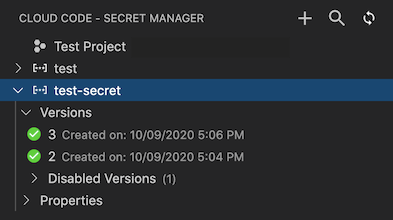
Rechtsklicken Sie auf das Secret und wählen Sie Berechtigungen in der Cloud Console bearbeiten aus. Dadurch wird die Konfigurationsseite von Secret Manager für dieses Secret in Ihrem Webbrowser gestartet.

Klicken Sie in der Google Cloud -Konsole auf Berechtigungen und dann auf Hinzufügen.
Geben Sie im Feld Neue Hauptkonten den Namen Ihres Dienstkontos ein.
Wählen Sie im Feld Rolle auswählen die Rolle Secret Manager Secret Accessor aus.
Klicken Sie auf Speichern.
Ihr Dienstkonto ist jetzt berechtigt, auf dieses Secret zuzugreifen.