


借助 skaffold debug,Cloud Code for VS Code 可让您轻松调试已部署到 Cloud Run 的应用。如需了解详情,请参阅使用 Skaffold 进行调试。
您无需完成手动设置,例如设置端口转发或注入特定语言的调试参数。调试需要一个支持 Cloud Code 的 Cloud Run 应用,该应用包含 skaffold.yaml 配置文件和一个类型为 cloudcode.cloudrun 的 launch.json 文件。
调试 Cloud Run 服务
如需调试您的服务,请按以下步骤操作:
如需运行服务并附加调试器会话,请打开命令面板(按
Ctrl/Cmd+Shift+P,或点击 View [视图] > Command Palette [命令面板]),然后运行 Debug on Cloud Run Emulator 命令。在“在 Cloud Run 模拟器上运行/调试”(Run/Debug on Cloud Run Emulator) 对话框中,为您的配置设置规范:
- 选择 Docker 或 Buildpack 作为构建器,然后指定您的 Dockerfile 或 Buildpack。
- (可选)如需指定 Dockerfile 目标或 build 实参,请点击显示高级 build 设置,然后指定目标或实参。
- (可选)如需指定自定义服务名称、容器映像网址、容器端口、服务要使用的身份、专用 CPU 数量或要为每个容器实例分配的内存量,请点击显示高级服务设置,然后指定相应值。
- (可选)如需指定任何环境变量,请点击显示高级服务设置,然后点击环境变量并指定相应的值。
- (可选)如需指定 Cloud SQL 连接,请点击连接,然后每行指定一个连接。
- (可选)如需在您保存代码更改后让 VS Code 重新建立调试会话,请选中在更改时自动重新构建和重新运行复选框。
如果您想进一步自定义服务的运行方式,可以直接修改
launch.json文件。如需开始调试服务,请点击调试。
如果系统提示,请验证您的凭据,以便在本地运行和调试应用。
对于服务中的每个可调试容器,确认或输入您要调试的程序所在的远程容器目录。
或者,您也可以按
ESC跳过容器调试。
Cloud Code 会为服务中的每个可调试容器连接一个调试会话。
默认情况下,当您保存对应用的更改时,Cloud Code 会重新部署应用并设置新的调试会话。您可以使用项目的启动配置中的
watch标志切换此功能。如需添加断点,请点击您要调试的文件的编辑器边距。
红色实心圆表示活跃断点,而灰色空心圆表示已停用的断点。
如需更精确地控制断点,您可以使用 VS Code 的“Debug”视图中的“Breakpoints”部分。
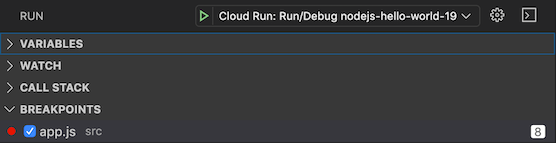
当您向服务发送新请求时,服务会在您指定的行处暂停。
会话完成后,您可以右键点击以使用以下命令:
- 查看日志:使用 Cloud Code Logs Explorer 打开特定 Deployment 的应用日志
- 打开网址:在网络浏览器中打开特定服务的应用服务网址
如果您已在启动配置中关闭手表模式,并且想要更改应用并重新构建和重新部署应用,请点击 Cloud Code 状态栏,然后点击开启手表模式。
如需停止部署,请点击当前部署的操作栏中的停止按钮。

排查容器构建问题
如果您收到 BUILD_DOCKER_UNKNOWN 错误代码,则表示 Docker 存在问题。如需解决此问题,请执行以下一项或多项任务:
重启 Docker,然后尝试重新构建容器。
如果您在重启后仍然收到相同的错误,则可能是 Docker 磁盘可用空间不足。如需详细了解如何在 Docker 中清理未使用的对象,请参阅清理未使用的 Docker 对象。
不妨试试 Docker 的磁盘使用情况扩展程序,以帮助回收空间。
配置详情
Cloud Code 会处理以下特定于语言的配置详细信息:
Node.js
重写要调用的入口点:
node --inspect=localhost:9229
Python
使用 Init 容器安装 ptvsd 模块并重写要调用的入口点:
python -m ptvsd --host localhost --port 5678
Go
使用 init 容器安装 dlv 调试程序并重写入口点,以便启动的调试会话仅使用调试服务器运行(在无头模式下),在启动时继续调试的进程,接受多个客户端连接,并侦听 localhost:56268:
dlv exec --headless --continue --accept-multiclient --listen=localhost:56268 --api-version=2, <app> --
Java
使用适当的 Java 调试连接协议 (JDWP) 配置添加环境 JAVA_TOOLS_OPTIONS,以便 JDWP 调试代理在端口 5005 上侦听套接字连接,并允许虚拟机在连接调试程序之前开始执行:
jdwp=transport=dt_socket,server=y,suspend=n,address=5005,quiet=y
.NET
.NET Core 应用配置为与 vsdbg for VS Code 一起部署。
如果您在自动配置时遇到问题,请参阅调试器的详细配置和设置,以获取问题排查方面的帮助。