


Die Cloud Code for VS Code-Erweiterung bietet Unterstützung für die Google Cloud Entwicklung in VS Code.
Hinweis
Prüfen Sie vor der Installation von Cloud Code, ob die folgenden Tools auf Ihrem System installiert und eingerichtet sind:
- Installieren und richten Sie Visual Studio Code auf Ihrem Computer ein.
Sprachunterstützung muss installiert und konfiguriert sein.
Die Cloud Code-Erweiterung funktioniert am besten mit den folgenden Sprachen:
Installieren Sie Git. Git ist zum Kopieren von Beispielen auf Ihren Computer erforderlich.
Installieren Sie den Docker-Client und fügen Sie ihn der Umgebungsvariable
PATHhinzu:- Wenn Sie ausschließlich mit Cloud Build oder Jib erstellen, können Sie die Installation von Docker überspringen.
- Wenn Sie WSL verwenden, Docker jedoch nicht für Computer installieren können, verwenden Sie stattdessen Minikube für die lokale Entwicklung mit Cloud Code.
Wenn Sie Google Cloudverwenden,erstellen Sie ein Google Cloud Projektundaktivieren Sie die Abrechnung.
Mit Projekten können Sie die zugehörigen Ressourcen für eine einzelne Anwendung an einem Ort zusammenfassen, APIs verwalten, Google Cloud -Dienste aktivieren, Mitbearbeiter hinzufügen und entfernen sowie Berechtigungen für Google Cloud -Ressourcen verwalten.
Cloud Code installieren
Installieren Sie die Google Cloud Code-Erweiterung über den Visual Studio Code Marketplace.
Alternativ können Sie die Ansicht Erweiterungen in VS Code öffnen:
Klicken Sie auf
 Erweiterungen oder drücken Sie
 Ctrl/Cmd+Shift+X.Suchen Sie nach
Google Cloud Code.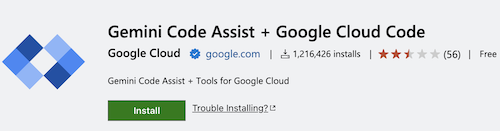
Klicken Sie auf Installieren.
Starten Sie VS Code neu, wenn Sie dazu aufgefordert werden.
Nach erfolgreicher Installation der Erweiterung wird das Cloud Code-Symbol in der Aktivitätsleiste angezeigt und kann verwendet werden. Sie können Ihre Cloud Code-Installation weiter konfigurieren, indem Sie Ihre Einstellungen über die Anwendungstaskleiste auf oberster Ebene festlegen: Rufen Sie Code > Einstellungen > Einstellungen > Erweiterungen auf und suchen Sie nach
Gemini Code Assist + Google Cloud Code.
Benutzerdefinierte Versionen von Abhängigkeiten
Standardmäßig ist in Cloud Code die Option Auto dependencies aktiviert und es werden automatisch einige Befehlszeilenabhängigkeiten installiert. Wenn Sie automatische Abhängigkeiten deaktivieren, können Sie benutzerdefinierte Versionen der Abhängigkeiten verwenden. Sie müssen die Abhängigkeiten jedoch selbst installieren, damit Cloud Code funktioniert.
So verwenden Sie benutzerdefinierte Versionen von Cloud Code-Abhängigkeiten:
Klicken Sie auf die Einstellungen Verwalten > Einstellungen und stellen Sie Automatische Abhängigkeiten (
cloudcode.autoDependencies) aufoffein.Installieren Sie die folgenden Abhängigkeiten auf Ihrem
PATH:
Google Cloud CLI installieren
Wenn Sie zum ersten Mal eine Funktion verwenden, für die die gcloud CLI erforderlich ist, haben Sie die Möglichkeit, die CLI über Ihre IDE zu installieren, eine vorhandene Installation zu verwenden oder mit verwalteten Abhängigkeiten fortzufahren. Wenn Sie die gcloud CLI lieber manuell installieren möchten, lesen Sie den Abschnitt gcloud CLI installieren.
Optional: Cloud Code-VSIX mit VsixSignTool prüfen
So prüfen Sie die Cloud Code-VSIX-Datei mit dem VsixSignTool:
Achten Sie darauf, dass Sie Folgendes verwenden:
- NuGet-Paketmanager
- Windows-Betriebssystem
- Produktionsrelease von Cloud Code
Installieren Sie Microsoft VsixSignTool und notieren Sie sich den Installationspfad.
Öffnen Sie VS Code und gehen Sie zu
> Erweiterungen > Cloud Code.Klicken Sie auf dem Tab Details unter Erweiterungsressourcen auf Marketplace.
Klicken Sie auf der Marketplace-Seite in Ihrem Browser unter Ressourcen auf Erweiterung herunterladen, um die gepackte Version von Cloud Code herunterzuladen. Dadurch wird die verpackte Version von Cloud Code mit der Dateiendung
.vsixin Ihr Standard-Downloadverzeichnis heruntergeladen.Wenn Sie eine andere Version als die neueste bestätigen möchten, klicken Sie auf den Tab Versionsverlauf und wählen Sie eine andere Version zum Herunterladen aus.
Wenn der Download abgeschlossen ist, öffnen Sie ein Terminalfenster und führen Sie Folgendes aus:
PATH_TO_VSIXSIGNTOOL verify PATH_TO_DOWNLOADED_VSIXPrüfen Sie, ob die Ausgabe mit der folgenden übereinstimmt:
VsixSignTool Success: Package PATH_TO_DOWNLOADED_VSIX is valid.
Anmeldedaten für Google Cloudauthentifizieren
Um die Anwendungsentwicklung mit Google Cloud APIs zu erleichtern, werden beim Anmelden in der gcloud CLI Ihre Standardanmeldedaten für Anwendungen aktualisiert.
Bei Google Cloudanmelden
Wenn Sie nicht in Google Cloudangemeldet sind, gehen Sie so vor:
- Klicken Sie in der Cloud Code-Statusleiste auf Cloud Code – Anmelden.
Wenn Sie zum ersten Mal eine Verbindung zu Google Cloud in Ihrer IDE herstellen, werden Sie aufgefordert,
https://accounts.google.comzur Vertrauensdomäne hinzuzufügen. Klicken Sie im angezeigten Dialogfeld auf Vertrauenswürdige Domains konfigurieren:
Folgen Sie der Anleitung, um sich mit Ihrem Webbrowser anzumelden.
Wenn Sie aufgefordert werden, Cloud Code Zugriff auf Ihr Google-Konto zu gewähren, klicken Sie auf Zulassen.
Bekanntes Problem: Edge-Browser leitet bei Authentifizierungs-Callback zu HTTPS weiter
Wenn Sie den Microsoft Edge-Browser verwenden, um Ihre Anmeldedaten zu authentifizieren, werden Sie möglicherweise feststellen, dass der Edge-Browser die URL http://localhost:3000 zu https://localhost:3000 weiterleitet. Das führt zur folgenden Fehlermeldung:
The connection for this site is not secure. localhost sent an invalid response.
Try running Windows Network Diagnostics. ERR_SSL_PROTOCOL_ERROR.
So können Sie dieses Problem behebenlocalhost:
Geben Sie in der Adressleiste Ihres Edge-Browsers
edge://net-internals/#hstsein.Rufen Sie den Abschnitt Domainsicherheitsrichtlinien löschen auf.
Geben Sie
localhostein und klicken Sie auf Löschen.
Von Google Cloudabmelden
- Klicken Sie auf
 Cloud Code und maximieren Sie dann Hilfe und Feedback.
 - Klicken Sie auf Von Google Cloud abmelden und wählen Sie bei Aufforderung Abmelden aus.
- Alternativ können Sie sich über die Befehlspalette abmelden. Drücken Sie
Ctrl/Cmd+Shift+Poder klicken Sie auf Ansicht > Befehlspalette und dann auf Von allen Konten im Google Cloud SDK abmelden.
Aktives Google Cloud Projekt ändern
Klicken Sie in der Cloud Code-Statusleiste auf den Namen des aktiven Projekts.

Wählen Sie im angezeigten Menü „Schnellauswahl“ die Option sync_alt Projekt wechseln aus.
Wählen Sie ein Projekt aus oder geben Sie Suchbegriffe in die Suchleiste ein, um Projekte zu filtern.
Authentifizierungsdaten für das lokale Debugging von Anwendungen authentifizieren
Zusätzlich zu den Authentifizierungsschritten im Abschnitt Bei Google Cloudanmelden müssen Sie Ihre Anmeldedaten authentifizieren, um eine Anwendung, die Google API-Aufrufe ausführt, lokal in Ihrer IDE zu debuggen.
Wenn Sie Ihre Anmeldedaten nicht für das Debuggen von Anwendungen authentifizieren, wird in Ihrer IDE eine Fehlermeldung angezeigt, wenn Sie versuchen, eine lokale Anwendung auszuführen oder zu debuggen, die einen Aufruf an eine Google API tätigt.
So authentifizieren Sie Ihre Anmeldedaten für das lokale Debuggen von Anwendungen:
Installieren Sie gcloud auf Ihrem Computer, falls noch nicht geschehen.
Führen Sie dazu diesen Befehl aus:
gcloud auth application-default loginWenn Sie die lokale Fehlersuche abgeschlossen haben, können Sie sich mit dem folgenden Befehl abmelden:
gcloud auth application-default revoke
Weitere Informationen zu Standardanmeldedaten für Anwendungen und Google APIs finden Sie unter Mit Clientbibliotheken bei Cloud-Diensten authentifizieren.