


Cloud Code per VS Code è progettato per semplificare la configurazione di Kubernetes e Cloud Build eseguendo l'analisi tramite lint dello schema per la struttura e i valori validi e fornendo errori descrittivi. Cloud Code offre soluzioni pronte all'uso per schemi comuni, completamenti intelligenti e documentazione al passaggio del mouse.
File di configurazione YAML supportati
Cloud Code supporta anche le definizioni di risorse personalizzate (CRD) di Kubernetes più comuni, come Kubeflow, pronte all'uso.
Utilizzare uno schema personalizzato
Con Cloud Code, puoi fornire il tuo schema CRD con l'impostazione cloudcode.yaml.crdSchemaLocations nel file settings.json.
Puoi indicare un file locale o un URL. Gli URL che rimandano a github.com vengono
convertiti automaticamente in raw.githubusercontent.com.
Esegui il pull dello schema da un cluster
Quando passi a un cluster che esegue Kubernetes v1.16 e versioni successive nella visualizzazione Kubernetes, Cloud Code estrae automaticamente lo schema di tutte le CRD installate.
Configurare con gli snippet
Gli snippet predefiniti per lo schema YAML comune (che utilizzano Command/Ctrl+Space per
visualizzare le opzioni) semplificano l'avvio di un nuovo file YAML o l'aggiunta a uno esistente
senza errori, seguendo comunque le best practice. Cloud Code
semplifica l'utilizzo di campi ripetitivi compilando le istanze rimanenti dopo aver compilato il primo campo.
Cloud Code offre i seguenti snippet:
Anthos Config Management - ClusterAnthos Config Management - Cluster SelectorAnthos Config Management - Config ManagementAnthos Config Management - Namespace SelectorCloud Build - Cloud Run deploymentCloud Build - Docker container buildCloud Build - GKE deploymentCloud Build - GKE Skaffold deploymentCloud Build - Go buildCloud Build - Terraform plan + applyConfig Connector - BigQueryDatasetConfig Connector - BigQueryTableConfig Connector - BigtableClusterConfig Connector - BigtableInstanceConfig Connector - PubSubSubscriptionConfig Connector - PubSubTopicConfig Connector - RedisInstanceConfig Connector - SpannerInstanceKubernetes - ConfigMapKubernetes - DeploymentKubernetes - IngressKubernetes - PodKubernetes - SecretKubernetes - ServiceMigrate to Containers - ExportMigrate to Containers - PersistentVolumeClaimMigrate to Containers - StatefulSetSkaffold - BazelSkaffold - Getting-startedSkaffold - Helm deploymentSkaffold - Kaniko
Completa con il contesto
In base allo schema attuale, Cloud Code fornisce completamenti contestuali e documentazione pertinente per aiutarti a scegliere l'opzione giusta.
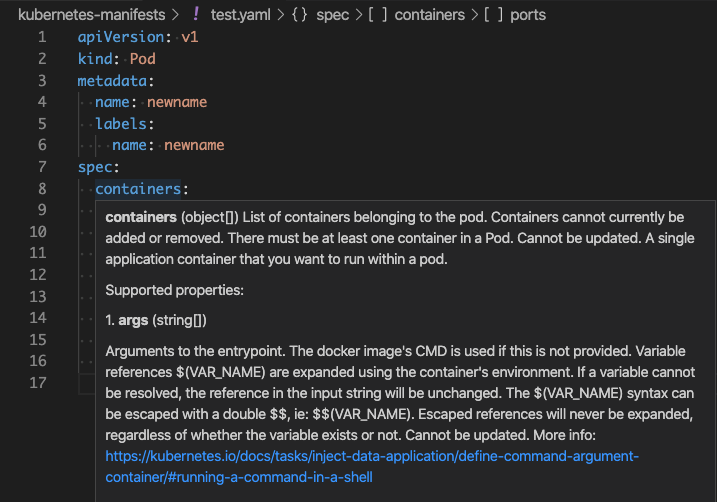
Convalida schema YAML
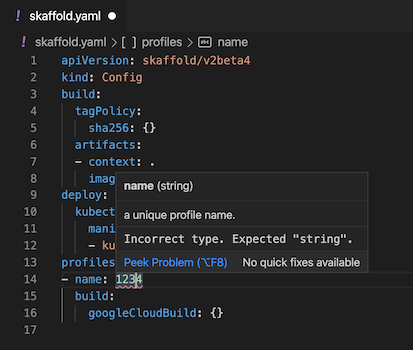
Cloud Code offre il supporto per la convalida dello schema segnalando tag e valori non validi nei file YAML e suggerendo correzioni, se possibile.
Scoprire la documentazione al passaggio del mouse
Cloud Code mostra la documentazione pertinente quando tieni il puntatore sopra un valore nello schema.

Definizioni di risorse di accesso
Per visualizzare le definizioni di una risorsa, fai clic con il tasto destro del mouse sulla risorsa e scegli Vai alla definizione o Visualizza anteprima definizione.
Applica un file YAML
Per applicare una modifica alla configurazione utilizzando il file corrente, apri la tavolozza dei comandi (premi Ctrl/Cmd+Shift+P o fai clic su Visualizza > Tavolozza comandi) e poi esegui Cloud Code: Apply Current JSON/YAML File to K8s Deployed Resource.
Questo comando visualizza una visualizzazione differenziale per esaminare le modifiche. Fai clic su Applica
quando ti viene chiesto se applicare questa modifica. Questa operazione viene eseguita
kubectl apply -f.
Visualizzare le differenze tra i file YAML
Per visualizzare le differenze tra un file YAML nel controllo del codice sorgente e un file YAML di cui è stato eseguito il deployment, apri la tavolozza dei comandi (premi Ctrl/Cmd+Shift+P o fai clic su Visualizza > Tavolozza comandi) e poi esegui Cloud Code: Diff Current JSON/YAML File with K8s Deployed Resource.
Esegui una simulazione di un file YAML
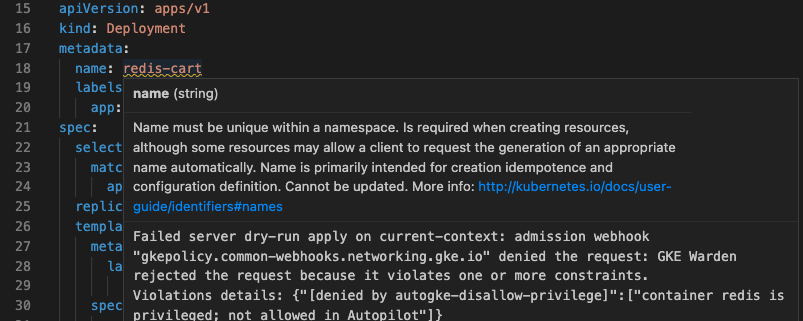
Cloud Code esegue automaticamente le dry run mentre digiti le informazioni nel file YAML e sottolinea gli errori con una linea ondulata gialla.
Le linee ondulate gialle vengono visualizzate quando il server considera una parte del codice un errore in base al risultato di un dry run. Ciò può includere violazioni delle norme, nomi duplicati o convalide che Cloud Code non esegue sul lato client (come i numeri di porta massimi).
Per visualizzare la descrizione dell'errore nel file YAML, passa il puntatore sopra il codice con una sottolineatura gialla.
Prima che Cloud Code esegua i controlli con il server Kubernetes, vengono visualizzate linee rosse ondulate per gli errori rilevati. Ad esempio, l'inserimento di un numero in cui è prevista una stringa attiva una linea rossa ondulata.
utilizza i secret
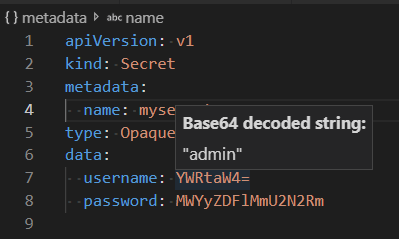
L'utilizzo di mappe di configurazione e secret è una parte fondamentale dell'utilizzo di Kubernetes. Per visualizzare il contesto di un secret in base64 con Cloud Code, tieni il puntatore sopra il secret per decodificarlo.
Passaggi successivi
- Crea un file
di configurazione di esecuzione di Cloud Code Kubernetes
skaffold.yaml. - Crea manualmente una configurazione Skaffold per la tua applicazione.
- Visualizza la
documentazione di riferimento di
Skaffold.yaml.