


Database Migration Service integriert Gemini für Google Cloud in die Konvertierungsarbeitsbereiche, um den Konvertierungsprozess in den folgenden Bereichen zu beschleunigen und zu verbessern:
-
Verbessern Sie die deterministischen Konvertierungsergebnisse mit der Gemini-gestützten automatischen Konvertierung, um die Anzahl der manuellen Anpassungen in Ihrem PostgreSQL-Code mithilfe von KI erheblich zu reduzieren.
- Funktionen zur Codeerklärbarkeit mit dem Konvertierungsassistenten: Eine Reihe von speziellen Prompts, mit denen Sie die Konvertierungslogik besser verstehen, Korrekturen für Konvertierungsprobleme vorschlagen oder konvertierten Code optimieren können.
- Konvertierten Code mit Gemini-Qualitätsbewertungen prüfen. Gemini kann Ihnen helfen, den konvertierten Code auf Korrektheit und funktionale Äquivalenz mit Ihrem Quellcode zu analysieren.
-
Korrekturen für Konvertierungsprobleme schneller anwenden mit Gemini-Codekonvertierungsvorschlägen: Ein Mechanismus, bei dem das Gemini-Modell lernt, während Sie Konvertierungsprobleme beheben, und Änderungen an anderen fehlerhaften Objekten im Arbeitsbereich vorschlägt.
Sie können diese Funktion auch mit der Code-Erklärbarkeit kombinieren, um eine vollständige, Gemini-gestützte End-to-End-Konvertierung von Codeobjekten zu erhalten. Weitere Informationen finden Sie unter Beispielworkflow zum Beheben von Codeobjekten mit Konvertierungsproblemen.
Ihr SQL-Code und Ihr Schema werden in der Region gespeichert, in der Sie den Konvertierungsarbeitsbereich erstellen. Wenn Sie die unterstützte Code- und Schemakonvertierung mit Gemini-Modellen verwenden, werden Ihr Code und Ihre Schemas möglicherweise in anderen Regionen verarbeitet.
Weitere Informationen dazu, wie und wann Gemini for Google Cloud Ihre Daten verwendet
Kosten
Wenn Sie die Gemini-Unterstützung in Konvertierungsarbeitsbereichen von Database Migration Service verwenden möchten, müssen Sie die Gemini for Google Cloud API aktivieren. Es gelten die Preise für Gemini. Weitere Informationen finden Sie unter Preise für Gemini for Google Cloud .
Hinweis
Wenn Sie Gemini-basierte Funktionen in Database Migration Service verwenden möchten, aktivieren Sie Gemini für Google Cloud in Ihrem Projekt.
Nachdem Sie Gemini für Google Cloud in Ihrem Projekt aktiviert haben, können Sie alle Gemini-basierten Konvertierungsfunktionen in Ihrem Arbeitsbereich verwenden.
Erforderliche Rollen
Bitten Sie Ihren Administrator, Ihnen die Rolle Database Migration Admin (roles/datamigration.admin) für Ihr Projekt zuzuweisen, um die Berechtigungen zu erhalten, die Sie für die Verwendung der Gemini-gestützten Konvertierungsfunktionen benötigen.
Weitere Informationen zum Zuweisen von Rollen finden Sie in der Dokumentation zu Identity and Access Management unter Zugriff verwalten.
Diese vordefinierte Rolle enthält die Berechtigungen, die für die Verwendung von Gemini-gestützten Konvertierungsfunktionen erforderlich sind. Maximieren Sie den Abschnitt Erforderliche Berechtigungen, um die erforderlichen Berechtigungen im Detail anzuzeigen:
Erforderliche Berechtigungen
Die folgenden Berechtigungen sind erforderlich, um heterogene SQL Server-Migrationen mit Database Migration Service auszuführen:
datamigration.*cloudaicompanion.entitlements.get
Automatische Konvertierung mit Gemini verwenden
Wenn Sie Ihr Quellschema konvertieren, verwendet Database Migration Service die deterministischen Konvertierungsregeln, um die PostgreSQL-Syntaxäquivalente zu erstellen. Bei der automatischen Konvertierung werden zusätzlich zu den deterministischen Ergebnissen Gemini-basierte Korrekturen vorgenommen, um die Anzahl der Konvertierungsprobleme zu reduzieren und die Konvertierungsqualität zu verbessern.
Sie können zusätzliche Qualitäts- und Funktionsäquivalenzbewertungen für Codeobjekte durchführen, die mit Gemini-basierten Korrekturen optimiert wurden. Weitere Informationen finden Sie unter Gemini-Qualitätsbewertungen.
So verwenden Sie die automatische Konvertierung:
- Neuen Konvertierungsarbeitsbereich erstellen Führen Sie sofort ein Upgrade durch, um die neueste optimierte Version zu verwenden.
- Rufen Sie Konvertierungsarbeitsbereiche auf und wählen Sie Ihren Arbeitsbereich aus.
- Aktivieren Sie die automatische Konvertierung für Ihren Arbeitsbereich.
- Quellcode und Schema konvertieren Klicken Sie auf Quelle konvertieren.
Database Migration Service verwendet bei der Konvertierung automatisch Gemini-basierte Verbesserungen. In der Strukturansicht können Sie sehen, welche Objekte mit Gemini erweitert wurden:
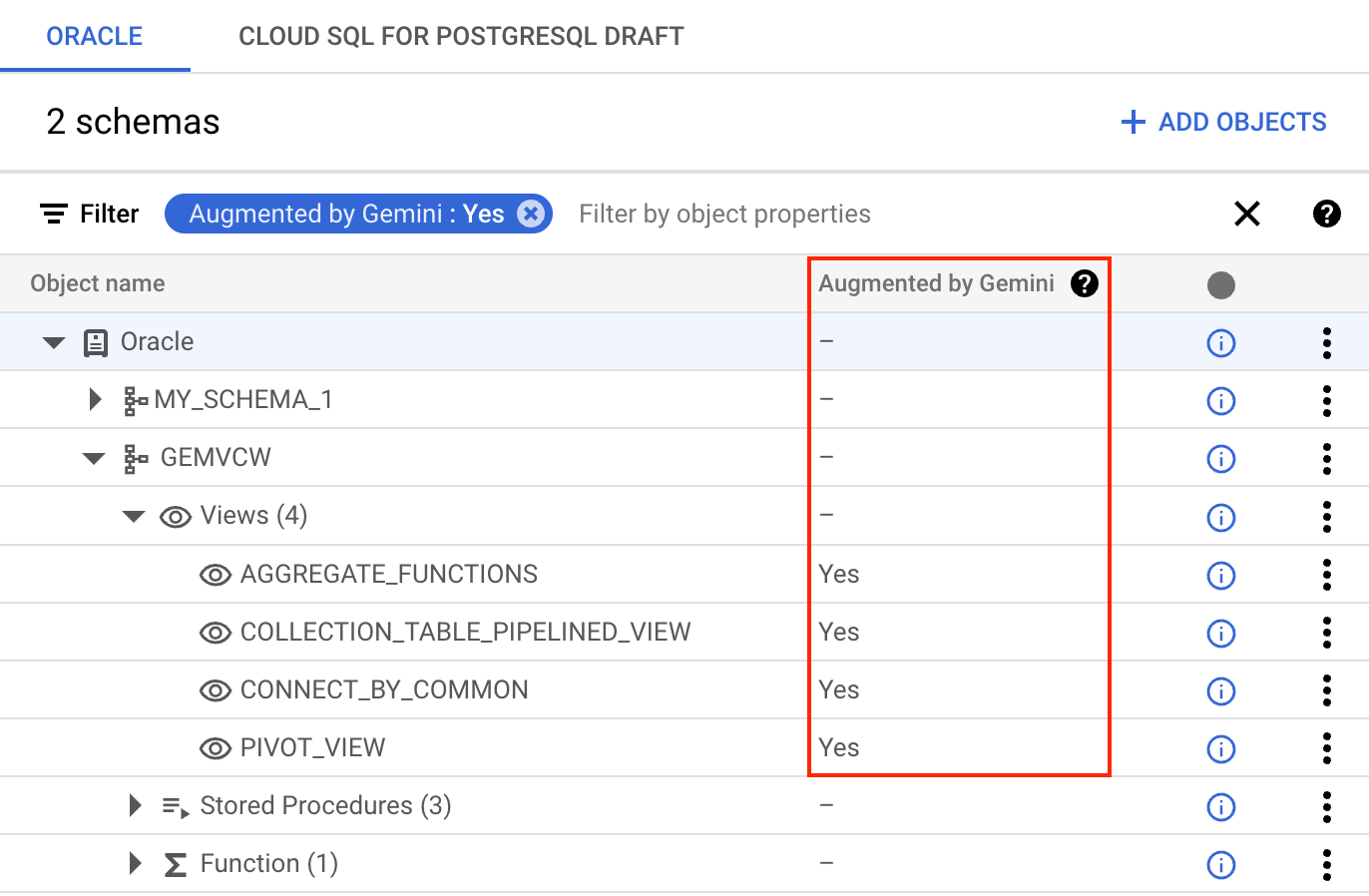
Abbildung 1. Baumansicht des Quellschemas mit Gemini-Augmentationsstatus. (Zum Vergrößern klicken)
Wählen Sie in der Baumansicht ein beliebiges erweitertes Objekt aus, um die Details der durch die automatische Konvertierung bereitgestellten Erweiterungen aufzurufen. Wenn Ihnen die von Gemini vorgenommenen Änderungen nicht gefallen, klicken Sie auf Stattdessen deterministischen Code verwenden, um das Objekt auf die deterministischen Konvertierungsergebnisse zurückzusetzen.

Abbildung 2. Gemini-basiertes Panel für die automatische Konvertierung, in dem Sie die Details von Code- und Schemaerweiterungen prüfen können. (Zum Vergrößern klicken)
Automatische Konvertierung aktivieren
Wenn Sie die automatische Konvertierung zuvor deaktiviert haben, können Sie sie im Gemini-Bereich aktivieren:
- Rufen Sie in der Google Cloud Console die Seite Konvertierungsarbeitsbereiche auf und wählen Sie Ihren Arbeitsbereich aus.
- Klicken Sie auf pen_spark Gemini.
Die Gemini-Seitenleiste wird geöffnet.
- Klicken Sie auf das Kästchen Automatische Konvertierung und dann auf Einstellungen speichern.
Ihr Konvertierungsarbeitsbereich wird jetzt automatisch konvertiert, wenn Sie Ihr Schema konvertieren.
- Optional: Klicken Sie im Dialogfeld Quellobjekte mit Gemini konvertieren? auf Konvertieren.
Ihre konvertierten Objekte werden nicht geändert, wenn Sie die automatische Konvertierung aktivieren. Sie können Ihr Schema später noch einmal konvertieren.
Automatische Konvertierung deaktivieren
So deaktivieren Sie die automatische Konvertierung:
- Rufen Sie in der Google Cloud Console die Seite Konvertierungsarbeitsbereiche auf und wählen Sie Ihren Arbeitsbereich aus.
- Klicken Sie auf pen_spark Gemini.
Die Gemini-Seitenleiste wird geöffnet.
- Entfernen Sie das Häkchen bei Automatische Konvertierung und klicken Sie auf Einstellungen speichern.
In Ihrem Konvertierungsarbeitsbereich wird jetzt die deterministische Code- und Schemakonvertierung verwendet, wenn Sie Ihr Schema konvertieren.
- Optional: Klicken Sie im Dialogfeld Quellobjekte konvertieren? auf Konvertieren.
Ihre konvertierten Objekte werden nicht geändert, wenn Sie die automatische Konvertierung deaktivieren. Sie können Ihr Schema später noch einmal konvertieren, wenn Sie die Konvertierungsergebnisse auf deterministische Konvertierungsregeln zurücksetzen möchten.
Gemini-Konvertierungsassistenten verwenden
Der Konvertierungsassistent ist eine Reihe von speziellen Prompts, mit denen Sie die Logik der Objektkonvertierung besser verstehen, Ideen zur Optimierung von Code und zur Behebung von Konvertierungsproblemen anfordern oder sogar Kommentare zu Ihrem Schema für selbstdokumentierende Datenbankobjekte hinzufügen können.

Conversion-Assistent aktivieren
Der Konvertierungsassistent ist standardmäßig aktiviert, wenn Sie Gemini für Google Cloud in Ihrem Projekt aktivieren. Wenn Sie den Konvertierungsassistenten zuvor deaktiviert haben, können Sie ihn in Ihrem Arbeitsbereich wieder aktivieren. So aktivieren Sie den Conversion-Assistenten:
- Rufen Sie in der Google Cloud Console die Seite Konvertierungsarbeitsbereiche auf und wählen Sie Ihren Arbeitsbereich aus.
- Klicken Sie auf pen_spark Gemini.
Die Gemini-Seitenleiste wird geöffnet.
- Klicken Sie auf das Kästchen Conversion-Unterstützung und dann auf Einstellungen speichern.
Conversion-Assistent deaktivieren
So deaktivieren Sie den Conversion-Assistenten:
- Rufen Sie in der Google Cloud Console die Seite Konvertierungsarbeitsbereiche auf und wählen Sie Ihren Arbeitsbereich aus.
- Klicken Sie auf pen_spark Gemini.
Die Gemini-Seitenleiste wird geöffnet.
- Klicken Sie auf das Kästchen Conversion-Unterstützung und dann auf Einstellungen speichern.
Hilfe beim Beheben von Problemen mit der Objektkonvertierung
Bei der regelbasierten Code- und Schemakonvertierungs-Engine können manchmal Probleme auftreten, wenn Objekte von Oracle zu PostgreSQL übersetzt werden. Bestimmte Oracle-Funktionen haben beispielsweise möglicherweise keine direkten Entsprechungen in PostgreSQL. Mit dem Prompt Hilfe beim Beheben von Problemen mit der Objektkonvertierung können Sie sich Vorschläge für Codeänderungen machen lassen, mit denen das Konvertierungsproblem behoben werden kann.
Diese Eingabeaufforderung ist nur für bearbeitbare Codeobjekte mit Konvertierungsproblemen verfügbar. Diese Aufforderung wird für andere Objekttypen im Konvertierungsarbeitsbereich nicht angezeigt.
So verwenden Sie diesen Prompt:
Rufen Sie in der Google Cloud Console Konvertierungsarbeitsbereiche auf.
Wählen Sie aus der Liste der verfügbaren Konvertierungsarbeitsbereiche den Konvertierungsarbeitsbereich aus, mit dem Sie arbeiten möchten.
Der Editor für den Konvertierungsarbeitsbereich wird geöffnet.
Wählen Sie im Bereich Oracle eines Ihrer Oracle-Objekte aus.
Wählen Sie in der Objektdetailansicht
 Unterstützung > Hilfe beim Beheben von Problemen mit der Objektkonvertierung aus.
Ein Bereich mit Prompt-Ergebnissen wird geöffnet.
Prüfen Sie den Diff-Bildschirm, auf dem die vorgeschlagenen Verbesserungen angezeigt werden. Wenn Ihnen die Ergebnisse gefallen, können Sie das konvertierte Objekt mit dem Button Vorschlag einfügen aktualisieren.
Wiederholen Sie die Schritte für jedes fehlerhafte Codeobjekt. Wenn Sie die Codevorschläge anwenden, lernen die Gemini-Modelle das Muster und können Vorschläge machen, wie die Korrekturen auf alle fehlerhaften Objekte in Ihrem Arbeitsbereich übertragen werden können.
Konvertierungslogik für dieses Objekt erklären
Mit dem Prompt Explain the conversion logic for this object erhalten Sie eine schrittweise Erklärung der Funktionsweise des konvertierten Codes, einschließlich einer Zusammenfassung der im neuen Code angewendeten Best Practices.
So fordern Sie eine Erklärung der Objektkonvertierungslogik an:
Rufen Sie in der Google Cloud Console Konvertierungsarbeitsbereiche auf.
Wählen Sie aus der Liste der verfügbaren Konvertierungsarbeitsbereiche den Konvertierungsarbeitsbereich aus, mit dem Sie arbeiten möchten.
Der Editor für den Konvertierungsarbeitsbereich wird geöffnet.
Wählen Sie im Bereich Oracle eines Ihrer Oracle-Objekte aus.
Wählen Sie in der Ansicht mit den Objektdetails
Assist > Konvertierungslogik für dieses Objekt erklären aus.Ein Bereich mit Prompt-Ergebnissen wird geöffnet.
Hilfe beim Optimieren dieses Codes
Manchmal sind die Ergebnisse der regelbasierten Code- und Schemakonvertierung zwar technisch korrekt, aber nicht vollständig für PostgreSQL-Umgebungen optimiert. Mit dem Prompt Hilfe beim Optimieren dieses Codes können Sie einen Vorschlag mit Codeoptimierungen für Ihr Datenbankobjekt erhalten.
So verwenden Sie diesen Prompt:
Rufen Sie in der Google Cloud Console Konvertierungsarbeitsbereiche auf.
Wählen Sie aus der Liste der verfügbaren Konvertierungsarbeitsbereiche den Konvertierungsarbeitsbereich aus, mit dem Sie arbeiten möchten.
Der Editor für den Konvertierungsarbeitsbereich wird geöffnet.
Wählen Sie im Bereich Oracle eines Ihrer Oracle-Objekte aus.
Wählen Sie in der Objektdetailansicht
Assist > Hilfe beim Optimieren dieses Codes aus.Ein Bereich mit Prompt-Ergebnissen wird geöffnet.
Lesen Sie im Ergebnisbereich die Erklärung, prüfen Sie den Code und stellen Sie sicher, dass der Vorschlag Ihren Anforderungen entspricht. Wenn Ihnen die Ergebnisse gefallen, können Sie mit der Schaltfläche Vorschlag einfügen das konvertierte Objekt aktualisieren.
Kommentare zum Erklären des Zwecks dieses Objekts hinzufügen
Der Prompt Kommentare zum Erklären des Zwecks dieses Objekts hinzufügen erzeugt einen Vorschlag für Codekommentare, die Sie Ihrem Datenbankobjekt für ein selbstdokumentierendes Schema hinzufügen können.
So verwenden Sie diesen Prompt:
Rufen Sie in der Google Cloud Console Konvertierungsarbeitsbereiche auf.
Wählen Sie aus der Liste der verfügbaren Konvertierungsarbeitsbereiche den Konvertierungsarbeitsbereich aus, mit dem Sie arbeiten möchten.
Der Editor für den Konvertierungsarbeitsbereich wird geöffnet.
Wählen Sie im Bereich Oracle eines Ihrer Oracle-Objekte aus.
Wählen Sie in der Objektdetailansicht
Assist > Kommentare zum Erklären des Zwecks dieses Objekts hinzufügen aus.Ein Bereich mit Prompt-Ergebnissen wird geöffnet.
Lesen Sie im Ergebnisbereich die Erklärung, prüfen Sie den Code und stellen Sie sicher, dass der Vorschlag Ihren Anforderungen entspricht. Wenn Ihnen die Ergebnisse gefallen, können Sie mit der Schaltfläche Vorschlag einfügen das konvertierte Objekt aktualisieren.
Qualität der Konvertierung mit Gemini-Qualitätsbewertungen sicherstellen
Gemini kann Ihnen helfen, die Ausgabe der Code- und Schemakonvertierung mit Qualitätsbewertungen zu validieren. Bei diesen Bewertungen wird die funktionale Äquivalenz des konvertierten Codes überprüft. Es wird also sichergestellt, dass der PostgreSQL-Code dieselben Ergebnisse wie der SQL Server-Quellcode liefert. Die Berichte enthalten aber auch detailliertes Feedback zur allgemeinen Konvertierungsqualität. Alle im Code gefundenen Probleme werden als neue Konvertierungsprobleme gemeldet.

Sie können automatische Qualitätsbewertungen für Ihren Arbeitsbereich konfigurieren oder die Berichte für ausgewählte Objekte manuell ausführen.
Automatische Qualitätsbewertungen aktivieren
Sie können Ihren Konvertierungsarbeitsbereich so konfigurieren, dass Gemini-Qualitätsbewertungen für infrage kommende Codeobjekte automatisch ausgeführt werden. Für diese Funktion müssen Sie auch die automatische Konvertierung von Gemini aktivieren.
So konfigurieren Sie automatische Qualitätsbewertungen:
- Rufen Sie in der Google Cloud Console die Seite Konvertierungsarbeitsbereiche auf und wählen Sie Ihren Arbeitsbereich aus.
- Klicken Sie auf pen_spark Gemini.
Die Gemini-Seitenleiste wird geöffnet.
- Klicken Sie das Kästchen Bewertung der Conversion-Qualität an und dann auf Einstellungen speichern.
Database Migration Service erstellt jetzt automatisch Berichte zur Qualitätsbewertung für Ihre konvertierten Objekte.
Bericht zur manuellen Qualitätsbewertung erstellen
Sie können eine Qualitätsbewertung für jedes unterstützte Codeobjekt ausführen, das mit der automatischen Konvertierung von Gemini konvertiert wurde.
So führen Sie eine manuelle Qualitätsbewertung durch:
- Rufen Sie in der Google Cloud Console die Seite Konvertierungsarbeitsbereiche auf und wählen Sie Ihren Arbeitsbereich aus.
-
Wählen Sie im Editor für den Konvertierungsarbeitsbereich im Quellbereich ein Objekt aus, dessen Konvertierung mit Gemini erweitert wird.
Sie können den Filter
Augmented by Geminiverwenden, um die Navigation zu vereinfachen. Weitere Informationen finden Sie unter Objekte in der Quellschemaansicht filtern. - Wählen Sie im Bereich Konvertierungsdetails den Tab Bericht zur Qualitätsbewertung aus und klicken Sie auf Qualität dieses Codes bewerten.
- Die Bewertung wird ausgeführt und die Ergebnisse werden auf dem Tab Bericht zur Qualitätsbewertung angezeigt.
Einschränkungen für Qualitätsbewertungen
- Gemini-Qualitätsbewertungen werden nur für Objekte unterstützt, die mit der Funktion Automatische Konvertierung von Gemini konvertiert wurden.
- Schemaobjekte werden von Qualitätsbewertungen nicht unterstützt.
- Die Bewertung konzentriert sich hauptsächlich auf die funktionale Äquivalenz und die Gesamtqualität. Die Berichte enthalten keine Leistungstests.
Korrekturen von Konvertierungsproblemen mit der Gemini-Codekonvertierung weitergeben
Wenn Sie Konvertierungsprobleme in Ihrem Arbeitsbereich beheben, können Gemini-Modelle aus Ihren Korrekturen lernen und Änderungen an anderen fehlerhaften Objekten im Arbeitsbereich vorschlagen. So können Sie Ihre Korrekturen auf mehrere Objekte übertragen, ohne alle Änderungen manuell vornehmen zu müssen.
Gemini-Konvertierungsvorschläge aktivieren
Conversion-Vorschläge sind standardmäßig aktiviert, wenn Sie Gemini für Google Cloud in Ihrem Projekt aktivieren. Wenn Sie diese Funktion zuvor deaktiviert haben, können Sie sie in Ihrem Arbeitsbereich wieder aktivieren. So aktivieren Sie den Conversion-Assistenten:
- Rufen Sie in der Google Cloud Console die Seite Konvertierungsarbeitsbereiche auf und wählen Sie Ihren Arbeitsbereich aus.
- Klicken Sie auf pen_spark Gemini.
Die Gemini-Seitenleiste wird geöffnet.
- Klicken Sie auf das Kästchen Musterabgleich und dann auf Einstellungen speichern.
Gemini-Konvertierungsvorschläge deaktivieren
So deaktivieren Sie Conversion-Vorschläge:
- Rufen Sie in der Google Cloud Console die Seite Konvertierungsarbeitsbereiche auf und wählen Sie Ihren Arbeitsbereich aus.
- Klicken Sie auf pen_spark Gemini.
Die Gemini-Seitenleiste wird geöffnet.
- Entfernen Sie das Häkchen aus dem Kästchen Musterabgleich und klicken Sie auf Einstellungen speichern.
Gemini-Konvertierungsvorschläge in Database Migration Service ansehen
Wenn Sie Objektprobleme beheben (indem Sie den Code des SQL-Objekts bearbeiten oder den Code anwenden, der vom Prompt Hilfe beim Beheben von Problemen mit der Objektkonvertierung vorgeschlagen wurde), analysieren Gemini-Modelle Ihre Änderungen. Nachdem genügend Änderungen vorgenommen wurden, wird in der Gemini-Integration eine Aufforderung angezeigt und es werden weitere Änderungen vorgeschlagen.
So greifen Sie auf Gemini-Vorschläge zu:
Rufen Sie in der Google Cloud Console Konvertierungsarbeitsbereiche auf.
Wählen Sie aus der Liste der verfügbaren Konvertierungsarbeitsbereiche den Konvertierungsarbeitsbereich aus, mit dem Sie arbeiten möchten.
Der Editor für den Konvertierungsarbeitsbereich wird geöffnet.
Wählen Sie im Bereich Oracle das Objekt aus, dessen generiertes SQL Sie anpassen möchten.
Beheben Sie Konvertierungsprobleme, die beim Objekt auftreten, und speichern Sie die Codeänderungen. Sie können den Code manuell bearbeiten oder den Prompt Hilfe beim Beheben von Problemen mit der Objektkonvertierung verwenden.
Gemini-Modelle analysieren Ihre letzten Korrekturen, bis sie ähnliche Aktualisierungen für andere Objekte mit Konvertierungsproblemen vorschlagen können. Wenn die Gemini-Modelle genügend Korrekturen analysiert haben, wird das Dialogfeld Vorschläge von Gemini überprüfen angezeigt.

Abbildung 2. Dialogfeld „Probleme beheben“ von Gemini. (Zum Vergrößern klicken)
Wenn Sie KI-generierte Vorschläge sehen möchten, die auf den von Ihnen vorgenommenen Änderungen basieren, klicken Sie auf Vorschläge ansehen.
Gemini-Konvertierungsvorschläge überprüfen
Auf der Seite Probleme mit Gemini beheben werden Vorschläge angezeigt, die von Gemini-Modellen basierend auf den von Ihnen vorgenommenen Codeänderungen generiert wurden. Diese Vorschläge enthalten ähnliche Änderungen, die Sie auf andere Objekte anwenden können. Sie können jeden Vorschlag prüfen, ändern, akzeptieren oder ignorieren.
Auf der Seite Probleme mit Gemini beheben werden drei Varianten des Quellcodes eines Objekts angezeigt, die Sie im Menü Bearbeitungsansicht auswählen können:
- Originalquellcode (schreibgeschützt)
- Quellcodeentwurf für Ziel (schreibgeschützt)
- Mit Gemini-Unterstützung generierter Zielquellcode (bearbeitbar)
Der Bereich Objekte enthält eine Liste von Objekten mit Problemen und von Gemini-Modellen vorgeschlagenen Korrekturvorschlägen.
So prüfen Sie Gemini-Vorschläge:
- Klicken Sie auf ein Objekt, um die zugehörige von der KI vorgeschlagene Korrektur anzuzeigen.
- Prüfen und bearbeiten Sie den von Gemini-Modellen vorgeschlagenen Code.
Führen Sie einen der folgenden Schritte aus:
Klicken Sie auf Code akzeptieren, um den Vorschlag (einschließlich Ihrer Änderungen) zu übernehmen. Die Änderungen werden auf das Objekt im Konvertierungsarbeitsbereich angewendet und der Objektstatus in der Objektliste ändert sich von Ausstehend in Akzeptiert.
Wenn Sie den Vorschlag (einschließlich Ihrer Änderungen) beibehalten möchten, ohne die Änderungen zu übernehmen, wechseln Sie zu einem anderen Objekt. Das Objekt bleibt im Status Ausstehend. Sie können den Code bearbeiten und den Vorschlag später annehmen oder ignorieren.
Wenn Sie ausstehende oder akzeptierte Vorschläge ignorieren und Ihre Änderungen rückgängig machen möchten, klicken Sie auf Code ignorieren. Der Objektstatus in der Objektliste ändert sich von Ausstehend zu Ignoriert. Ihre Änderungen werden rückgängig gemacht. Sie können den Code bearbeiten und später anwenden.
So schließen Sie Gemini-Vorschläge und verwerfen alle Änderungen, die Sie nicht übernommen haben:
- Klicken Sie auf der Seite Probleme mit Gemini beheben auf den Zurückpfeil.
Klicken Sie im Dialogfeld Gemini schließen auf Schließen.
Die aktuelle Gemini-Sitzung wird geschlossen. Wenn Sie zur Seite mit den Vorschlägen zurückkehren möchten, rufen Sie die Gemini-Vorschläge noch einmal auf.