


Mit Konvertierungsarbeitsbereichen können Sie Konvertierungsprobleme beheben, Ihre Objekte mit dem interaktiven Editor ändern und das konvertierte Schema auf Ihre Zieldatenbank anwenden. Auf dieser Seite finden Sie eine Übersicht über alle Aktionen, die Sie mit Konvertierungsarbeitsbereichen ausführen können.
Conversion-Status überprüfen
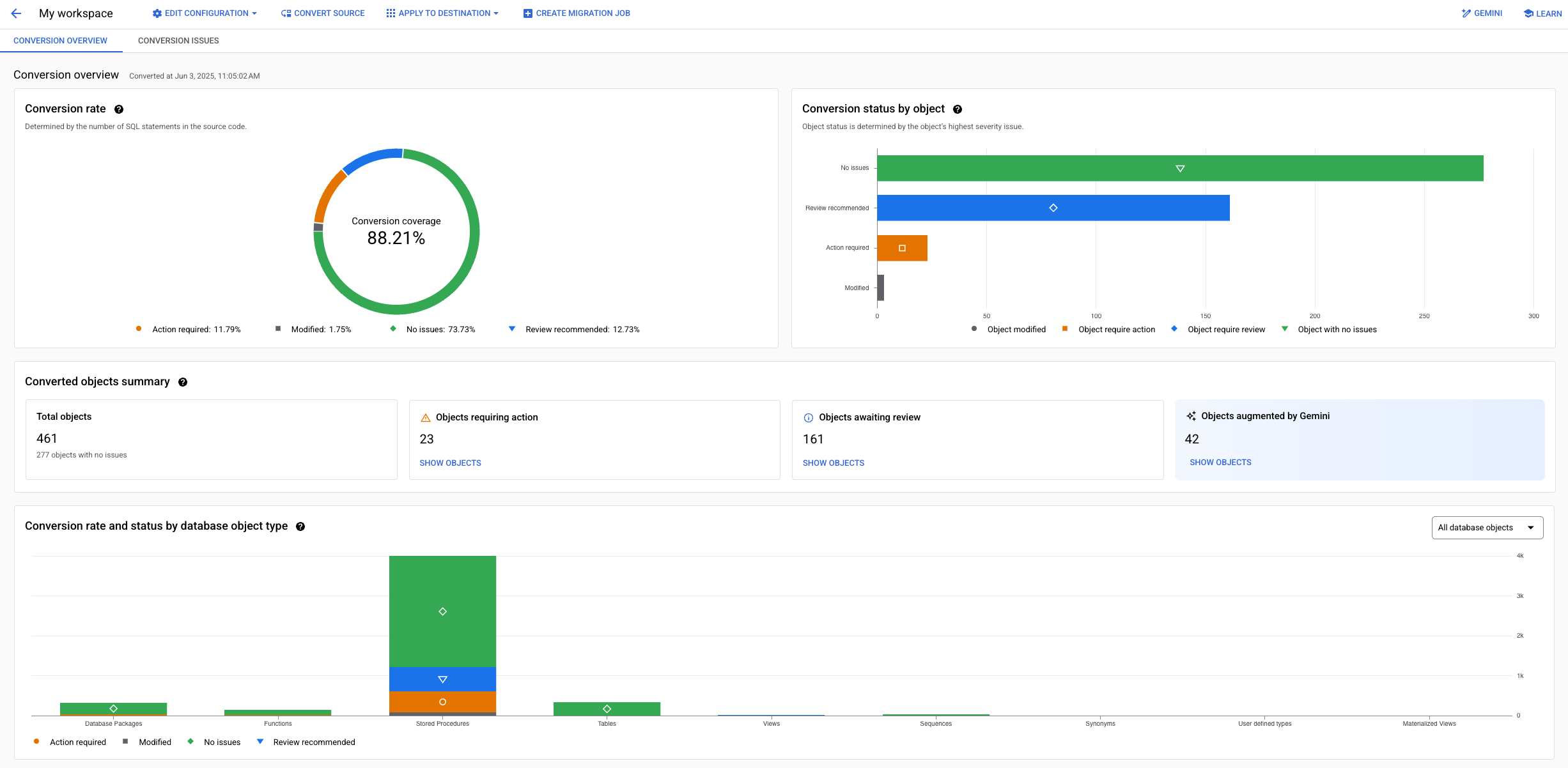
Im Bereich Conversion-Übersicht finden Sie alle Informationen zu Ihrer Schemakonvertierung: die Anzahl und den Typ der konvertierten Objekte, ihren Konvertierungsstatus (einschließlich offener oder behobener Probleme) sowie die Liste der Verbesserungen, die durch die Gemini-gestützte automatische Konvertierung bereitgestellt werden.
Sie können auch die Filter in jeder Kategorie verwenden, um die Anzahl der in der Strukturansicht angezeigten Objekte nach Typ, Schweregrad des Problems, ausstehenden oder behobenen Problemen einzugrenzen. Die Conversion-Übersicht ist nur für aktualisierte Conversion-Arbeitsbereiche verfügbar.
So rufen Sie detaillierte Informationen zum Fortschritt der Code- und Schemakonvertierung auf:
- Rufen Sie in der Google Cloud Console die Seite Konvertierungsarbeitsbereiche auf und wählen Sie Ihren Arbeitsbereich aus.
- Führen Sie auf dem Tab Oracle in der Schema-Baumansicht einen der folgenden Schritte aus:
- Wählen Sie Oracle aus, um die Informationen für alle Objekte in allen konvertierten Schemas in Ihrem Arbeitsbereich aufzurufen.
- Wählen Sie ein bestimmtes Schema oder Objekt aus, um Konvertierungsdetails für eine Teilmenge von Objekten aufzurufen.
- Sehen Sie sich auf dem Tab Conversion-Übersicht die Informationen im Abschnitt Zusammenfassung der konvertierten Objekte an. Verwenden Sie die Schaltfläche Objekte anzeigen, um einen Filter auf die Strukturansicht auf dem Tab Oracle anzuwenden.
- Verwenden Sie den Tab Konvertierungsprobleme, um mit der Bearbeitung der Konvertierungsprobleme zu beginnen. Weitere Informationen finden Sie unter Konvertierungsprobleme beheben.

Objekte aus dem Quellschema entfernen
Entfernen Sie Objekte aus dem Quellschema, um sie von der Konvertierung auszuschließen. Sie können später bei Bedarf entfernte Objekte hinzufügen.
- Rufen Sie in der Google Cloud Console die Seite Konvertierungsarbeitsbereiche auf und wählen Sie Ihren Arbeitsbereich aus.
- Wählen Sie auf dem Tab Oracle neben dem Objekt, das Sie entfernen möchten, Mehr > Entfernen aus.
- Klicken Sie im Bestätigungsdialogfeld Objekt entfernen auf Entfernen.
- Aktualisieren Sie das konvertierte Schema. Klicken Sie auf Quelle konvertieren.
Database Migration Service analysiert jetzt Ihre Änderungen und generiert das aktualisierte PostgreSQL-Schema.
Sie können das konvertierte Schema auf dem Tab Cloud SQL for PostgreSQL-Entwurf prüfen.
Objekte zum Quellschema hinzufügen
Sie können Objekte, die zuvor aus dem Quellschema entfernt wurden, wieder hinzufügen, um sie in die Konvertierung aufzunehmen.
- Rufen Sie in der Google Cloud Console die Seite Konvertierungsarbeitsbereiche auf und wählen Sie Ihren Arbeitsbereich aus.
- Klicken Sie auf dem Tab Oracle auf Objekte hinzufügen.
- Wählen Sie im Bereich Objekte hinzufügen in der Quellliste alle Entitäten aus, die Sie dem Quellschema hinzufügen möchten.
Mit dem Button Objekte filtern können Sie die Anzahl der angezeigten Objekte reduzieren. Weitere Informationen finden Sie unter Objekte in der Quellschemaansicht filtern.
- Klicken Sie auf Objekte hinzufügen.
- Aktualisieren Sie das konvertierte Schema. Klicken Sie auf Quelle konvertieren.
Database Migration Service analysiert jetzt Ihre Änderungen und generiert das aktualisierte PostgreSQL-Schema.
Sie können das konvertierte Schema auf dem Tab Cloud SQL for PostgreSQL-Entwurf prüfen.
Quellschema- und Code-Snapshot abrufen
Sie können das Schema und den Code jederzeit aus der Quelldatenbank in den Konvertierungsarbeitsbereich abrufen. Wenn Sie die Quelle abrufen, können Sie neue Objekte hinzufügen oder vorhandene Objekte in der Konvertierung aktualisieren.
Beim Abrufen des aktualisierten Datenbankschemas und -codes werden keine benutzerdefinierten Zuordnungen im Konvertierungsarbeitsbereich zurückgesetzt, es sei denn, Sie entfernen sie explizit. Außerdem werden durch das Abrufen der Quelle keine SQL-Änderungen an Ihren Codeobjekten überschrieben. Sie können diese Änderungen direkt auf Objektebene zurücksetzen.
Wenn Sie Ihren Konvertierungsarbeitsbereich mit JSON-Metadatendateien initialisiert haben, die in Cloud Storage hochgeladen wurden, können neue Objekte nicht automatisch erkannt werden, da die Dateien statische Darstellungen Ihrer Datenbankobjekte sind. Wenn Sie das Quellschema aktualisieren und Ihre vorhandenen benutzerdefinierten Zuordnungen und SQL-Änderungen beibehalten möchten, führen Sie die Extraktion noch einmal aus und laden Sie die aktualisierten Schemadateien in denselben Ordner in Ihrem Cloud Storage-Bucket hoch. Überschreiben Sie dabei die vorherigen Dateien, bevor Sie den Snapshot noch einmal abrufen. Weitere Informationen finden Sie unter Schemametadaten mit Python-Skripts extrahieren. Wenn Sie den Arbeitsbereich stattdessen über Quellkonfiguration bearbeiten in einen anderen Cloud Storage-Ordner oder in ein Quellverbindungsprofil verschieben, setzt Database Migration Service den Arbeitsbereich zurück und entfernt alle ausgewählten Objekte, Schemaentwürfe, benutzerdefinierten Zuordnungen und DDL-Änderungen.
- Rufen Sie in der Google Cloud Console die Seite Konvertierungsarbeitsbereiche auf und wählen Sie Ihren Arbeitsbereich aus.
- Klicken Sie auf Konfiguration bearbeiten > Quellschema-Snapshot noch einmal abrufen.
- Im Dialogfeld:
- Optional: Wählen Sie Benutzerdefinierte Zuordnung entfernen aus, um vorhandene benutzerdefinierte Zuordnungen zu entfernen. Durch das Abrufen des Quellschemas werden SQL-Codeänderungen an Ihren Objekten nicht zurückgesetzt.
- Klicken Sie auf Schema-Snapshot abrufen.
Database Migration Service ruft den neuen Snapshot aus der konfigurierten Quelle ab.
- Aktualisieren Sie das konvertierte Schema. Klicken Sie auf Quelle konvertieren.
Database Migration Service analysiert jetzt Ihre Änderungen und generiert das aktualisierte PostgreSQL-Schema.
Sie können das konvertierte Schema auf dem Tab Cloud SQL for PostgreSQL-Entwurf prüfen.
Benutzerdefinierte Conversion-Zuordnungen verwenden
Sie können die Konvertierungslogik mit einer Konvertierungszuordnungsdatei anpassen. Die Konvertierungszuordnungsdatei ist eine Textdatei, die genaue Anweisungen (sogenannte Konvertierungsanweisungen) dazu enthält, wie Ihre Oracle-Objekte in PostgreSQL-Objekte konvertiert werden sollen.
Benutzerdefinierte Zuordnungsdatei schreiben
So schreiben Sie Ihre benutzerdefinierten Zuordnungsdateien:
Verwenden Sie die Beispielkonfigurationsdatei als Referenz.
Schreiben Sie Ihre benutzerdefinierten Konvertierungszuordnungen in einen Texteditor und laden Sie sie in den Konvertierungsarbeitsbereich hoch.
Benutzerdefinierte Zuordnungsdateien hinzufügen
So fügen Sie Ihrem Arbeitsbereich eine benutzerdefinierte Zuordnungsdatei für die Konvertierung hinzu:
- Rufen Sie in der Google Cloud Console die Seite Konvertierungsarbeitsbereiche auf und wählen Sie Ihren Arbeitsbereich aus.
- Wählen Sie auf der Seite des Konvertierungseditors Konfiguration bearbeiten > Zuordnung mit einer Konfigurationsdatei anpassen aus.
- Klicken Sie im Feld Konfigurationsdatei auf Durchsuchen und wählen Sie mit der Dateiauswahl des Systems Ihre Konfigurationsdatei aus.
- Klicken Sie auf Datei hinzufügen > Zuordnung erstellen.
Benutzerdefinierte Zuordnungsdateien entfernen
So entfernen Sie eine benutzerdefinierte Konvertierungszuordnungsdatei aus Ihrem Arbeitsbereich:
- Rufen Sie in der Google Cloud Console die Seite Konvertierungsarbeitsbereiche auf und wählen Sie Ihren Arbeitsbereich aus.
- Wählen Sie auf der Seite des Konvertierungseditors Konfiguration bearbeiten > Benutzerdefinierte Zuordnung entfernen aus.
Konvertierungsergebnisse überprüfen
Nachdem Sie die Quellkonvertierung durchgeführt haben, können Sie die Konvertierungsergebnisse und mögliche Probleme für jedes einzelne konvertierte Objekt im Editorbereich des Arbeitsbereichs prüfen. Sie können auch die Google Cloud CLI verwenden, um alle Ergebnisse und Probleme im Bulk in einer Textdatei zu speichern.
Console
Rufen Sie in der Google Cloud Console Konvertierungsarbeitsbereiche auf.
Klicken Sie auf den Anzeigenamen des Konvertierungsarbeitsbereichs, den Sie bearbeiten möchten.
Der Editor für den Konvertierungsarbeitsbereich wird geöffnet.
Wählen Sie den Tab Oracle aus und suchen Sie in der Baumansichtstabelle nach dem Objekt, für das Sie die Konvertierungsergebnisse prüfen möchten.
Wählen Sie das gewünschte Objekt aus. Verwenden Sie die Tabs SQL und Konvertierungsprobleme, um die Konvertierung zu prüfen.
Wenn Sie feststellen, dass es sich bei Ihrem Problem um eine Warnung handelt, die keine Maßnahmen erfordert, können Sie es als gelöst markieren. Andernfalls können Sie das Problem genauer untersuchen und im Konvertierungseditor beheben.
gcloud
Mit der Google Cloud CLI können Sie alle Konvertierungsergebnisse oder Probleme im Terminal ausgeben. Leiten Sie die Ausgabe in eine Datei um, um die Überprüfung von Bulk-Objekten zu vereinfachen.
Liste der Konvertierungsergebnisse abrufen
Die gcloud CLI zeigt die Konvertierungsergebnisse im Terminal in Form von Datendefinitionssprache (DDL)-Anweisungen an. Führen Sie den folgenden Befehl aus, um die Konvertierungsergebnisse in einer Datei zu speichern:
  gcloud database-migration conversion-workspaces describe-ddls \
  CONVERSION_WORKSPACE_ID \
  --region=REGION_ID \
  > OUTPUT_FILE_PATH
Ersetzen Sie:
CONVERSION_WORKSPACE_IDdurch die Kennung des Konvertierungsarbeitsbereichs. Informationen zum Abrufen von Konvertierungsarbeitsbereich-IDs finden Sie unter Details zum Konvertierungsarbeitsbereich ansehen.REGION_IDdurch den Namen der Region, in der sich der Konvertierungsarbeitsbereich befindet.OUTPUT_FILE_PATHdurch den Pfad zur Textdatei, in der Sie die Ausgabe speichern möchten.Beispiel:
gcloud database-migration conversion-workspaces describe-ddls \
my-conversion-workspace \
--region=us-central1 \
> ./my-ddls-list.txt
Ergebnis:
Die Ergebnisse der Schemakonvertierung werden in einem Textformat gespeichert, wobei die erste Zeile
DDLsenthält und die nachfolgenden Zeilen SQL-Anweisungen enthalten:DDLs CREATE SCHEMA IF NOT EXISTS "SCHEMA1"; ALTER TABLE "SCHEMA1"."EMPLOYEES" ADD CONSTRAINT PK_ID PRIMARY KEY ("ID"); CREATE OR REPLACE FUNCTION mockschema.func_test_datatype(str1 VARCHAR(65000)) RETURNS DECIMAL LANGUAGE plpgsql AS $$ DECLARE str2 VARCHAR(100); BEGIN SELECT employees.first_name INTO STRICT STR2 FROM mockschema.employees WHERE employees.employee_id = CAST(FUNC_TEST_DATATYPE.str1 as DECIMAL) ; RAISE NOTICE '%', concat('Input : ', FUNC_TEST_DATATYPE.str1, ' Output : ', str2); RETURN 0; END; $$; CREATE OR REPLACE PROCEDURE greetings AS BEGIN dbms_output.put_line('Hello World!'); END; CREATE SYNONYM TABLE "SCHEMA1"."SYNONYM1" ON "SCHEMA1"."EMPLOYEES"; CREATE OR REPLACE VIEW "SCHEMA1"."VIEW1" AS SELECT * FROM JOBS;
Liste der Konvertierungsprobleme abrufen
Führen Sie den folgenden Befehl aus, um Konvertierungsprobleme in einer Datei zu speichern:
  gcloud database-migration conversion-workspaces describe-issues \
  CONVERSION_WORKSPACE_ID \
  --region=REGION_ID \
  > OUTPUT_FILE_PATH
Ersetzen Sie:
-
CONVERSION_WORKSPACE_IDdurch die Kennung des Konvertierungsarbeitsbereichs. Informationen zum Abrufen von Konvertierungsarbeitsbereich-IDs finden Sie unter Details zum Konvertierungsarbeitsbereich ansehen. -
REGION_IDdurch den Namen der Region, in der sich der Konvertierungsarbeitsbereich befindet. -
OUTPUT_FILE_PATHdurch den Pfad zur Textdatei, in der Sie die Ausgabe speichern möchten.
Beispiel:
  gcloud database-migration conversion-workspaces describe-issues \
  my-conversion-workspace \
  --region=us-central1 \
  > ./my-conversion-issues.txt
Ergebnis:
Alle in Ihrem Arbeitsbereich enthaltenen Konvertierungsprobleme werden in einem Textformat gespeichert, wobei die erste Zeile Spaltenüberschriften und jede nachfolgende Zeile ein separates Konvertierungsproblem enthält:
  PARENT   NAME               ENTITY_TYPE       ISSUE_TYPE  ISSUE_SEVERITY  ISSUE_CODE  ISSUE_MESSAGE
  SCHEMA1  EMPLOYEES          TABLE             DDL         ERROR           500         unable to parse DDL.
  SCHEMA1  EMPLOYEES          TABLE             CONVERT     WARNING         206         no conversion done.
  SCHEMA1  STORED_PROCEDURE1  STORED_PROCEDURE  DDL         ERROR           500         invalid DDL.
  SCHEMA1  SYNONYM1           SYNONYM           CONVERT     WARNING         206         synonym warning message.
Wir empfehlen außerdem, Gemini-Qualitätsbewertungsberichte für Ihre konvertierten Objekte auszuführen. Bei diesen Bewertungen wird der konvertierte Code analysiert und Feedback zu seiner Richtigkeit und seinem Verhalten im Vergleich zum Quellcode gegeben. Weitere Informationen finden Sie unter Gemini-Qualitätsbewertungen.
Konvertierungsprobleme beheben
Database Migration Service kann möglicherweise nicht die gesamte Quelle automatisch konvertieren. Für die meisten Oracle-Objekte können Sie den Konvertierungseditor direkt in Database Migration Service verwenden, um das generierte SQL anzupassen. Bei anderen müssen Sie das Objekt möglicherweise direkt in der Quelldatenbank ändern und dann den Quell-Snapshot noch einmal abrufen.
Eine vollständige Liste der Objekte, die Database Migration Service für die direkte Bearbeitung im Konvertierungsarbeitsbereich unterstützt, finden Sie unter Bearbeitbare Oracle-Objekte.
So beheben Sie die in Ihrem Schema gefundenen Konvertierungsprobleme:
- Rufen Sie in der Google Cloud Console die Seite Konvertierungsarbeitsbereiche auf und wählen Sie Ihren Arbeitsbereich aus.
-
Prüfen Sie die Konvertierungsergebnisse und identifizieren Sie mögliche Probleme.
Sie können die Google Cloud Console verwenden, um einzelne Objekte zu prüfen, oder die gcloud CLI, um alle Objekte im Bulk zu prüfen.
-
Je nach Art des Problems können Sie es direkt im Arbeitsbereichseditor beheben oder müssen eine benutzerdefinierte Konvertierungszuordnungsdatei bereitstellen. Maximieren Sie die folgenden Abschnitte, um weitere Informationen zu erhalten.
Unabhängig davon, mit welcher Art von Problem Sie es zu tun haben, können Sie den Gemini-basierten Konvertierungsassistenten ausprobieren, um eine Lösung zu finden. Weitere Informationen finden Sie unter Gemini-Konvertierungsassistenten verwenden. Wenn Sie feststellen, dass es sich bei Ihrem Problem um eine Warnung handelt, die keine Maßnahmen erfordert, können Sie es als gelöst markieren.
Probleme mit Objekten beheben, die vom integrierten Editor unterstützt werden
So beheben Sie Probleme mit Objekten, die im Workspace-Editor unterstützt werden:
- Suchen Sie in der Oracle-Baumansicht nach Ihrem Problem und wählen Sie dann den Tab Code aus.
- Verwenden Sie den SQL-Editor, um den generierten Code zu aktualisieren.Database Migration Service prüft nicht, ob der SQL-Code, den Sie im Editor hinzufügen, korrekt ist.
Probleme mit Objekten beheben, die vom integrierten Editor nicht unterstützt werden
So beheben Sie Probleme mit Objekten, die im Arbeitsbereichseditor nicht unterstützt werden:
- Fehlerhafte Objekte in der Quelle aktualisieren
- Bei einigen Problemen müssen Sie die Oracle-Anweisung möglicherweise direkt in Ihrer Quelldatenbank ändern. Gehen Sie dazu so vor:
- Aktualisieren Sie das Schema und den Code direkt in der Quelldatenbank.
- Aktualisierte Quellen in Database Migration Service abrufen
- Konvertieren Sie die Quellen noch einmal und prüfen Sie, ob die Probleme weiterhin bestehen.
- Zusätzliche Zuordnungen mit einer Conversion-Zuordnungsdatei bereitstellen
-
Mit einer Konvertierungszuordnungsdatei können Sie genau definieren, wie Database Migration Service bestimmte PostgreSQL-Objekte konvertieren soll. So verwenden Sie eine Datei für die Conversion-Zuordnung:
- Conversion-Zuordnungsdatei schreiben
- Konfigurationsdatei zum Arbeitsbereich hinzufügen
- Konvertieren Sie die Quellen noch einmal und prüfen Sie, ob die Probleme weiterhin bestehen.
- Entfernen Sie das Objekt aus dem Tab „Quellen“.
- Mit dem Database Migration Service können Sie . Wenn Sie den Konvertierungsprozess fortsetzen möchten, können Sie das fehlerhafte Objekt später genauer untersuchen. Objekt aus dem Tab „Quellen“ entfernen
- Schema testen, um zu prüfen, ob Database Migration Service den Code korrekt auf die Zieldatenbank anwenden kann.
-
Wenn die Tests erfolgreich sind, empfehlen wir, die Probleme auf dem Tab Conversion-Probleme als Gelöst zu markieren. So können Sie diese Probleme aus den Conversion-Übersichten herausfiltern und später dort weitermachen, wo Sie aufgehört haben.
Probleme als gelöst markieren
Wenn Sie Conversion-Probleme prüfen und beheben, sollten Sie im Blick behalten, welche Probleme Sie bereits behoben haben (oder bei denen Sie festgestellt haben, dass sie sich nicht auf die Migration auswirken und keine Maßnahmen erfordern). Mit der Funktion Als gelöst markieren können Sie solche Probleme herausfiltern, um die Problemliste übersichtlicher zu gestalten.
So markieren Sie ein Problem als gelöst:
- Rufen Sie in der Google Cloud Console die Seite Konvertierungsarbeitsbereiche auf und wählen Sie Ihren Arbeitsbereich aus.
- Wählen Sie in der Ansicht Quellbaum das Objekt mit Konvertierungsproblemen aus.
-
Klicken Sie auf dem Tab Conversion-Probleme neben dem Problem auf Als gelöst markieren. Sie können diese Probleme jetzt aus der Conversion-Übersicht herausfiltern.
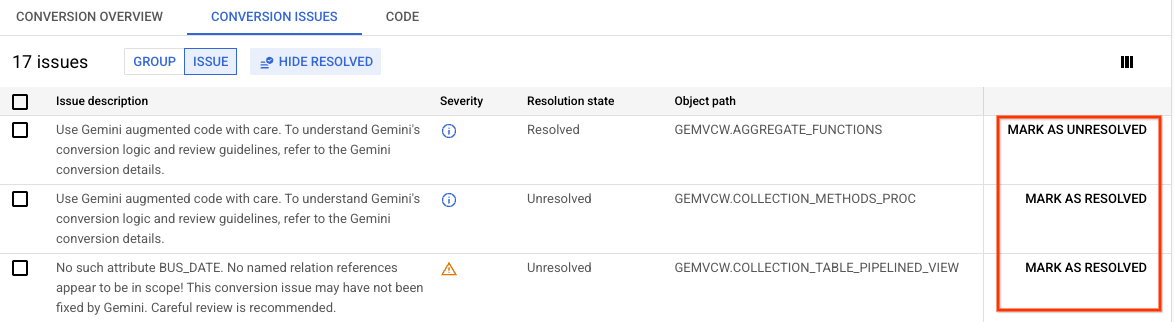
Abbildung 2. Bildschirm „Konvertierungsprobleme“, auf dem Sie Probleme als gelöst markieren können. (Zum Vergrößern klicken)
Schema im Ziel testen
Bevor Sie das Schema auf die Zieldatenbank anwenden, können Sie einen Testlauf durchführen, um proaktiv nach möglichen Problemen zu suchen. Für den Test erstellt Database Migration Service eine temporäre Datenbank. Der Testlauf hat keine Auswirkungen auf Ihre Cloud SQL-Zielinstanz.
Achten Sie darauf, dass der dedizierte Migrationsnutzer die Berechtigung
CREATEDBhat. Weitere Informationen finden Sie unter Cloud SQL-Zielinstanz erstellen und konfigurieren.Rufen Sie in der Google Cloud Console Konvertierungsarbeitsbereiche auf.
Klicken Sie auf den Anzeigenamen des Konvertierungsarbeitsbereichs, den Sie bearbeiten möchten.
Der Editor für den Konvertierungsarbeitsbereich wird geöffnet.
Klicken Sie auf Auf Ziel anwenden > Testen (empfohlen).
Der Assistent zum Anwenden des Schemas auf die Zieldatenbank wird angezeigt.
Wählen Sie im Abschnitt Ziel definieren das Verbindungsprofil aus, das auf Ihre Zieldatenbank verweist.
Klicken Sie auf Definieren und fortfahren.
Wählen Sie im Abschnitt Objekte auswählen und Anwendung testen die Schemas der Datenbankentitäten aus, die Sie für Ihre Zieldatenbank testen möchten.
Mit dem Button Objekte filtern können Sie die Anzahl der angezeigten Objekte reduzieren. Weitere Informationen finden Sie unter Objekte in der Quellschemaansicht filtern.
Klicken Sie auf Anwendung testen.
Sie können den Anwendungsstatus auf dem Tab Cloud SQL for PostgreSQL einsehen.
Schema auf Ziel anwenden
Wenn das Schema, das Sie in der Zieldatenbank verwenden möchten, gemäß Ihren Anforderungen und Zuordnungen konvertiert wurde, können Sie die Ergebnisse auf die Zieldatenbank anwenden. Wenn Sie das Schema im Ziel anwenden, werden keine Daten in der Quelldatenbank geändert.
Rufen Sie in der Google Cloud Console Konvertierungsarbeitsbereiche auf.
Klicken Sie auf den Anzeigenamen des Konvertierungsarbeitsbereichs, den Sie bearbeiten möchten.
Der Editor für den Konvertierungsarbeitsbereich wird geöffnet.
Klicken Sie auf Auf Ziel anwenden > Anwenden.
Der Assistent zum Anwenden des Schemas auf die Zieldatenbank wird angezeigt.
Wählen Sie im Abschnitt Ziel definieren das Verbindungsprofil aus, das auf Ihre Zieldatenbank verweist.
Klicken Sie auf Definieren und fortfahren.
Wählen Sie im Abschnitt Objekte prüfen und Konvertierung auf Ziel anwenden die Schemas der Datenbankentitäten aus, die Sie in Ihrer Zieldatenbank erstellen möchten.
Mit dem Button Objekte filtern können Sie die Anzahl der angezeigten Objekte reduzieren. Weitere Informationen finden Sie unter Objekte in der Quellschemaansicht filtern.
Klicken Sie auf Auf Ziel anwenden.
Sie können den Anwendungsstatus auf dem Tab Cloud SQL for PostgreSQL einsehen.
Migrationsjob im Konvertierungseditor erstellen
Sie können einen Migrationsjob, der Ihren Konvertierungsarbeitsbereich verwendet, direkt über die Oberfläche des Konvertierungseditors erstellen.
Rufen Sie in der Google Cloud Console Konvertierungsarbeitsbereiche auf.
Klicken Sie auf den Anzeigenamen des Konvertierungsarbeitsbereichs, den Sie bearbeiten möchten.
Der Editor für den Konvertierungsarbeitsbereich wird geöffnet.
Klicken Sie auf Migrationsjob erstellen.
Führen Sie die Standardschritte für Migrationsjobs aus, wie unter Migrationsjob erstellen beschrieben.
Objekte in der Quellschemaansicht filtern
Datenbankschemas enthalten oft Tausende von Objekten, was die Aufteilung der Konvertierungsarbeit erschwert. Wenn Sie der Quellschemaansicht Objekte aus dem Schema-Snapshot hinzufügen, können Sie die Anzahl der angezeigten Objekte mithilfe von Filtern begrenzen. Mit Filtern können Sie Objekte detaillierter hinzufügen und sich auf die Konvertierung einer ausgewählten Teilmenge Ihres Schemas konzentrieren.
Verwenden Sie die gefilterte Ansicht, wenn Sie der Quellschemaansicht Objekte hinzufügen:
- Verwenden Sie im Feld Filter eine der folgenden Filtermethoden:
- Wählen Sie in der Liste Attribute eine der folgenden automatisch vorgeschlagenen Optionen aus:
- Objektname, um die Objekte nach Name zu filtern, z. B.
ADMIN. - Objekttyp, um die Objekte nach verschiedenen Typen wie Funktion oder Tabelle zu filtern.
- Konvertierungsstatus, um die Objekte nach dem Konvertierungsstatus zu filtern, z. B. Maßnahme erforderlich oder Keine Probleme.
- Von Gemini erweitert, um Objekte zu filtern, die mit der automatischen Konvertierung von Gemini konvertiert wurden.
Sie können Filtereigenschaften mit logischen Operatoren kombinieren.
- Objektname, um die Objekte nach Name zu filtern, z. B.
- Abfrage eingeben. Beispiel:
type=table.Weitere Informationen zur Filtersyntax finden Sie unter Unterstützte Filtersyntax.
- Wählen Sie die Objekte aus, die Sie der Quellschemaansicht hinzufügen möchten.
Unterstützte Syntax für die Textfilterung
Sie können Objekte nach Namen mit einer einfachen Freitextsuche filtern oder ein dediziertes type-Attribut verwenden.
Beide Ansätze unterstützen die
formale Google API-Spezifikation für das Filtern. Das bedeutet, dass Sie Literale mit Platzhaltern sowie logische und Vergleichsoperatoren verwenden können.
- Freitextfilterung
-
Verwenden Sie Freitext, um die Objekte nach Name zu filtern. Bei diesem Ansatz wird zwischen Groß- und Kleinschreibung unterschieden und Platzhalter werden unterstützt.
Beispiel:
In der Abfrage
*JOB*werden Platzhalter verwendet, um nach Entitäten zu suchen, die den TeilstringJOBenthalten. Die Filteransicht gibt einige Tabellen und eine gespeicherte Prozedur zurück: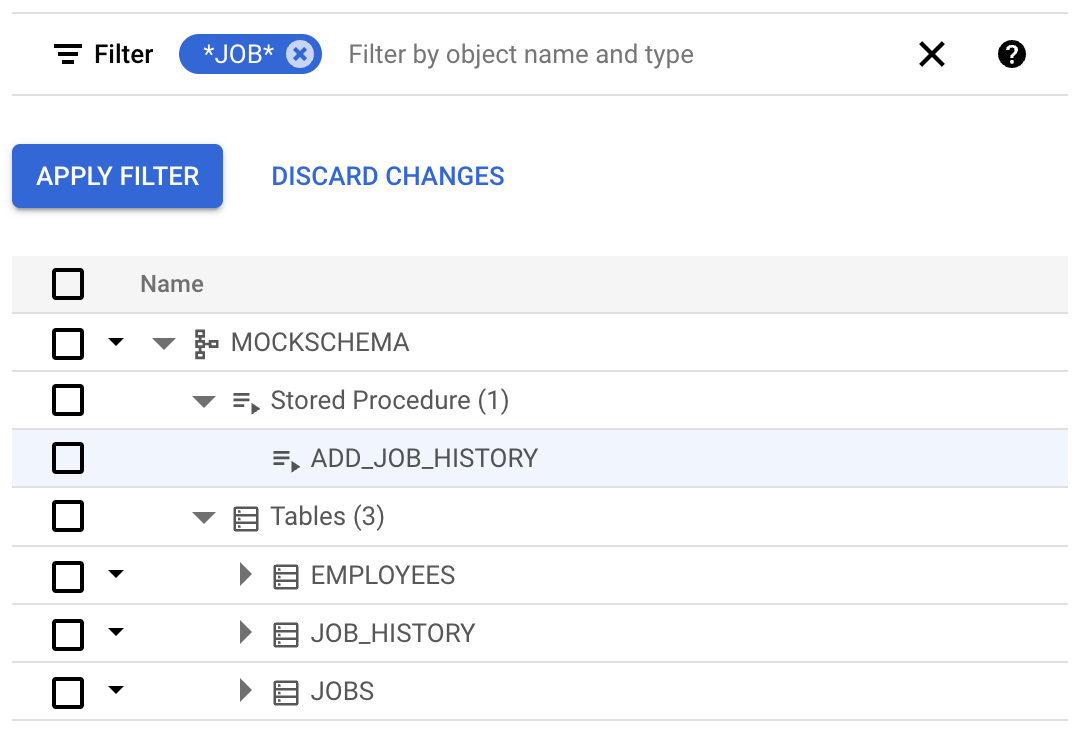
- Nach dem Attribut
typefiltern -
Sie können Objekte nach allen Standardtypen filtern, die in Database Migration Service unterstützt werden.
Das Attribut
typeunterstützt die folgenden Literale mit den Operatoren für Gleichheit (=) und Ungleichheit (!=):database,schema,table,column,index,sequence,stored_procedure,function,view,synonym,materialized_view,udt,constraint,database_package,triggerundevent_trigger.Beispiel:
Der Filter
type=tablegibt nur Tabellen zurück, die in Ihrem Schema vorhanden sind:
Textfilterbedingungen kombinieren
Sie können mehrere Bedingungen angeben, indem Sie sie mit logischen Operatoren kombinieren.
Wenn Sie beispielsweise ausschließlich nach Tabellen suchen möchten, deren Namen die Teilstrings JOB oder EMPLOYEE enthalten, verwenden Sie diese Abfrage:
type=table AND (*JOB* OR *EMPLOYEE*)
Daraufhin werden alle übereinstimmenden Tabellen angezeigt:

Schemametadaten mit Python-Skripts extrahieren
Wenn Sie einen Konvertierungsarbeitsbereich erstellen, können Sie den ersten Schema-Snapshot mit Database Migration Service oder manuell mit von Google bereitgestellten Python-Extraktionsskripts erstellen. Wenn sich das Quellschema ändert oder Sie zusätzliche Objekte einbeziehen möchten, müssen Sie die Extraktion noch einmal ausführen, um den Konvertierungsarbeitsbereich zu aktualisieren. Gehen Sie so vor:
- Rufen Sie in der Google Cloud Console Konvertierungsarbeitsbereiche auf.
- Klicken Sie auf Arbeitsbereich einrichten.
- Auf der Seite Konvertierungsarbeitsbereich erstellen:
- Geben Sie den Namen, die Kennung und die Region des Arbeitsbereichs ein.
- Wählen Sie im Drop-down-Menü Quelldatenbankmodul die Option Oracle aus.
- Wählen Sie im Drop-down-Menü Zieldatenbankmodul die Option Cloud SQL for PostgreSQL aus.
- Optional: Aktivieren Sie die Gemini-Einstellungen für Ihren Arbeitsbereich und klicken Sie auf Weiter. Wenn Sie diesen Arbeitsbereich nicht für die Konvertierung verwenden und nur die Python-Extraktionsskripts abrufen möchten, können Sie diese Einstellungen überspringen.
- Wählen Sie auf der Seite Quelle definieren und Schema-Snapshot abrufen im Abschnitt Quellverbindungsmethode die Option Cloud Storage aus.
- Klicken Sie im Abschnitt Vor der Auswahl eines Ordners neben der Überschrift Oracle-Metadatenextraktor auf Öffnen.
- Folgen Sie der Anleitung in der Seitenleiste, um das Extraktionsdienstprogramm herunterzuladen und für Ihre Quelldatenbank auszuführen, um die JSON-Dateien mit den Schemametadaten zu erstellen. Für dieses Dienstprogramm müssen Sie eine Netzwerkverbindung zu Ihrer Quelldatenbank herstellen können.
- Laden Sie die extrahierten JSON-Metadatendateien in denselben Ordner in Ihrem dedizierten Cloud Storage-Bucket hoch und überschreiben Sie die vorherigen Dateien.
Sie können Ihren Konvertierungsarbeitsbereich jetzt mit einem neuen Quellschema-Snapshot aktualisieren. Weitere Informationen finden Sie unter Quellschema und Code-Snapshot abrufen.