


Database Migration Service integra Gemini in Google Cloud nei workspace della conversione per aiutarti ad accelerare e migliorare il processo di conversione nelle seguenti aree:
-
Migliora i risultati della conversione deterministica con la conversione automatica basata su Gemini per utilizzare la potenza dell'AI e ridurre in modo significativo il numero di modifiche manuali necessarie nel codice PostgreSQL.
- Fornisce funzionalità di spiegabilità del codice con l' assistente alla conversione: un insieme di prompt dedicati che possono aiutarti a comprendere meglio la logica di conversione, proporre correzioni per i problemi di conversione o ottimizzare il codice convertito.
- Verifica il codice convertito con le valutazioni della qualità di Gemini. Gemini può aiutarti ad analizzare il codice convertito per verificarne la correttezza e l'equivalenza funzionale con il codice sorgente.
-
Velocizza l'applicazione delle correzioni per i problemi di conversione con i suggerimenti per la conversione del codice di Gemini: un meccanismo con cui il modello Gemini può imparare mentre correggi i problemi di conversione e suggerire modifiche ad altri oggetti difettosi nello spazio di lavoro.
Puoi anche combinare questa funzionalità con la spiegabilità del codice per un'esperienza di conversione degli oggetti di codice end-to-end completa basata su Gemini. Per saperne di più, consulta Esempio di flusso di lavoro per la correzione di oggetti di codice con problemi di conversione.
Il codice SQL e lo schema vengono archiviati nella regione in cui crei il workspace della conversione. Se utilizzi la conversione assistita di codice e schema con i modelli Gemini, il codice e gli schemi potrebbero essere elaborati in altre regioni.
Scopri come e quando Gemini per Google Cloud utilizza i tuoi dati.
Costi
Per utilizzare l'assistenza di Gemini nei workspace di conversione di Database Migration Service, devi abilitare l'API Gemini for Google Cloud . Si applicano i prezzi di Gemini. Per saperne di più, consulta i prezzi di Gemini for Google Cloud .
Prima di iniziare
Per utilizzare le funzionalità basate su Gemini in Database Migration Service, abilita Gemini per Google Cloud nel tuo progetto.
Dopo aver attivato Gemini per Google Cloud nel tuo progetto, puoi utilizzare tutte le funzionalità di conversione basate su Gemini nel tuo workspace.
Ruoli obbligatori
Per ottenere le autorizzazioni necessarie per utilizzare le funzionalità di conversione ottimizzate da Gemini, chiedi all'amministratore di concederti il ruolo Database Migration Admin (roles/datamigration.admin) nel progetto.
Per saperne di più sulla concessione dei ruoli, consulta Gestisci l'accesso nella documentazione di Identity and Access Management.
Questo ruolo predefinito contiene le autorizzazioni necessarie per utilizzare le funzionalità di conversione ottimizzate di Gemini. Per vedere quali sono esattamente le autorizzazioni richieste, espandi la sezione Autorizzazioni obbligatorie:
Autorizzazioni obbligatorie
Per eseguire migrazioni SQL Server eterogenee con Database Migration Service sono necessarie le seguenti autorizzazioni:
datamigration.*cloudaicompanion.entitlements.get
Utilizza la conversione automatica di Gemini
Quando converti lo schema di origine, Database Migration Service utilizza le regole di conversione deterministiche per creare gli equivalenti della sintassi PostgreSQL. La conversione automatica integra le correzioni basate su Gemini oltre ai risultati deterministici per ridurre il numero di problemi di conversione e migliorare la qualità della conversione.
Puoi eseguire ulteriori valutazioni di qualità e di equivalenza funzionale per gli oggetti di codice migliorati con le correzioni basate su Gemini. Per saperne di più, consulta Valutazioni della qualità di Gemini.
Per utilizzare la conversione automatica:
- Crea un nuovo workspace della conversione. Assicurati di eseguire immediatamente l'upgrade per utilizzare l'esperienza semplificata più recente.
- Vai a Workspace della conversione e seleziona il tuo workspace.
- Attiva la conversione automatica per il tuo workspace.
- Converti il codice sorgente e lo schema. Fai clic su
Converti origine.
Database Migration Service utilizza automaticamente i miglioramenti basati su Gemini nella conversione. Puoi utilizzare la visualizzazione ad albero per vedere quali oggetti sono ottimizzati con Gemini:
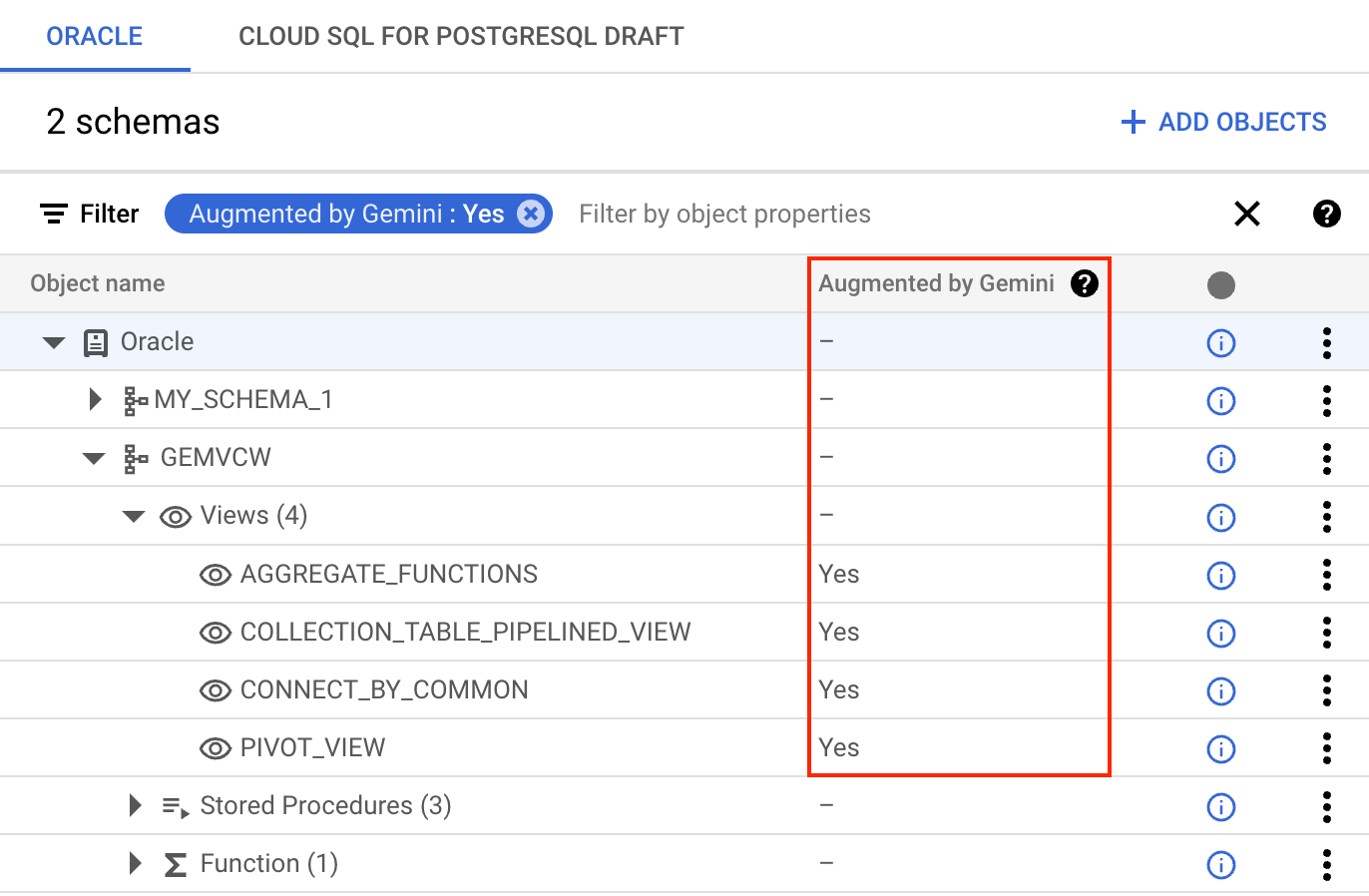
Figura 1. Visualizzazione ad albero dello schema di origine con lo stato di miglioramento di Gemini. (fai clic per ingrandire)
Nella visualizzazione ad albero, seleziona un oggetto ottimizzato per visualizzare i dettagli dei miglioramenti forniti dalla conversione automatica. Se non ti piacciono le modifiche introdotte da Gemini, fai clic su Utilizza il codice deterministico per ripristinare i risultati della conversione deterministica dell'oggetto.

Figura 2. Riquadro di conversione automatica basato su Gemini in cui puoi esaminare i dettagli dei miglioramenti del codice e dello schema. (fai clic per ingrandire)
Attiva la conversione automatica
Se in precedenza hai disattivato la conversione automatica, puoi attivarla nel riquadro di Gemini:
- Nella console Google Cloud , vai a Workspace della conversione e seleziona il tuo workspace.
- Fai clic su pen_spark Gemini.
Si apre il riquadro laterale di Gemini.
- Seleziona la casella di controllo Conversione automatica e fai clic su Salva impostazioni.
Il workspace della conversione verrà ora convertito automaticamente quando converti lo schema.
- (Facoltativo) Nella finestra di dialogo Convertire gli oggetti di origine con Gemini?, fai clic su Converti.
Gli oggetti convertiti non vengono modificati quando attivi la conversione automatica. Puoi convertire nuovamente lo schema in un secondo momento.
Disattiva la conversione automatica
Per disattivare la conversione automatica:
- Nella console Google Cloud , vai a Workspace della conversione e seleziona il tuo workspace.
- Fai clic su pen_spark Gemini.
Si apre il riquadro laterale di Gemini.
- Deseleziona la casella di controllo Conversione automatica e fai clic su Salva impostazioni.
Il workspace della conversione ora utilizzerà la conversione deterministica di codice e schema quando converti lo schema.
- (Facoltativo) Nella finestra di dialogo Convertire gli oggetti di origine?, fai clic su Converti.
Gli oggetti convertiti non vengono modificati quando disattivi la conversione automatica. Puoi convertire nuovamente lo schema in un secondo momento se vuoi ripristinare i risultati della conversione per utilizzare le regole di conversione deterministiche.
Utilizza l'assistente alla conversione di Gemini
L'assistente alla conversione è un insieme di prompt dedicati che puoi utilizzare per comprendere meglio la logica di conversione degli oggetti, chiedere idee su come ottimizzare il codice e risolvere i problemi di conversione o persino aggiungere commenti allo schema per gli oggetti del database con documentazione automatica.

Attiva l'assistente per le conversioni
L'assistente alle conversioni è abilitato per impostazione predefinita quando abiliti Gemini per Google Cloud nel tuo progetto. Se in precedenza hai disattivato l'assistente alla conversione, puoi riattivarlo nel tuo workspace. Per attivare l'assistente alle conversioni:
- Nella console Google Cloud , vai a Workspace della conversione e seleziona il tuo workspace.
- Fai clic su pen_spark Gemini.
Si apre il riquadro laterale di Gemini.
- Seleziona la casella di controllo Assistenza per le conversioni e fai clic su Salva impostazioni.
Disattiva l'assistente per le conversioni
Per disattivare l'assistente alle conversioni:
- Nella console Google Cloud , vai a Workspace della conversione e seleziona il tuo workspace.
- Fai clic su pen_spark Gemini.
Si apre il riquadro laterale di Gemini.
- Seleziona la casella di controllo Assistenza per le conversioni e fai clic su Salva impostazioni.
Aiutami a correggere i problemi di conversione degli oggetti
Il motore di conversione del codice e dello schema basato su regole potrebbe a volte riscontrare problemi durante la traduzione degli oggetti da Oracle a PostgreSQL. Ad esempio, alcune funzioni Oracle potrebbero non avere equivalenti diretti in PostgreSQL. Puoi utilizzare il prompt Aiutami a correggere i problemi di conversione degli oggetti per ricevere una proposta di modifiche al codice che possono risolvere il problema di conversione.
Questo prompt è disponibile solo per gli oggetti di codice modificabili che presentano problemi di conversione. Non puoi visualizzare questo prompt per altri tipi di oggetti nel workspace della conversione.
Per utilizzare questo prompt:
Nella console Google Cloud , vai a Workspace della conversione.
Dall'elenco dei workspace della conversione disponibili, seleziona quello con cui vuoi lavorare.
Si apre l'editor del workspace della conversione.
Nel riquadro Oracle, seleziona uno degli oggetti Oracle.
Nella visualizzazione dei dettagli dell'oggetto, seleziona
 Assist > Aiutami a correggere i problemi di conversione degli oggetti.
Viene visualizzato un riquadro con i risultati del prompt.
Verifica la schermata delle differenze che mostra i miglioramenti proposti. Se i risultati ti soddisfano, puoi utilizzare il pulsante Inserisci suggerimento per aggiornare l'oggetto convertito.
Ripeti i passaggi per ogni oggetto di codice difettoso. Man mano che applichi le proposte di codice, i modelli Gemini apprendono il pattern e possono offrire suggerimenti su come propagare le correzioni a tutti gli oggetti difettosi nel tuo workspace.
Spiega la logica di conversione per questo oggetto
Con il prompt Spiega la logica di conversione per questo oggetto, puoi ottenere una spiegazione passo passo di ciò che fa il codice convertito, incluso un riepilogo delle best practice applicate nel nuovo codice.
Per richiedere una spiegazione della logica di conversione degli oggetti:
Nella console Google Cloud , vai a Workspace della conversione.
Dall'elenco dei workspace della conversione disponibili, seleziona quello con cui vuoi lavorare.
Si apre l'editor del workspace della conversione.
Nel riquadro Oracle, seleziona uno degli oggetti Oracle.
Nella visualizzazione dei dettagli dell'oggetto, seleziona
Assist > Spiega la logica di conversione per questo oggetto.Viene visualizzato un riquadro con i risultati del prompt.
Aiutami a ottimizzare questo codice
A volte i risultati della conversione di codice e schema basata su regole possono essere tecnicamente corretti, ma non completamente ottimizzati per gli ambienti PostgreSQL. Puoi utilizzare il prompt Aiutami a ottimizzare questo codice per ricevere una proposta con ottimizzazioni del codice per l'oggetto del database.
Per utilizzare questo prompt:
Nella console Google Cloud , vai a Workspace della conversione.
Dall'elenco dei workspace della conversione disponibili, seleziona quello con cui vuoi lavorare.
Si apre l'editor del workspace della conversione.
Nel riquadro Oracle, seleziona uno degli oggetti Oracle.
Nella visualizzazione dei dettagli dell'oggetto, seleziona
Assist > Aiutami a ottimizzare questo codice.Viene visualizzato un riquadro con i risultati del prompt.
Nel riquadro dei risultati, leggi la spiegazione, esamina il codice e assicurati che la proposta sia in linea con le tue esigenze. Se i risultati ti soddisfano, puoi utilizzare il pulsante Inserisci suggerimento per aggiornare l'oggetto convertito.
Aggiungi commenti per spiegare lo scopo di questo oggetto
Il prompt Aggiungi commenti per spiegare lo scopo di questo oggetto genera una proposta di commenti al codice che puoi aggiungere all'oggetto del database per lo schema di autodocumentazione.
Per utilizzare questo prompt:
Nella console Google Cloud , vai a Workspace della conversione.
Dall'elenco dei workspace della conversione disponibili, seleziona quello con cui vuoi lavorare.
Si apre l'editor del workspace della conversione.
Nel riquadro Oracle, seleziona uno degli oggetti Oracle.
Nella visualizzazione dei dettagli dell'oggetto, seleziona
Assist > Aggiungi commenti per spiegare lo scopo di questo oggetto.Viene visualizzato un riquadro con i risultati del prompt.
Nel riquadro dei risultati, leggi la spiegazione, esamina il codice e assicurati che la proposta sia in linea con le tue esigenze. Se i risultati ti soddisfano, puoi utilizzare il pulsante Inserisci suggerimento per aggiornare l'oggetto convertito.
Garantisci la qualità della conversione con le valutazioni della qualità di Gemini
Gemini può aiutarti a convalidare l'output della conversione di codice e schema con valutazioni della qualità. Queste valutazioni si concentrano sulla verifica dell'equivalenza funzionale del codice convertito (ovvero per assicurarsi che il codice PostgreSQL produca gli stessi risultati del codice SQL Server di origine), ma i report includono anche un feedback dettagliato sulla qualità complessiva della conversione. Eventuali problemi riscontrati con il codice vengono segnalati come nuovi problemi di conversione.

Puoi configurare valutazioni automatiche della qualità per la tua area di lavoro o eseguire manualmente i report per oggetti selezionati.
Abilita le valutazioni di qualità automatizzate
Puoi configurare il workspace della conversione in modo che esegua automaticamente le valutazioni della qualità di Gemini sugli oggetti di codice idonei. Questa funzionalità richiede anche l'attivazione della conversione automatica di Gemini.
Per configurare le valutazioni automatiche della qualità, segui questi passaggi:
- Nella console Google Cloud , vai a Workspace della conversione e seleziona il tuo workspace.
- Fai clic su pen_spark Gemini.
Si apre il riquadro laterale di Gemini.
- Seleziona la casella di controllo Valutazione della qualità delle conversioni e fai clic su Salva impostazioni.
Ora Database Migration Service crea automaticamente report di valutazione della qualità per gli oggetti convertiti.
Esegui un report di valutazione della qualità manuale
Puoi eseguire una valutazione della qualità on demand per qualsiasi oggetto di codice supportato che è stato convertito con la funzionalità di conversione automatica di Gemini.
Per eseguire una valutazione manuale della qualità:
- Nella console Google Cloud , vai a Workspace della conversione e seleziona il tuo workspace.
-
Nell'editor del workspace della conversione, utilizza il riquadro di origine per selezionare un oggetto la cui conversione è ottimizzata con Gemini.
Puoi utilizzare il filtro
Augmented by Geminiper semplificare la navigazione. Per saperne di più, consulta Filtra gli oggetti nella visualizzazione dello schema di origine. - Nel riquadro Dettagli conversione, seleziona la scheda Report sulla valutazione della qualità e fai clic su Valuta la qualità di questo codice.
- La valutazione viene eseguita e i risultati vengono visualizzati nella scheda Report di valutazione della qualità.
Limitazioni per le valutazioni della qualità
- Le valutazioni della qualità di Gemini sono supportate solo per gli oggetti convertiti con la funzionalità di conversione automatica di Gemini.
- Gli oggetti dello schema non sono supportati dalle valutazioni della qualità.
- La valutazione si concentra principalmente sull'equivalenza funzionale e sulla qualità complessiva. I report non includono i test delle prestazioni.
Propaga le correzioni dei problemi di conversione con la conversione del codice di Gemini
Quando correggi i problemi di conversione nel tuo workspace, i modelli Gemini possono imparare dalle tue correzioni e suggerire modifiche ad altri oggetti difettosi nel workspace. In questo modo puoi applicare le correzioni a più oggetti senza dover apportare tutte le modifiche manualmente.
Attiva i suggerimenti per le conversioni di Gemini
I suggerimenti per le conversioni sono abilitati per impostazione predefinita quando abiliti Gemini in Google Cloud nel tuo progetto. Se in precedenza hai disattivato questa funzionalità, puoi attivarla di nuovo nel tuo workspace. Per attivare l'assistente alle conversioni:
- Nella console Google Cloud , vai a Workspace della conversione e seleziona il tuo workspace.
- Fai clic su pen_spark Gemini.
Si apre il riquadro laterale di Gemini.
- Seleziona la casella di controllo Corrispondenza di pattern e fai clic su Salva impostazioni.
Disattiva i suggerimenti di conversione di Gemini
Per disattivare i suggerimenti di conversione:
- Nella console Google Cloud , vai a Workspace della conversione e seleziona il tuo workspace.
- Fai clic su pen_spark Gemini.
Si apre il riquadro laterale di Gemini.
- Deseleziona la casella di controllo Corrispondenza pattern e fai clic su Salva impostazioni.
Visualizza i suggerimenti di conversione di Gemini in Database Migration Service
Quando correggi i problemi degli oggetti (modificando il codice dell'oggetto SQL o applicando il codice proposto dal prompt Aiutami a correggere i problemi di conversione degli oggetti), i modelli Gemini analizzano le modifiche. Dopo aver apportato un numero sufficiente di modifiche, l'integrazione di Gemini visualizza un prompt e suggerisce ulteriori modifiche.
Per accedere ai suggerimenti di Gemini:
Nella console Google Cloud , vai a Workspace della conversione.
Dall'elenco dei workspace della conversione disponibili, seleziona quello con cui vuoi lavorare.
Si apre l'editor del workspace della conversione.
Nel riquadro Oracle, seleziona l'oggetto di cui vuoi modificare l'SQL generato.
Risolvi i problemi di conversione riscontrati con l'oggetto e salva le modifiche al codice. Puoi modificare il codice manualmente o utilizzare il prompt Aiutami a correggere i problemi di conversione degli oggetti.
I modelli Gemini analizzano le correzioni più recenti finché non possono suggerire aggiornamenti simili ad altri oggetti con problemi di conversione. Quando i modelli Gemini hanno analizzato un numero sufficiente di correzioni, viene visualizzata la finestra di dialogo Esamina i suggerimenti di Gemini.

Figura 2. Finestra di dialogo per la correzione dei problemi di Gemini. (fai clic per ingrandire)
Per visualizzare i suggerimenti creati con l'AI in base alle modifiche apportate, fai clic su Esamina i suggerimenti.
Esamina i suggerimenti di conversione di Gemini
La pagina Risolvi i problemi con Gemini mostra i suggerimenti generati dai modelli Gemini in base alle modifiche al codice che hai apportato. Questi suggerimenti contengono modifiche simili che puoi applicare ad altri oggetti. Per ogni suggerimento, puoi rivederlo, modificarlo, accettarlo o ignorarlo.
La pagina Risolvi i problemi con Gemini mostra tre varianti del codice sorgente di un oggetto, che puoi selezionare nel menu Area di modifica:
- Codice sorgente originale (sola lettura)
- Codice sorgente di destinazione della bozza (sola lettura)
- Codice sorgente di destinazione generato con l'assistenza di Gemini (modificabile)
Il riquadro Oggetti contiene un elenco di oggetti con problemi e correzioni suggerite dai modelli Gemini.
Per esaminare i suggerimenti di Gemini, segui questi passaggi:
- Fai clic su un oggetto per visualizzare la correzione suggerita dall'AI correlata.
- Rivedi e modifica il codice suggerito dai modelli Gemini.
Esegui una delle seguenti operazioni:
Per accettare il suggerimento (incluse le modifiche), fai clic su Accetta codice. Le modifiche vengono applicate all'oggetto nel workspace della conversione e lo stato dell'oggetto nell'elenco degli oggetti cambia da In attesa ad Accettato.
Per mantenere il suggerimento (incluse le modifiche) senza applicare le modifiche, passa a un altro oggetto. L'oggetto rimane nello stato In attesa. Puoi modificare il codice e accettare o ignorare il suggerimento in un secondo momento.
Per ignorare i suggerimenti in attesa o accettati (e annullare le modifiche), fai clic su Ignora codice. Lo stato dell'oggetto nell'elenco degli oggetti cambia da In attesa a Ignorato. Le modifiche sono state annullate. Puoi modificare il codice e applicarlo in un secondo momento.
Per chiudere i suggerimenti di Gemini e ignorare tutte le modifiche che non hai applicato, segui questi passaggi:
- Nella pagina Risolvi i problemi con Gemini, fai clic sulla freccia Indietro.
Nella finestra di dialogo Chiudi Gemini, fai clic su Chiudi.
La sessione di Gemini corrente è chiusa. Per tornare alla pagina dei suggerimenti, accedi di nuovo ai suggerimenti di Gemini.
Passaggi successivi
Scopri come utilizzare i workspace della conversione.
Leggi la panoramica di Gemini per Google Cloud .
Segui il workflow di esempio per risolvere i problemi di conversione con l'assistenza di Gemini.