


I workspace della conversione ti consentono di risolvere i problemi di conversione, modificare gli oggetti con l'editor interattivo e applicare lo schema convertito al database di destinazione. Questa pagina fornisce una panoramica di tutte le azioni che puoi eseguire con i workspace della conversione.
Esamina lo stato della conversione
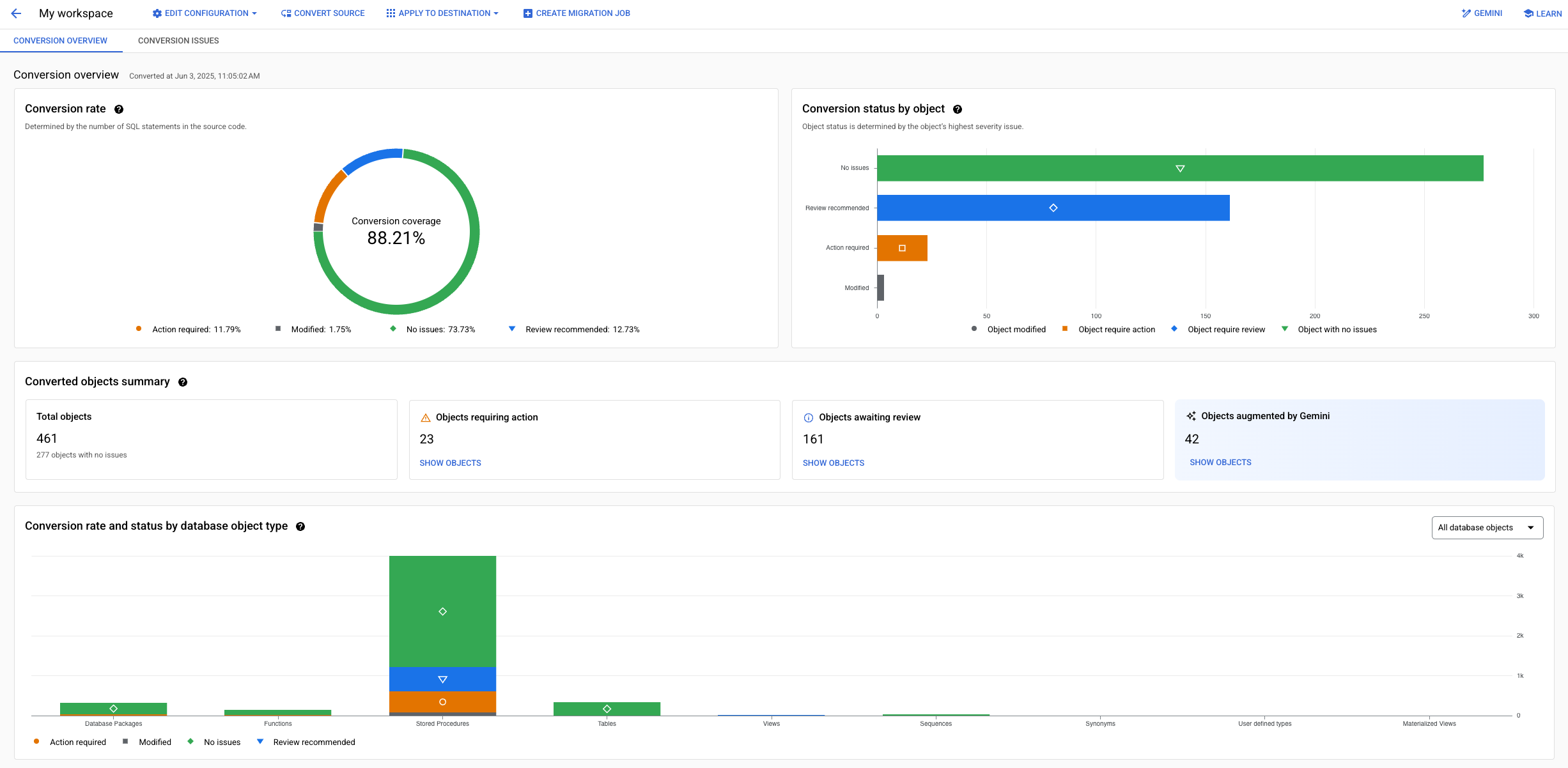
Nella sezione Panoramica della conversione, puoi visualizzare tutte le informazioni relative alla conversione dello schema: il numero e il tipo di oggetti convertiti, il loro stato di conversione (inclusi i problemi aperti o risolti), nonché l'elenco dei miglioramenti forniti dalla conversione automatica assistita da Gemini.
Puoi anche utilizzare i filtri in ogni categoria per restringere il numero di oggetti visualizzati nella visualizzazione ad albero in base al tipo, alla gravità del problema, ai problemi in sospeso o risolti. La panoramica della conversione è disponibile solo per i workspace della conversione di cui è stato eseguito l'upgrade.
Per visualizzare informazioni dettagliate sull'avanzamento della conversione del codice e dello schema:
- Nella console Google Cloud , vai a Workspace della conversione e seleziona il tuo workspace.
- Nella scheda Oracle, utilizza la visualizzazione ad albero dello schema per eseguire una delle seguenti operazioni:
- Seleziona Oracle per visualizzare le informazioni per tutti gli oggetti in tutti gli schemi convertiti nel tuo workspace.
- Seleziona uno schema o un oggetto specifico per visualizzare i dettagli della conversione per un sottoinsieme di oggetti.
- Nella scheda Panoramica delle conversioni, esplora le informazioni nella sezione Riepilogo degli oggetti convertiti. Utilizza il pulsante Mostra oggetti per applicare un filtro alla visualizzazione ad albero nella scheda Oracle.
- Utilizza la scheda Problemi di conversione per iniziare a risolvere i problemi di conversione. Per saperne di più, consulta Risolvi i problemi relativi alle conversioni.

Rimuovi oggetti dallo schema di origine
Rimuovi gli oggetti dallo schema di origine per escluderli dalla conversione. In un secondo momento, se necessario, puoi aggiungere gli oggetti rimossi.
- Nella console Google Cloud , vai a Workspace della conversione e seleziona il tuo workspace.
- Nella scheda Oracle, accanto all'oggetto che vuoi rimuovere, seleziona Altro > Rimuovi.
- Nella finestra di dialogo di conferma Rimuovi oggetto, fai clic su Rimuovi.
- Aggiorna lo schema convertito. Fai clic su
Converti origine.
Database Migration Service ora analizza le modifiche e genera lo schema PostgreSQL aggiornato.
Puoi esaminare lo schema convertito nella scheda Bozza di Cloud SQL per PostgreSQL.
Aggiungi oggetti allo schema di origine
Puoi aggiungere oggetti precedentemente rimossi dallo schema di origine per includerli nella conversione.
- Nella console Google Cloud , vai a Workspace della conversione e seleziona il tuo workspace.
- Nella scheda Oracle, fai clic su Aggiungi oggetti.
- Nella sezione Aggiungi oggetti, utilizza l'elenco delle origini per selezionare tutte le entità che vuoi aggiungere allo schema di origine.
Puoi utilizzare il pulsante Filtra oggetti per ridurre il numero di oggetti visualizzati. Consulta Filtra gli oggetti nella visualizzazione dello schema di origine
- Fai clic su Aggiungi oggetti.
- Aggiorna lo schema convertito. Fai clic su
Converti origine.
Database Migration Service ora analizza le modifiche e genera lo schema PostgreSQL aggiornato.
Puoi esaminare lo schema convertito nella scheda Bozza di Cloud SQL per PostgreSQL.
Esegui il pull dello schema di origine e dello snapshot del codice
Puoi eseguire il pull dello schema e del codice dal database di origine nel workspace della conversione in qualsiasi momento. L'estrazione dell'origine ti consente di aggiungere nuovi oggetti o aggiornare quelli esistenti nella conversione.
Il pull dello schema e del codice del database aggiornati non reimposta i mapping personalizzati esistenti nel workspace della conversione, a meno che tu non scelga esplicitamente di rimuoverli. Inoltre, l'estrazione dell'origine non sostituisce le modifiche SQL negli oggetti di codice. Puoi reimpostare queste modifiche direttamente a livello di oggetto.
Se hai inizializzato il workspace della conversione con file di metadati JSON caricati su Cloud Storage, i nuovi oggetti non possono essere rilevati automaticamente perché i file sono rappresentazioni statiche degli oggetti del database. Per aggiornare lo schema di origine e conservare le mappature personalizzate e le modifiche SQL esistenti, esegui nuovamente l'estrazione e carica i file dello schema aggiornati nella stessa cartella del bucket Cloud Storage (sovrascrivendo i file precedenti) prima di eseguire nuovamente il pull dello snapshot. Per saperne di più, consulta Estrai i metadati dello schema con script Python. Se invece passi il workspace a una cartella Cloud Storage diversa o a un profilo di connessione di origine utilizzando Modifica configurazione di origine, Database Migration Service reimposta il workspace e rimuove tutti gli oggetti selezionati, gli schemi di bozza, i mapping personalizzati e le modifiche DDL.
- Nella console Google Cloud , vai a Workspace della conversione e seleziona il tuo workspace.
- Fai clic su Modifica configurazione > Esegui di nuovo il pull dello snapshot dello schema di origine.
- Nella finestra di dialogo:
- (Facoltativo) Seleziona Rimuovi i mapping personalizzati per rimuovere i mapping personalizzati esistenti. Il pull dello schema di origine non reimposta le modifiche al codice SQL sugli oggetti.
- Fai clic su Esegui il pull dello snapshot dello schema.
Database Migration Service estrae il nuovo snapshot dall'origine configurata.
- Aggiorna lo schema convertito. Fai clic su
Converti origine.
Database Migration Service ora analizza le modifiche e genera lo schema PostgreSQL aggiornato.
Puoi esaminare lo schema convertito nella scheda Bozza di Cloud SQL per PostgreSQL.
Utilizza le mappature delle conversioni personalizzate
Puoi personalizzare la logica di conversione con un file di mappatura delle conversioni. Il file di mappatura della conversione è un file di testo contenente istruzioni precise (denominate istruzioni di conversione) su come convertire gli oggetti Oracle in oggetti PostgreSQL.
Scrivi un file di mappatura personalizzato
Per scrivere i file di mappatura personalizzati:
Consulta l'elenco delle istruzioni di conversione supportate.
Utilizza il file di configurazione di esempio come punto di riferimento.
Scrivi le mappature di conversione personalizzate in un editor di testo e caricale nel workspace della conversione.
Aggiungi file di mappatura personalizzati
Per aggiungere un file di mappatura delle conversioni personalizzate alla tua area di lavoro:
- Nella console Google Cloud , vai a Workspace della conversione e seleziona il tuo workspace.
- Nella pagina dell'editor delle conversioni, seleziona Modifica configurazione > Personalizza la mappatura con un file di configurazione.
- Nella casella File di configurazione, fai clic su Sfoglia e utilizza il selettore file di sistema per selezionare il file di configurazione.
- Fai clic su Aggiungi file > Crea mappatura.
Rimuovi i file di mappatura personalizzata
Per rimuovere un file di mappatura delle conversioni personalizzate dal tuo workspace, segui questi passaggi:
- Nella console Google Cloud , vai a Workspace della conversione e seleziona il tuo workspace.
- Nella pagina dell'editor delle conversioni, seleziona Modifica configurazione > Rimuovi mappatura personalizzata.
Esamina i risultati della conversione
Dopo aver eseguito la conversione dell'origine, puoi esaminare i risultati della conversione e i possibili problemi per ogni singolo oggetto convertito nell'area dell'editor dell'area di lavoro. Puoi anche utilizzare Google Cloud CLI per salvare tutti i risultati e i problemi in blocco in un file di testo.
Console
Nella console Google Cloud , vai a Workspace della conversione.
Fai clic sul nome visualizzato dello workspace della conversione con cui vuoi lavorare.
Si apre l'editor del workspace della conversione.
Seleziona la scheda Oracle e individua l'oggetto per cui vuoi esaminare i risultati della conversione nella tabella della visualizzazione ad albero.
Seleziona l'oggetto. Utilizza le schede SQL e Problemi di conversione per esaminare la conversione.
Se stabilisci che il problema è un avviso e non richiede alcun intervento, puoi contrassegnarlo come risolto. In caso contrario, puoi approfondire il problema e correggerlo nell'editor delle conversioni.
gcloud
Con Google Cloud CLI puoi stampare tutti i risultati o i problemi di conversione nel terminale. Reindirizza l'output a un file per revisioni collettive degli oggetti più comode.
Visualizza un elenco dei risultati della conversione
gcloud CLI visualizza i risultati della conversione nel terminale sotto forma di istruzioni Data Definition Language (DDL). Per salvare i risultati della conversione in un file, esegui questo comando:
  gcloud database-migration conversion-workspaces describe-ddls \
  CONVERSION_WORKSPACE_ID \
  --region=REGION_ID \
  > OUTPUT_FILE_PATH
Sostituisci:
CONVERSION_WORKSPACE_IDcon l'identificatore del workspace della conversione. Per informazioni su come recuperare gli identificatori del workspace della conversione, consulta Visualizza i dettagli del workspace della conversione.REGION_IDcon il nome della regione in cui si trova il workspace della conversione.OUTPUT_FILE_PATHcon il percorso del file di testo in cui vuoi salvare l'output.Esempio:
gcloud database-migration conversion-workspaces describe-ddls \
my-conversion-workspace \
--region=us-central1 \
> ./my-ddls-list.txt
Risultato:
I risultati della conversione dello schema vengono salvati in un formato di testo in cui la prima riga contiene
DDLse le righe successive sono occupate da istruzioni SQL:DDLs CREATE SCHEMA IF NOT EXISTS "SCHEMA1"; ALTER TABLE "SCHEMA1"."EMPLOYEES" ADD CONSTRAINT PK_ID PRIMARY KEY ("ID"); CREATE OR REPLACE FUNCTION mockschema.func_test_datatype(str1 VARCHAR(65000)) RETURNS DECIMAL LANGUAGE plpgsql AS $$ DECLARE str2 VARCHAR(100); BEGIN SELECT employees.first_name INTO STRICT STR2 FROM mockschema.employees WHERE employees.employee_id = CAST(FUNC_TEST_DATATYPE.str1 as DECIMAL) ; RAISE NOTICE '%', concat('Input : ', FUNC_TEST_DATATYPE.str1, ' Output : ', str2); RETURN 0; END; $$; CREATE OR REPLACE PROCEDURE greetings AS BEGIN dbms_output.put_line('Hello World!'); END; CREATE SYNONYM TABLE "SCHEMA1"."SYNONYM1" ON "SCHEMA1"."EMPLOYEES"; CREATE OR REPLACE VIEW "SCHEMA1"."VIEW1" AS SELECT * FROM JOBS;
Visualizza un elenco dei problemi di conversione
Per salvare i problemi di conversione in un file, esegui questo comando:
  gcloud database-migration conversion-workspaces describe-issues \
  CONVERSION_WORKSPACE_ID \
  --region=REGION_ID \
  > OUTPUT_FILE_PATH
Sostituisci:
-
CONVERSION_WORKSPACE_IDcon l'identificatore del workspace della conversione. Per informazioni su come recuperare gli identificatori del workspace della conversione, consulta Visualizza i dettagli del workspace della conversione. -
REGION_IDcon il nome della regione in cui si trova il workspace della conversione. -
OUTPUT_FILE_PATHcon il percorso del file di testo in cui vuoi salvare l'output.
Esempio:
  gcloud database-migration conversion-workspaces describe-issues \
  my-conversion-workspace \
  --region=us-central1 \
  > ./my-conversion-issues.txt
Risultato:
Tutti i problemi di conversione contenuti nell'area di lavoro vengono salvati in un formato di testo in cui la prima riga contiene le intestazioni delle colonne e ogni riga successiva contiene un problema di conversione separato:
  PARENT   NAME               ENTITY_TYPE       ISSUE_TYPE  ISSUE_SEVERITY  ISSUE_CODE  ISSUE_MESSAGE
  SCHEMA1  EMPLOYEES          TABLE             DDL         ERROR           500         unable to parse DDL.
  SCHEMA1  EMPLOYEES          TABLE             CONVERT     WARNING         206         no conversion done.
  SCHEMA1  STORED_PROCEDURE1  STORED_PROCEDURE  DDL         ERROR           500         invalid DDL.
  SCHEMA1  SYNONYM1           SYNONYM           CONVERT     WARNING         206         synonym warning message.
Ti consigliamo inoltre di eseguire i report di valutazione della qualità di Gemini sugli oggetti convertiti. Queste valutazioni analizzano il codice convertito, fornendo feedback sulla sua correttezza e sul suo comportamento rispetto al codice sorgente. Per saperne di più, consulta Valutazioni della qualità di Gemini.
Risolvi i problemi di conversione
Database Migration Service potrebbe non essere in grado di convertire automaticamente l'intera origine. Per la maggior parte degli oggetti Oracle, puoi utilizzare l'editor di conversione direttamente in Database Migration Service per modificare l'SQL generato. Per altri, potresti dover modificare l'oggetto direttamente nel database di origine e poi eseguire nuovamente il pull dello snapshot di origine.
Per un elenco completo degli oggetti che Database Migration Service supporta per la modifica direttamente nel workspace della conversione, consulta Oggetti Oracle modificabili.
Per risolvere i problemi di conversione rilevati nello schema, segui questi passaggi:
- Nella console Google Cloud , vai a Workspace della conversione e seleziona il tuo workspace.
-
Esamina i risultati della conversione e identifica i possibili problemi.
Puoi utilizzare la console Google Cloud per esaminare i singoli oggetti o gcloud CLI per esaminare tutti gli oggetti collettivamente.
-
A seconda del tipo di problema, puoi risolverlo direttamente nell'editor dell'area di lavoro oppure potrebbe essere necessario fornire un file di mappatura delle conversioni personalizzato. Espandi le sezioni seguenti per saperne di più.
Indipendentemente dal tipo di problema che stai riscontrando, puoi provare l'assistente alle conversioni basato su Gemini per trovare una soluzione. Per saperne di più, consulta Utilizza l'assistente alla conversione di Gemini. Se stabilisci che il problema è un avviso e non richiede alcun intervento, puoi contrassegnarlo come risolto.
Risolvi i problemi relativi agli oggetti supportati dall'editor integrato
Per risolvere i problemi riscontrati con gli oggetti supportati nell'editor dell'area di lavoro, segui questi passaggi:
- Trova il problema nella visualizzazione ad albero di Oracle, quindi seleziona la scheda Codice.
- Utilizza l'editor SQL per aggiornare il codice generato.Database Migration Service non convalida la correttezza del codice SQL aggiunto nell'editor.
Risolvi i problemi relativi agli oggetti non supportati dall'editor integrato
Per risolvere i problemi riscontrati con gli oggetti non supportati nell'editor dell'area di lavoro, esegui una delle seguenti operazioni:
- Aggiorna gli oggetti difettosi nell'origine
- Per alcuni problemi, potrebbe essere necessario modificare l'istruzione Oracle direttamente nel database di origine. Procedi nel seguente modo:
- Aggiorna lo schema e il codice direttamente nel database di origine.
- Estrai le origini aggiornate in Database Migration Service.
- Converti di nuovo le origini e verifica se i problemi persistono.
- Fornisci mappature aggiuntive con un file di mappatura delle conversioni
-
Puoi utilizzare un file di mappatura delle conversioni per fornire definizioni precise su come Database Migration Service deve convertire determinati oggetti PostgreSQL. Per utilizzare un file di mappatura delle conversioni:
- Scrivi un file di mappatura delle conversioni.
- Aggiungi il file di configurazione al workspace.
- Converti di nuovo le origini e verifica se i problemi persistono.
- Prova a rimuovere l'oggetto dalla scheda Origini
- Database Migration Service ti consente di convertire . Per sbloccare il processo di conversione, puoi decidere di esaminare più da vicino l'oggetto difettoso in un secondo momento. Rimuovi l'oggetto dalla scheda Origini.
- Testa lo schema per verificare che Database Migration Service possa applicare correttamente il codice al database di destinazione.
-
Se i test hanno esito positivo, ti consigliamo di utilizzare la scheda Problemi di conversione per contrassegnare i problemi come Risolti. In questo modo puoi filtrare questi problemi dalle panoramiche delle conversioni e riprendere in un secondo momento da dove avevi interrotto.
Contrassegna i problemi come risolti
Durante la revisione e la risoluzione dei problemi di conversione, potresti voler tenere traccia dei problemi che hai già risolto (o che hai stabilito che non influiranno sulla migrazione e non richiedono alcuna azione). Puoi utilizzare la funzionalità Contrassegna come risolto per filtrare questi problemi e semplificare la navigazione nell'elenco dei problemi.
Per contrassegnare un problema come risolto:
- Nella console Google Cloud , vai a Workspace della conversione e seleziona il tuo workspace.
- Utilizza la visualizzazione Albero di origine per selezionare l'oggetto che presenta problemi di conversione.
-
Nella scheda Problemi di conversione, accanto al problema, fai clic su Contrassegna come risolto. Ora puoi filtrare questi problemi dalla panoramica delle conversioni.
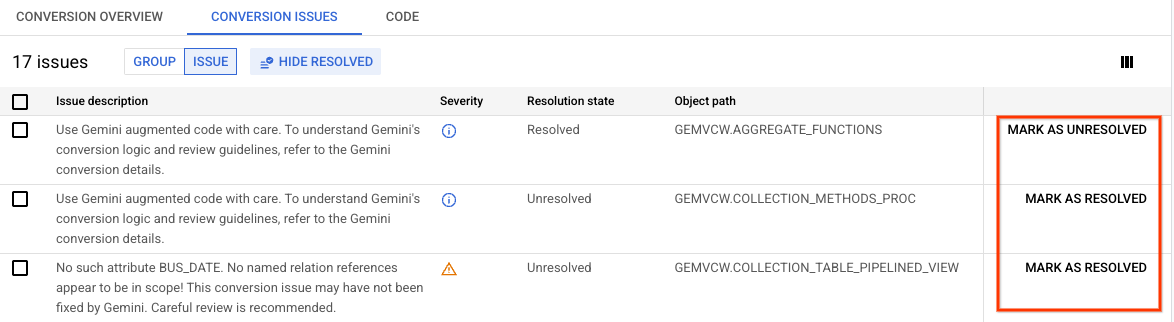
Figura 2. Schermata dei problemi di conversione in cui puoi contrassegnare i problemi come risolti. (fai clic per ingrandire)
Testa lo schema nella destinazione
Prima di applicare lo schema al database di destinazione, puoi eseguire un test per verificare in modo proattivo la presenza di eventuali problemi. Per eseguire il test, Database Migration Service crea un database temporaneo. L'esecuzione del test non influisce sull'istanza Cloud SQL di destinazione.
Assicurati che l'utente dedicato alla migrazione disponga dell'autorizzazione
CREATEDB. Per saperne di più, consulta Crea e configura l'istanza Cloud SQL di destinazione.Nella console Google Cloud , vai a Workspace della conversione.
Fai clic sul nome visualizzato dello workspace della conversione con cui vuoi lavorare.
Si apre l'editor del workspace della conversione.
Fai clic su Applica alla destinazione > Test (consigliato).
Viene visualizzata la procedura guidata per l'applicazione dello schema al database di destinazione.
Nella sezione Definisci destinazione, seleziona il profilo di connessione che punta al database di destinazione.
Fai clic su Definisci e continua.
Nella sezione Seleziona gli oggetti ed esegui il test dell'applicazione, seleziona gli schemi delle entità del database di cui vuoi eseguire il test per il database di destinazione.
Puoi utilizzare il pulsante Filtra oggetti per ridurre il numero di oggetti visualizzati. Consulta Filtra gli oggetti nella visualizzazione dello schema di origine.
Fai clic su Test application (Testa applicazione).
Puoi esaminare lo stato dell'applicazione nella scheda Cloud SQL per PostgreSQL.
Applica lo schema alla destinazione
Quando lo schema che vuoi utilizzare nel database di destinazione viene convertito in base ai tuoi requisiti e mappature, puoi applicare i risultati al database di destinazione. L'applicazione dello schema nella destinazione non altera i dati nel database di origine.
Nella console Google Cloud , vai a Workspace della conversione.
Fai clic sul nome visualizzato dello workspace della conversione con cui vuoi lavorare.
Si apre l'editor del workspace della conversione.
Fai clic su Applica alla destinazione > Applica.
Viene visualizzata la procedura guidata per l'applicazione dello schema al database di destinazione.
Nella sezione Definisci destinazione, seleziona il profilo di connessione che punta al database di destinazione.
Fai clic su Definisci e continua.
Nella sezione Esamina gli oggetti e applica la conversione alla destinazione, seleziona gli schemi delle entità di database che vuoi creare nel database di destinazione.
Puoi utilizzare il pulsante Filtra oggetti per ridurre il numero di oggetti visualizzati. Consulta Filtra gli oggetti nella visualizzazione dello schema di origine.
Fai clic su Applica alla destinazione.
Puoi esaminare lo stato dell'applicazione nella scheda Cloud SQL per PostgreSQL.
Crea un job di migrazione dall'editor di conversione
Puoi creare un job di migrazione che utilizza lo workspace della conversione direttamente dall'interfaccia dell'editor di conversione.
Nella console Google Cloud , vai a Workspace della conversione.
Fai clic sul nome visualizzato dello workspace della conversione con cui vuoi lavorare.
Si apre l'editor del workspace della conversione.
Fai clic su Crea job di migrazione.
Procedi con i passaggi standard del job di migrazione, come descritto in Crea un job di migrazione.
Filtra gli oggetti nella visualizzazione dello schema di origine
Gli schemi di database spesso contengono migliaia di oggetti, il che rende difficile il partizionamento del lavoro di conversione. Quando aggiungi oggetti dallo snapshot dello schema alla visualizzazione dello schema di origine, puoi utilizzare i filtri per limitare il numero di oggetti visualizzati. I filtri ti consentono di aggiungere oggetti in modo più granulare e di concentrarti sulla conversione di un sottoinsieme selezionato del tuo schema.
Utilizza la visualizzazione filtrata quando aggiungi oggetti alla visualizzazione dello schema di origine:
- Nel campo Filtro, utilizza uno dei seguenti metodi di filtro:
- Dall'elenco Proprietà, seleziona una delle seguenti opzioni suggerite automaticamente:
- Nome oggetto per filtrare gli oggetti in base al nome, ad esempio
ADMIN. - Tipo di oggetto per filtrare gli oggetti in base a diversi tipi, ad esempio Funzione o Tabella.
- Stato della conversione per filtrare gli oggetti in base allo stato della conversione, ad esempio Azione richiesta o Nessun problema.
- Ottimizzati da Gemini per filtrare gli oggetti che sono stati convertiti con la conversione automatica di Gemini.
Puoi combinare le proprietà filtro con gli operatori logici.
- Nome oggetto per filtrare gli oggetti in base al nome, ad esempio
- Inserisci la query. Ad esempio:
type=table.Per saperne di più sulla sintassi di filtro, consulta Sintassi di filtro supportata.
- Seleziona gli oggetti che vuoi aggiungere alla visualizzazione dello schema di origine.
Sintassi di filtro del testo supportata
Puoi filtrare gli oggetti per nome con la ricerca testuale di base o utilizzare una proprietà type dedicata.
Entrambi gli approcci supportano la
specifica formale dell'API di Google per i filtri,
il che significa che puoi utilizzare valori letterali con caratteri jolly, nonché operatori logici e di confronto.
- Filtro del testo libero
-
Utilizza il testo libero per filtrare gli oggetti in base al nome. Questo approccio è sensibile alle maiuscole e supporta i caratteri jolly.
Esempio:
La query
*JOB*utilizza i caratteri jolly per cercare le entità che contengono la sottostringaJOB. La visualizzazione filtrata restituisce alcune tabelle e una stored procedure: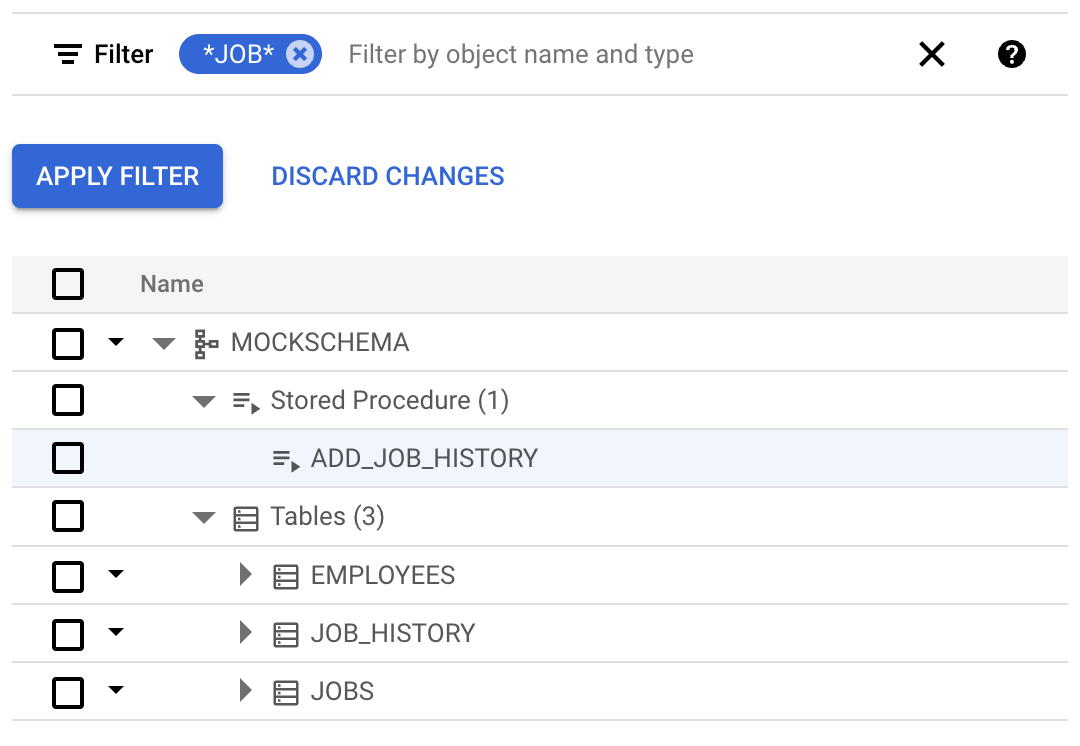
- Filtra utilizzando la proprietà
type -
Puoi filtrare gli oggetti in base a tutti i tipi standard supportati in Database Migration Service.
La proprietà
typesupporta i seguenti valori letterali con gli operatori di uguaglianza (=) e disuguaglianza (!=):database,schema,table,column,index,sequence,stored_procedure,function,view,synonym,materialized_view,udt,constraint,database_package,triggereevent_trigger.Esempio:
Il filtro
type=tablerestituisce solo le tabelle presenti nello schema:
Combina le condizioni di filtro del testo
Puoi specificare più condizioni combinandole con operatori logici.
Ad esempio, per cercare esclusivamente tabelle i cui nomi contengono le sottostringhe JOB o EMPLOYEE, utilizza questa query:
type=table AND (*JOB* OR *EMPLOYEE*)
Di conseguenza, il filtro mostra tutte le tabelle corrispondenti:

Estrai i metadati dello schema con script Python
Quando crei un workspace della conversione, puoi scegliere di creare lo snapshot iniziale dello schema con Database Migration Service o manualmente con gli script di estrazione Python forniti da Google. Se lo schema di origine cambia o se vuoi includere altri oggetti, devi eseguire nuovamente l'estrazione per aggiornare il workspace della conversione. Segui questi passaggi:
- Nella console Google Cloud , vai a Workspace della conversione.
- Fai clic su Configura l'area di lavoro.
- Nella pagina Crea un workspace della conversione:
- Inserisci il nome, l'identificatore e la regione del workspace.
- Dal menu a discesa Motore del database di origine, seleziona Oracle.
- Dal menu a discesa Motore del database di destinazione, seleziona Cloud SQL per PostgreSQL.
- Facoltativo: abilita le impostazioni di Gemini per il tuo workspace e fai clic su Continua. Se non prevedi di utilizzare questo workspace per la conversione e vuoi solo recuperare gli script di estrazione Python, puoi saltare queste impostazioni.
- Nella pagina Definisci l'origine ed esegui il pull dello snapshot dello schema, nella sezione Metodo di connessione di origine, seleziona Cloud Storage.
- Nella sezione Prima di selezionare una cartella, accanto all'intestazione Estrattore di metadati Oracle, fai clic su Apri.
- Segui le istruzioni nel riquadro laterale per scaricare ed eseguire l'utilità di estrazione sul database di origine per generare i file JSON dei metadati dello schema. Questa utilità richiede che tu sia in grado di stabilire una connessione di rete con il database di origine.
- Carica i file JSON dei metadati estratti nella stessa cartella del bucket Cloud Storage dedicato, sovrascrivendo i file precedenti.
Ora puoi aggiornare il workspace della conversione con un nuovo snapshot dello schema di origine. Consulta Esegui il pull dello snapshot dello schema e del codice di origine.