


Os espaços de trabalho de conversão permitem corrigir problemas de conversão, modificar seus objetos com o editor interativo e aplicar o esquema convertido ao banco de dados de destino. Nesta página, apresentamos uma visão geral de todas as ações que podem ser realizadas com os espaços de trabalho de conversão.
Analisar o status da conversão

Na seção Visão geral da conversão, é possível conferir todas as informações sobre a conversão do esquema: o número e o tipo de objetos convertidos, o status de conversão (incluindo problemas abertos ou resolvidos), além da lista de melhorias fornecidas pela conversão automática assistida pelo Gemini.
Também é possível usar os filtros em cada categoria para restringir o número de objetos mostrados na visualização em árvore por tipo, gravidade do problema, problemas pendentes ou resolvidos. A Visão geral da conversão está disponível apenas para espaços de trabalho de conversão atualizados.
Para ver informações detalhadas sobre o progresso da conversão de código e esquema, faça o seguinte:
- No console do Google Cloud , acesse Espaços de trabalho de conversão e selecione seu espaço de trabalho.
- Na guia Oracle, use a visualização em árvore do esquema para fazer uma das
seguintes ações:
- Selecione Oracle para ver as informações de todos os objetos em todos os esquemas convertidos no seu espaço de trabalho.
- Selecione um esquema ou objeto específico para ver os detalhes de conversão de um subconjunto de objetos.
- Na guia Visão geral da conversão, confira as informações na seção Resumo do objeto convertido. Use o botão Mostrar objetos para aplicar qualquer filtro à visualização em árvore na guia Oracle.
- Use a guia Problemas de conversão para começar a trabalhar neles. Para mais informações, consulte Corrigir problemas de conversão.

Remover objetos do esquema de origem
Remova objetos do esquema de origem para excluí-los da conversão. Se necessário, é possível adicionar objetos removidos mais tarde.
- No console do Google Cloud , acesse Espaços de trabalho de conversão e selecione seu espaço de trabalho.
- Na guia Oracle, ao lado do objeto que você quer remover, selecione Mais > Remover.
- Na caixa de diálogo de confirmação Remover objeto, clique em Remover.
- Atualize o esquema convertido. Clique em
Converter origem.
O Database Migration Service agora analisa as mudanças e gera o esquema do PostgreSQL
atualizado.
É possível inspecionar o esquema convertido na guia Rascunho do Cloud SQL para PostgreSQL.
Adicionar objetos ao esquema de origem
É possível adicionar objetos removidos anteriormente do esquema de origem para incluí-los na conversão.
- No console do Google Cloud , acesse Espaços de trabalho de conversão e selecione seu espaço de trabalho.
- Na guia Oracle, clique em Adicionar objetos.
- Na seção Adicionar objetos, use a lista de origem para selecionar
todas as entidades que você quer adicionar ao esquema de origem.
Use o botão Filtrar objetos para reduzir o número de objetos mostrados. Consulte Filtrar objetos na visualização do esquema de origem.
- Clique em Adicionar objetos.
- Atualize o esquema convertido. Clique em
Converter origem.
O Database Migration Service agora analisa as mudanças e gera o esquema do PostgreSQL
atualizado.
É possível inspecionar o esquema convertido na guia Rascunho do Cloud SQL para PostgreSQL.
Extrair snapshot do esquema e do código de origem
É possível extrair o esquema e o código do banco de dados de origem para o espaço de trabalho de conversão a qualquer momento. Ao extrair a origem, você pode adicionar novos objetos ou atualizar os atuais na conversão.
A extração do esquema e do código do banco de dados atualizados não redefine os mapeamentos personalizados que existem no espaço de trabalho de conversão, a menos que você opte explicitamente por remover os mapeamentos personalizados. Além disso, extrair a origem não substitui as mudanças de SQL nos objetos de código. É possível redefinir essas mudanças diretamente no nível do objeto.
Se você inicializou o espaço de trabalho de conversão com arquivos de metadados JSON enviados para o Cloud Storage, os novos objetos não poderão ser detectados automaticamente, já que os arquivos são representações estáticas dos objetos do banco de dados. Para atualizar o esquema de origem e preservar os mapeamentos personalizados e as modificações de SQL, faça a extração novamente e faça upload dos arquivos de esquema atualizados para a mesma pasta no bucket do Cloud Storage (substituindo os arquivos anteriores) antes de extrair o snapshot novamente. Para mais informações, consulte Extrair metadados de esquema com scripts Python. Se você mudar o espaço de trabalho para uma pasta diferente do Cloud Storage ou para um perfil de conexão de origem usando Editar configuração de origem, o Database Migration Service vai redefinir o espaço de trabalho e remover todos os objetos selecionados, esquemas de rascunho, mapeamentos personalizados e modificações de DDL.
- No console do Google Cloud , acesse Espaços de trabalho de conversão e selecione seu espaço de trabalho.
- Clique em Editar configuração > Extrair snapshot do esquema de origem outra vez.
- Na caixa de diálogo, faça o seguinte:
- Opcional: selecione Remover mapeamentos personalizados para remover os mapeamentos personalizados atuais. A extração do esquema de origem não redefine as modificações do código SQL nos objetos.
- Clique em Extrair snapshot do esquema.
O Database Migration Service extrai o novo snapshot da origem configurada.
- Atualize o esquema convertido. Clique em
Converter origem.
O Database Migration Service agora analisa as mudanças e gera o esquema do PostgreSQL
atualizado.
É possível inspecionar o esquema convertido na guia Rascunho do Cloud SQL para PostgreSQL.
Usar mapeamentos de conversão personalizados
É possível personalizar a lógica de conversão com um arquivo de mapeamento de conversão. O arquivo de mapeamento de conversão é um arquivo de texto que contém instruções precisas (chamadas de diretivas de conversão) sobre como os objetos do Oracle precisam ser convertidos em objetos do PostgreSQL.
Criar um arquivo de mapeamento personalizado
Para criar seus arquivos de mapeamento personalizados:
Use o arquivo de configuração de exemplo como ponto de referência.
Escreva seus mapeamentos de conversão personalizados em um editor de texto e faça upload deles para o espaço de trabalho de conversão.
Adicionar arquivos de mapeamento personalizados
Para adicionar um arquivo de mapeamento de conversão personalizado ao seu espaço de trabalho, faça o seguinte:
- No console do Google Cloud , acesse Espaços de trabalho de conversão e selecione seu espaço de trabalho.
- Na página do editor de conversão, selecione Editar configuração > Personalizar o mapeamento com um arquivo de configuração.
- Na caixa Arquivo de configuração, clique em Procurar e use o seletor de arquivos do sistema para selecionar o arquivo de configuração.
- Clique em Adicionar arquivo > Criar mapeamento.
Remover arquivos de mapa personalizado
Para remover um arquivo de mapeamento de conversão personalizado do seu espaço de trabalho, faça o seguinte:
- No console do Google Cloud , acesse Espaços de trabalho de conversão e selecione seu espaço de trabalho.
- Na página do editor de conversões, selecione Editar configuração > Remover mapeamento personalizado.
Analisar os resultados da conversão
Depois de realizar a conversão de origem, é possível analisar os resultados da conversão e os possíveis problemas de cada objeto convertido individualmente na área do editor do espaço de trabalho. Também é possível usar a Google Cloud CLI para salvar todos os resultados e problemas em massa em um arquivo de texto.
Console
No console do Google Cloud , acesse Espaços de trabalho de conversão.
Clique no nome de exibição do espaço de trabalho de conversão com que você quer trabalhar.
O editor do espaço de trabalho de conversão é aberto.
Selecione a guia Oracle e localize o objeto para o qual você quer analisar os resultados da conversão na tabela de visualização em árvore.
Selecione o objeto. Use as guias SQL e Problemas de conversão para analisar a conversão.
Se você determinar que o problema é um aviso e não requer nenhuma ação, marque-o como resolvido. Caso contrário, investigue mais e corrija o problema no editor de conversões.
gcloud
Com a CLI do Google Cloud, é possível imprimir todos os resultados ou problemas de conversão no terminal. Redirecione a saída para um arquivo para facilitar as revisões de objetos em massa.
Receber uma lista de resultados de conversão
A CLI gcloud exibe os resultados da conversão no terminal na forma de instruções de linguagem de definição de dados (DDL). Para salvar os resultados da conversão em um arquivo, execute o seguinte comando:
  gcloud database-migration conversion-workspaces describe-ddls \
  CONVERSION_WORKSPACE_ID \
  --region=REGION_ID \
  > OUTPUT_FILE_PATH
Substitua:
CONVERSION_WORKSPACE_IDpelo identificador do espaço de trabalho de conversão. Para saber como recuperar identificadores de espaços de trabalho de conversão, consulte Ver detalhes do espaço de trabalho de conversão.REGION_IDpelo nome da região em que o espaço de trabalho de conversão está localizado.OUTPUT_FILE_PATHpelo caminho para o arquivo de texto em que você quer salvar a saída.Exemplo:
gcloud database-migration conversion-workspaces describe-ddls \
my-conversion-workspace \
--region=us-central1 \
> ./my-ddls-list.txt
Resultado:
Os resultados da conversão de esquema são salvos em um formato de texto em que a primeira linha diz
DDLse as linhas seguintes são ocupadas por instruções SQL:DDLs CREATE SCHEMA IF NOT EXISTS "SCHEMA1"; ALTER TABLE "SCHEMA1"."EMPLOYEES" ADD CONSTRAINT PK_ID PRIMARY KEY ("ID"); CREATE OR REPLACE FUNCTION mockschema.func_test_datatype(str1 VARCHAR(65000)) RETURNS DECIMAL LANGUAGE plpgsql AS $$ DECLARE str2 VARCHAR(100); BEGIN SELECT employees.first_name INTO STRICT STR2 FROM mockschema.employees WHERE employees.employee_id = CAST(FUNC_TEST_DATATYPE.str1 as DECIMAL) ; RAISE NOTICE '%', concat('Input : ', FUNC_TEST_DATATYPE.str1, ' Output : ', str2); RETURN 0; END; $$; CREATE OR REPLACE PROCEDURE greetings AS BEGIN dbms_output.put_line('Hello World!'); END; CREATE SYNONYM TABLE "SCHEMA1"."SYNONYM1" ON "SCHEMA1"."EMPLOYEES"; CREATE OR REPLACE VIEW "SCHEMA1"."VIEW1" AS SELECT * FROM JOBS;
Receber uma lista de problemas de conversão
Para salvar os problemas de conversão em um arquivo, execute o seguinte comando:
  gcloud database-migration conversion-workspaces describe-issues \
  CONVERSION_WORKSPACE_ID \
  --region=REGION_ID \
  > OUTPUT_FILE_PATH
Substitua:
-
CONVERSION_WORKSPACE_IDpelo identificador do espaço de trabalho de conversão. Para saber como recuperar identificadores de espaços de trabalho de conversão, consulte Ver detalhes do espaço de trabalho de conversão. -
REGION_IDpelo nome da região em que o espaço de trabalho de conversão está localizado. -
OUTPUT_FILE_PATHpelo caminho para o arquivo de texto em que você quer salvar a saída.
Exemplo:
  gcloud database-migration conversion-workspaces describe-issues \
  my-conversion-workspace \
  --region=us-central1 \
  > ./my-conversion-issues.txt
Resultado:
Todos os problemas de conversão contidos no seu espaço de trabalho são salvos em um formato de texto em que a primeira linha contém cabeçalhos de coluna e cada linha subsequente contém um problema de conversão separado:
  PARENT   NAME               ENTITY_TYPE       ISSUE_TYPE  ISSUE_SEVERITY  ISSUE_CODE  ISSUE_MESSAGE
  SCHEMA1  EMPLOYEES          TABLE             DDL         ERROR           500         unable to parse DDL.
  SCHEMA1  EMPLOYEES          TABLE             CONVERT     WARNING         206         no conversion done.
  SCHEMA1  STORED_PROCEDURE1  STORED_PROCEDURE  DDL         ERROR           500         invalid DDL.
  SCHEMA1  SYNONYM1           SYNONYM           CONVERT     WARNING         206         synonym warning message.
Também recomendamos que você execute relatórios de avaliação de qualidade do Gemini nos objetos convertidos. Essas avaliações analisam o código convertido, fornecendo feedback sobre a correção e o comportamento dele em comparação com o código-fonte. Para mais informações, consulte Avaliações de qualidade do Gemini.
Corrigir problemas de conversão
Talvez o Database Migration Service não consiga converter automaticamente toda a origem. Para a maioria dos objetos do Oracle, é possível usar o editor de conversão diretamente no Database Migration Service para ajustar o SQL gerado. Para outros, talvez seja necessário alterar o objeto diretamente no banco de dados de origem e, em seguida, extrair o snapshot de origem novamente.
Para uma lista completa de objetos que o Database Migration Service permite editar diretamente no espaço de trabalho de conversão, consulte Objetos editáveis do Oracle.
Para corrigir os problemas de conversão encontrados no esquema, faça o seguinte:
- No console do Google Cloud , acesse Espaços de trabalho de conversão e selecione seu espaço de trabalho.
-
Analise os resultados da conversão e identifique possíveis problemas.
Use o Google Cloud console para analisar objetos individuais ou a CLI gcloud para analisar todos os objetos em massa.
-
Dependendo do tipo de problema, é possível corrigi-lo diretamente no editor do espaço de trabalho ou fornecer um arquivo de mapeamento de conversão personalizado. Abra as seções a seguir para mais informações.
Seja qual for o tipo de problema, use o assistente de conversão com tecnologia do Gemini para encontrar uma solução. Para mais informações, consulte Usar o assistente de conversão do Gemini. Se você determinar que o problema é um aviso e não requer nenhuma ação, marque-o como resolvido.
Corrigir problemas com objetos compatíveis com o editor integrado
Para corrigir problemas encontrados com objetos compatíveis com o editor do espaço de trabalho, faça o seguinte:
- Encontre o problema na visualização em árvore do Oracle e selecione a guia Código.
- Use o editor de SQL para atualizar o código gerado.O Database Migration Service não valida a correção do código SQL adicionado no editor.
Corrigir problemas com objetos que não são compatíveis com o editor integrado
Para corrigir problemas encontrados com objetos que não são compatíveis com o editor do espaço de trabalho, realize uma das seguintes ações:
- Atualizar objetos com falha na origem
- Para alguns problemas, talvez seja necessário alterar a instrução Oracle
diretamente no banco de dados de origem. Faça o seguinte:
- Atualize o esquema e o código diretamente no banco de dados de origem.
- Extraia as origens atualizadas para o Database Migration Service.
- Converta as origens novamente e verifique se os problemas persistem.
- Fornecer outros mapeamentos com um arquivo de mapeamento de conversão
-
É possível usar um arquivo de mapeamento de conversão para fornecer definições precisas de como o Database Migration Service deve converter determinados objetos do PostgreSQL. Para usar um arquivo de mapeamento de conversão, faça o seguinte:
- Escreva um arquivo de mapeamento de conversão.
- Adicione o arquivo de configuração ao espaço de trabalho.
- Converta as origens novamente e verifique se os problemas persistem.
- Tente remover o objeto da guia "Origens"
- O Database Migration Service permite converter . Para desbloquear o processo de conversão, você pode analisar o objeto com falha mais tarde. Remova o objeto da guia "Origens".
- Teste o esquema para verificar se o Database Migration Service pode aplicar corretamente o código ao banco de dados de destino.
-
Se os testes forem bem-sucedidos, recomendamos que você use a guia Problemas de conversão para marcar os problemas como Resolvidos. Dessa forma, é possível filtrar esses problemas nas visões gerais de conversão e continuar de onde parou mais tarde.
Marcar problemas como resolvidos
Ao analisar e corrigir problemas de conversão, é recomendável acompanhar quais problemas você já corrigiu (ou determinou que não afetarão sua migração e não justificam nenhuma ação). Use o recurso Marcar como resolvido para filtrar esses problemas e facilitar a navegação na lista.
Para marcar um problema como resolvido, faça o seguinte:
- No console do Google Cloud , acesse Espaços de trabalho de conversão e selecione seu espaço de trabalho.
- Use a visualização Árvore de origem para selecionar o objeto que tem problemas de conversão.
-
Na guia Problemas de conversão, ao lado do problema, clique em Marcar como resolvido. Agora você pode filtrar esses problemas na visão geral de conversões.
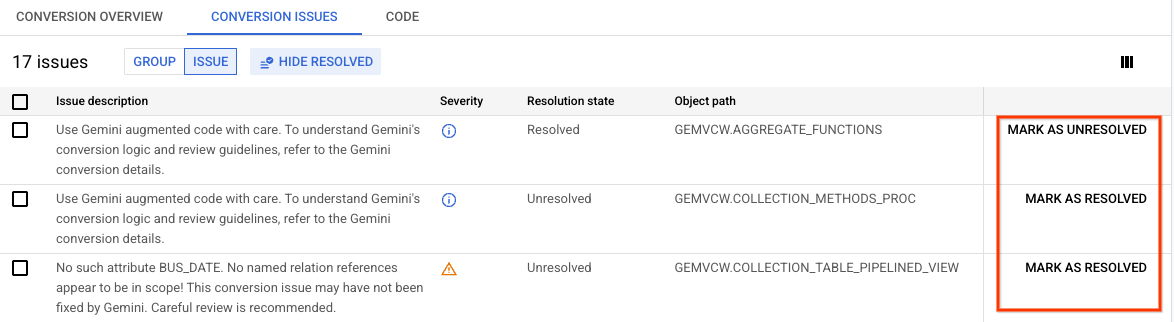
Figura 2. Tela de problemas de conversão em que é possível marcar problemas como resolvidos. (clique para ampliar)
Testar o esquema no destino
Antes de aplicar o esquema ao banco de dados de destino, faça um teste para verificar proativamente possíveis problemas. Para realizar o teste, o Database Migration Service cria um banco de dados temporário. A execução do teste não afeta a instância de destino do Cloud SQL.
Verifique se o usuário de migração dedicado tem a permissão
CREATEDB. Para mais informações, consulte Criar e configurar a instância de destino do Cloud SQL.No console do Google Cloud , acesse Espaços de trabalho de conversão.
Clique no nome de exibição do espaço de trabalho de conversão com que você quer trabalhar.
O editor do espaço de trabalho de conversão é aberto.
Clique em Aplicar ao destino > Teste (recomendado).
O assistente para aplicar o esquema ao banco de dados de destino é exibido.
Na seção Definir destino, selecione o perfil de conexão que aponta para o banco de dados de destino.
Clique em Definir e continuar.
Na seção Selecionar objetos e testar aplicativo, selecione os esquemas de entidades de banco de dados que você quer testar para o banco de dados de destino.
Use o botão Filtrar objetos para reduzir o número de objetos mostrados. Consulte Filtrar objetos na visualização do esquema de origem.
Clique em Testar aplicativo.
É possível analisar o status do aplicativo na guia Cloud SQL para PostgreSQL.
Aplicar esquema ao destino
Quando o esquema que você quer usar no banco de dados de destino for convertido de acordo com seus requisitos e mapeamentos, será possível aplicar os resultados ao banco de dados de destino. A aplicação do esquema no destino não altera os dados no banco de dados de origem.
No console do Google Cloud , acesse Espaços de trabalho de conversão.
Clique no nome de exibição do espaço de trabalho de conversão com que você quer trabalhar.
O editor do espaço de trabalho de conversão é aberto.
Clique em Aplicar ao destino > Aplicar.
O assistente para aplicar o esquema ao banco de dados de destino é exibido.
Na seção Definir destino, selecione o perfil de conexão que aponta para o banco de dados de destino.
Clique em Definir e continuar.
Na seção Revisar objetos e aplicar a conversão ao destino, selecione os esquemas de entidades de banco de dados que você quer criar no banco de dados de destino.
Use o botão Filtrar objetos para reduzir o número de objetos mostrados. Consulte Filtrar objetos na visualização do esquema de origem.
Clique em Aplicar ao destino.
É possível analisar o status do aplicativo na guia Cloud SQL para PostgreSQL.
Criar um job de migração no editor de conversão
É possível criar um job de migração que use seu espaço de trabalho de conversão diretamente da interface do editor de conversão.
No console do Google Cloud , acesse Espaços de trabalho de conversão.
Clique no nome de exibição do espaço de trabalho de conversão com que você quer trabalhar.
O editor do espaço de trabalho de conversão é aberto.
Clique em Criar job de migração.
Siga as etapas padrão do job de migração, conforme descrito em Criar um job de migração.
Filtrar objetos na visualização do esquema de origem
Os esquemas de banco de dados geralmente contêm milhares de objetos, o que dificulta a partição do trabalho de conversão. Ao adicionar objetos do snapshot do esquema à visualização do esquema de origem, é possível usar filtros para limitar o número de objetos exibidos. Os filtros permitem adicionar objetos de maneira mais granular e se concentrar na conversão de um subconjunto selecionado do esquema.
Use a visualização com filtro ao adicionar objetos à visualização do esquema de origem:
- No campo Filtro, use um dos seguintes métodos de filtragem:
- Na lista Propriedades, selecione uma das seguintes opções sugeridas automaticamente:
- Nome do objeto para filtrar os objetos por nome, por exemplo,
ADMIN. - Tipo de objeto para filtrar os objetos por vários tipos, como Função ou Tabela.
- Status da conversão para filtrar os objetos pelo status da conversão, como Ação necessária ou Sem problemas.
- Aumentado pelo Gemini para filtrar objetos que foram convertidos com a conversão automática do Gemini.
É possível combinar propriedades de filtro com operadores lógicos.
- Nome do objeto para filtrar os objetos por nome, por exemplo,
- Digite sua consulta. Por exemplo,
type=table.Para mais informações sobre a sintaxe de filtragem, consulte Sintaxe de filtragem compatível.
- Selecione os objetos que você quer adicionar à visualização do esquema de origem.
Sintaxe de filtragem de texto compatível
É possível filtrar objetos por nome com a pesquisa básica de texto livre ou usar uma propriedade type dedicada.
As duas abordagens são compatíveis com a
especificação formal da API do Google para filtragem,
o que significa que é possível usar literais com caracteres curinga, além de operadores lógicos e de
comparação.
- Filtragem de texto livre
-
Use texto livre para filtrar os objetos por nome. Essa abordagem diferencia maiúsculas de minúsculas e aceita caracteres curinga.
Exemplo:
A consulta
*JOB*usa caracteres curinga para pesquisar entidades que contêm a substringJOB. A visualização com filtro retorna algumas tabelas e um procedimento armazenado:
- Filtrar usando a propriedade
type -
É possível filtrar objetos por todos os tipos padrão compatíveis com o Database Migration Service.
A propriedade
typeé compatível com os seguintes literais com os operadores de igualdade (=) e desigualdade (!=):database,schema,table,column,index,sequence,stored_procedure,function,view,synonym,materialized_view,udt,constraint,database_package,triggereevent_trigger.Exemplo:
O filtro
type=tableretorna apenas as tabelas presentes no esquema:
Combinar condições de filtragem de texto
É possível especificar várias condições combinando-as com operadores lógicos.
Por exemplo, para pesquisar apenas tabelas com nomes que contêm as substrings JOB ou EMPLOYEE, use esta consulta:
type=table AND (*JOB* OR *EMPLOYEE*)
Como resultado, o filtro mostra todas as tabelas correspondentes:

Extrair metadados de esquema com scripts Python
Ao criar um espaço de trabalho de conversão, é possível criar o snapshot de esquema inicial com o Database Migration Service ou manualmente com scripts de extração do Python fornecidos pelo Google. Se o esquema de origem mudar ou se você quiser incluir outros objetos, será necessário executar a extração novamente para atualizar o espaço de trabalho de conversão. Siga estas etapas:
- No console do Google Cloud , acesse Espaços de trabalho de conversão.
- Clique em Configurar espaço de trabalho.
- Na página Criar um espaço de trabalho de conversão:
- Insira o nome, o identificador e a região do espaço de trabalho.
- No menu suspenso Mecanismo de banco de dados de origem, selecione Oracle.
- No menu suspenso Mecanismo de banco de dados de destino, selecione Cloud SQL para PostgreSQL.
- Opcional: ative as configurações do Gemini para seu espaço de trabalho e clique em Continuar. Se você não planeja usar esse espaço de trabalho para conversão e só quer recuperar os scripts de extração do Python, pode pular essas configurações.
- Na página Definir origem e extrair snapshot do esquema, na seção Método de conexão de origem, selecione Cloud Storage.
- Na seção Antes de selecionar uma pasta, ao lado do título Extrator de metadados do Oracle, clique em Abrir.
- Siga as instruções no painel lateral para fazer o download e executar o utilitário de extração no banco de dados de origem para produzir os arquivos JSON de metadados do esquema. Esse utilitário exige que você consiga estabelecer uma conexão de rede com o banco de dados de origem.
- Faça upload dos arquivos JSON de metadados extraídos para a mesma pasta no bucket dedicado do Cloud Storage, substituindo os arquivos anteriores.
Agora é possível atualizar o espaço de trabalho de conversão com um novo snapshot do esquema de origem. Consulte Extrair o esquema de origem e o snapshot do código.