


在 Google Cloud 控制台中建立管道和版本
本頁說明如何使用 Google Cloud 控制台建立 Cloud Deploy 推送管道,然後為該管道建立版本。
在本快速入門導覽課程中,您將執行下列操作:
事前準備
-
In the Google Cloud console, on the project selector page, select or create a Google Cloud project.
Roles required to select or create a project
- Select a project: Selecting a project doesn't require a specific IAM role—you can select any project that you've been granted a role on.
-
Create a project: To create a project, you need the Project Creator role
(
roles/resourcemanager.projectCreator), which contains theresourcemanager.projects.createpermission. Learn how to grant roles.
-
Verify that billing is enabled for your Google Cloud project.
Enable the Cloud Deploy, Cloud Build, GKE, Artifact Registry, Cloud Run, and Cloud Storage APIs, if any are not already enabled.
Roles required to enable APIs
To enable APIs, you need the
serviceusage.services.enablepermission. If you created the project, then you likely already have this permission through the Owner role (roles/owner). Otherwise, you can get this permission through the Service Usage Admin role (roles/serviceusage.serviceUsageAdmin). Learn how to grant roles.-
Install the Google Cloud CLI.
-
Configure the gcloud CLI to use your federated identity.
For more information, see Sign in to the gcloud CLI with your federated identity.
-
To initialize the gcloud CLI, run the following command:
gcloud init如果已安裝 CLI,請確認您執行的是最新版本:
gcloud components update
建立執行階段環境
如果您要部署至 Cloud Run,可以略過這個指令。
如果是 GKE,請建立兩個叢集:quickstart-cluster-for-console-staging 和 quickstart-cluster-for-console-prod,並使用預設設定。叢集的 Kubernetes API 端點必須可透過公開網際網路連線。GKE 叢集預設可從外部存取。
gcloud container clusters create-auto quickstart-cluster-for-console-staging \
                 --project=PROJECT_ID \
                 --region=us-central1 && \
gcloud container clusters create-auto quickstart-cluster-for-console-prod \
                 --project=PROJECT_ID \
                 --region=us-central1
建立推送管道和兩個目標
您可以根據一或多個 YAML 檔案中指定的設定,使用 Cloud Deploy 建立推送管道和目標。但您也可以使用 Google Cloud 控制台建立交付 pipeline。
在本節中,您將使用 Google Cloud 控制台建立推送管道和兩個目標。使用 Google Cloud 控制台時,您不需要建立任何 YAML 檔案;Cloud Deploy 會為您建立 skaffold.yaml 和資訊清單。
在 Google Cloud 控制台中,前往 Cloud Deploy 主頁面。
按一下「Create」(建立)

系統會顯示「建立推送管道」表單。
在「管道名稱」欄位中,將預設文字改為
in-console-quickstart-pipeline。視需要輸入這個推送管道的說明。
在「Region」(區域) 下拉式選單中,選取「
us-central1」。選取執行階段。
如要部署至 GKE,請選取「Google Kubernetes Engine」。否則請選取「Cloud Run」。
建立目標:
GKE
在「新目標」下方的「目標名稱」欄位中,將預設文字替換為
console-staging。在「Kubernetes Engine 叢集」下拉式選單中,選取
quickstart-cluster-for-console-staging。按一下「完成」。
按一下「新增目標」。
將「目標名稱」的預設文字替換為
console-prod。從「Kubernetes Engine 叢集」下拉式選單中選取
quickstart-cluster-for-console-prod。選取「須經核准才能執行推出作業」。
在本快速入門導覽課程中,我們要求核准第二個目標,但第一個目標則不要求。
按一下「建立」,建立這個推送管道。

Cloud Run
在「新目標」下方的「目標名稱」欄位中,將預設文字替換為
console-staging。從「Region」(區域) 下拉式選單中選取「
us-central1」。按一下「完成」。
按一下「新增目標」。
將「目標名稱」的預設文字替換為
console-prod。為這個目標啟用「須經核准才能執行推出作業」核取方塊。
在本快速入門導覽課程中,我們要求核准第二個目標,但第一個目標則不要求。
按一下「建立」,建立這個推送管道。

您現在有一個包含兩個目標的推送管道,可以建立發布版本。
系統會顯示管道頁面,其中包含兩個目標,但沒有任何推出作業。
建立發布版本
現在您已建立推送管道,並有兩個目標指向兩個 GKE 叢集或兩個 Cloud Run 服務,可以建立版本,將應用程式部署至第一個目標。
如果尚未前往顯示新推送管道
in-console-quickstart-pipeline的推送管道頁面,請立即前往。系統會顯示管道圖表,但沒有推出作業。
按一下「建立新版本」按鈕。
畫面上會顯示「建立版本」對話方塊,系統會預先填入大部分欄位。請保留這些預設值。
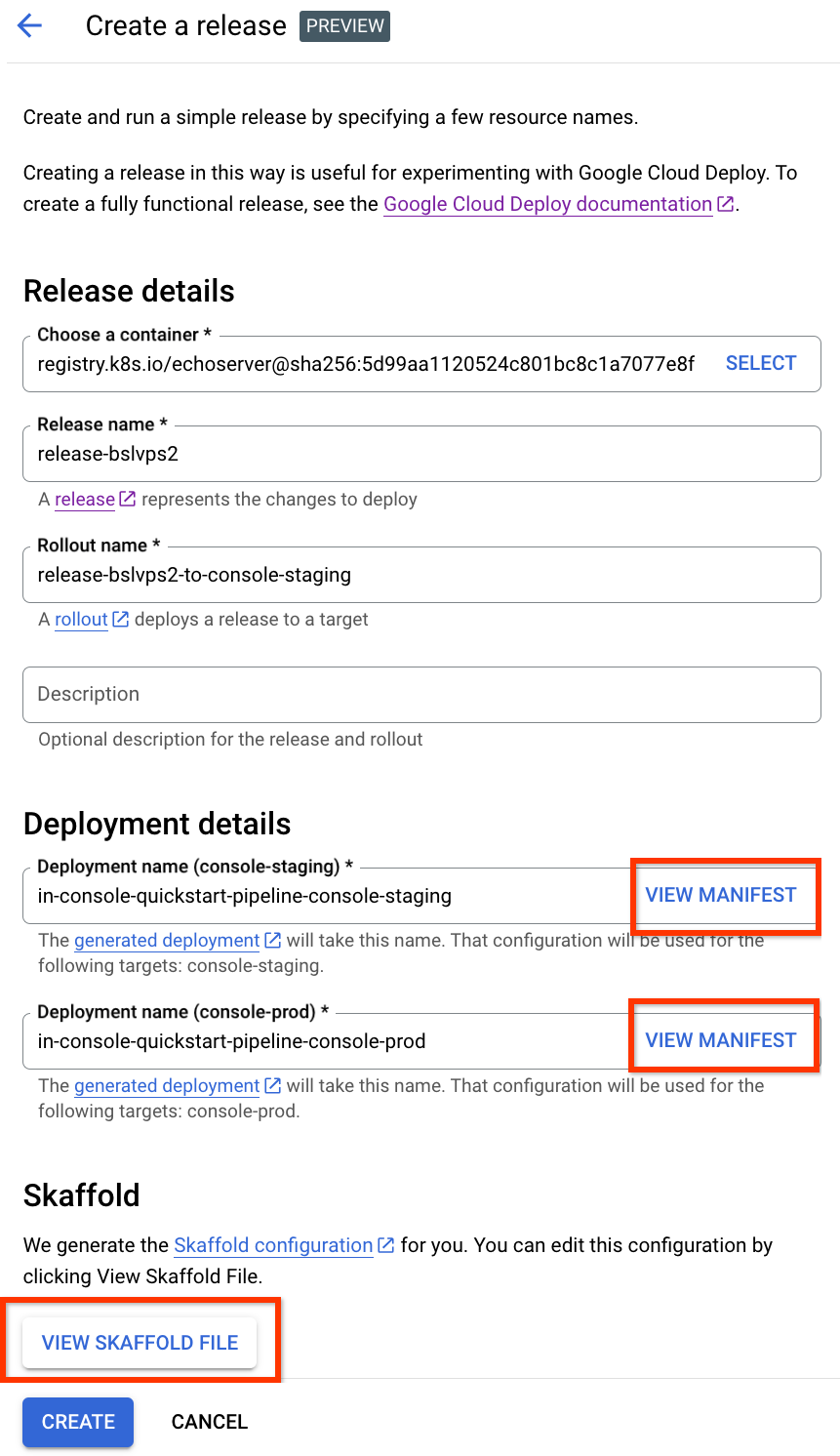
您可以按一下「查看資訊清單」按鈕,查看系統為任一目標自動產生的資訊清單,也可以按一下「查看 Skaffold 檔案」,查看產生的
skaffold.yaml。您也可以編輯這些項目,但請在本快速入門導覽中保留原樣。你也可以在「說明」欄位中,為這個版本新增說明。
按一下「建立」即可開始發布。
系統會顯示第一個目標的推出作業詳細資料頁面,您可以查看這項推出作業的進度。這項作業需要幾分鐘才能完成。推出作業可能需要幾秒鐘才會開始。
第一次推出作業完成後,請點選推送管道名稱,前往推送管道頁面。

系統會顯示管道的視覺化圖表,並完成向第一個目標的推出作業。

按一下「升級」,開始將版本推送至下一個目標。
系統會顯示「推送」對話方塊。
保留預設值,視需要新增「推出說明」,然後按一下「升級」。
由於我們在建立第二個目標時選取了「須經核准才能執行推出作業」,因此這項促銷活動目前處於待核准狀態。
在推送管道圖表中,點選「查看」。
系統會顯示核准頁面。

再次點選「查看」,然後在核准對話方塊中點選「核准」。
第二個目標的推出作業已開始。您可以再次點選推送管道名稱,在管道圖表中查看進度。
第二次推出完成後,應用程式會部署在第二個目標中,推送管道也會完成。

清除所用資源
為了避免系統向您的 Google Cloud 帳戶收取本頁面所用資源的費用,請按照下列步驟操作。
刪除 GKE 叢集或 Cloud Run 服務:
GKE
gcloud container clusters delete quickstart-cluster-for-console-staging --region=us-central1 --project=PROJECT_ID \
&& gcloud container clusters delete quickstart-cluster-for-console-prod --region=us-central1 --project=PROJECT_ID
Cloud Run
gcloud run services delete in-console-quickstart-pipeline-target-1 --region=us-central1 --project=PROJECT_ID \ && gcloud run services delete in-console-quickstart-pipeline-target-2 --region=us-central1 --project=PROJECT_ID在推送管道頁面中,按一下「刪除」,即可刪除推送管道、發布內容和推出作業。
在提供的欄位中輸入管道名稱,然後按一下「確認」,完成刪除資源。

刪除這兩個目標:
gcloud deploy targets delete console-staging --region=us-central1  && \
gcloud deploy targets delete console-prod --region=us-central1
刪除 Cloud Deploy 建立的 Cloud Storage bucket。
一個結尾為
_clouddeploy,另一個則是[region].deploy-artifacts.[project].appspot.com。
大功告成,您已經完成本快速入門導覽課程!