


Auf dieser Seite werden die Optionen zum Bearbeiten von Streudiagrammen im Visualisierungsmenü beschrieben. Wählen Sie oben rechts in der Leiste Visualisierung die Option Bearbeiten aus, um die Visualisierung zu formatieren.

Einige der auf dieser Dokumentationsseite aufgeführten Optionen sind möglicherweise ausgegraut oder ausgeblendet, wenn sie mit anderen von Ihnen ausgewählten Einstellungen in Konflikt stehen.
Optionen des Diagrammmenüs
Positionierung der Reihe
Sie können festlegen, wie Reihen in einem Diagramm visuell gruppiert werden. Nicht alle der folgenden Optionen gelten für alle Diagrammtypen:
- Gruppiert: Für Säulen- und Balkendiagramme. Reihen werden nebeneinander geclustert.
- Überlagerung: Für Streu-, Linien- und Flächendiagramme. Reihen werden im Diagramm überlagert.
- Gestapelt: Die Werte der Reihen werden auf der y-Achse addiert, sodass jede nachfolgende Reihe über der vorherigen angezeigt wird. Achten Sie darauf, dass die Einheiten aller Reihen übereinstimmen.
- Gestapelt (Prozent): Die Werte einer Reihe werden als Prozentsätze dargestellt, die auf der y-Achse gestapelt sind, wobei alle Werte zusammengerechnet zwischen 99 % und 101 % ergeben. Wenn Sie die Genauigkeit erhöhen möchten, erhöhen Sie die Anzahl der Dezimalstellen im Wertformat.
Rasterlayout
Sie können ein Diagramm in mehrere kleinere Diagramme aufteilen, die jeweils eine einzelne Zeile oder einen Pivot aus der Ergebnistabelle darstellen.
Sie können ein Diagramm in maximal 12 kleinere Diagramme aufteilen. Wenn Sie mehr als 12 Zeilen oder Pivots haben, können Sie die Daten mit den Optionen Zeilenlimit, Spaltenlimit oder Angezeigte Zeilen begrenzen einschränken.


Wenn Sie im Drop-down-Menü Nach Pivot oder Nach Zeile auswählen, wird die Option Anzahl der Diagramme pro Zeile angezeigt. Sie können eine Zahl zwischen 1 und 12 eingeben. Wenn Sie keine Zahl eingeben, ordnet Looker die Diagramme so gleichmäßig wie möglich an.
Wenn das Rasterlayout mit Dashboards verwendet wird, passt es sich an die Größe und Form der Dashboard-Kachel an, sofern Anzahl der Diagramme pro Zeile nicht festgelegt ist.
Nullwerte darstellen
Sie können die Darstellung von Nullwerten im Diagramm ein- oder ausschalten. Wenn diese Option aktiviert ist, werden Nullwerte als „0“ dargestellt. Wenn diese Option deaktiviert ist, können in Abschnitten von Linien- und Flächendiagrammen Lücken angezeigt werden. Dieser Parameter ist nur verfügbar, wenn Reihenpositionierung auf „Überlagerung“ festgelegt ist.
X und Y tauschen
Sie können festlegen, ob die X- und Y-Achse gegenüber der normalen Konfiguration vertauscht werden sollen. Wenn sie vertauscht werden, werden Dimensionen auf der Y-Achse und Messwerte auf der X-Achse dargestellt.
Clusterpunkte
Mit der Option Punkte clustern können Sie viele Datenwerte in Blöcken gruppieren. So lässt sich die Lesbarkeit Ihrer Visualisierung verbessern, wenn Ihre Daten in dichten Gruppierungen angezeigt werden. Die für jeden Cluster angezeigte Zahl gibt die Anzahl der einzelnen Datenpunkte an, die der Cluster enthält. Die Größe der einzelnen Cluster variiert je nach Größe der Visualisierung in Ihrem Browser oder auf einem Dashboard.
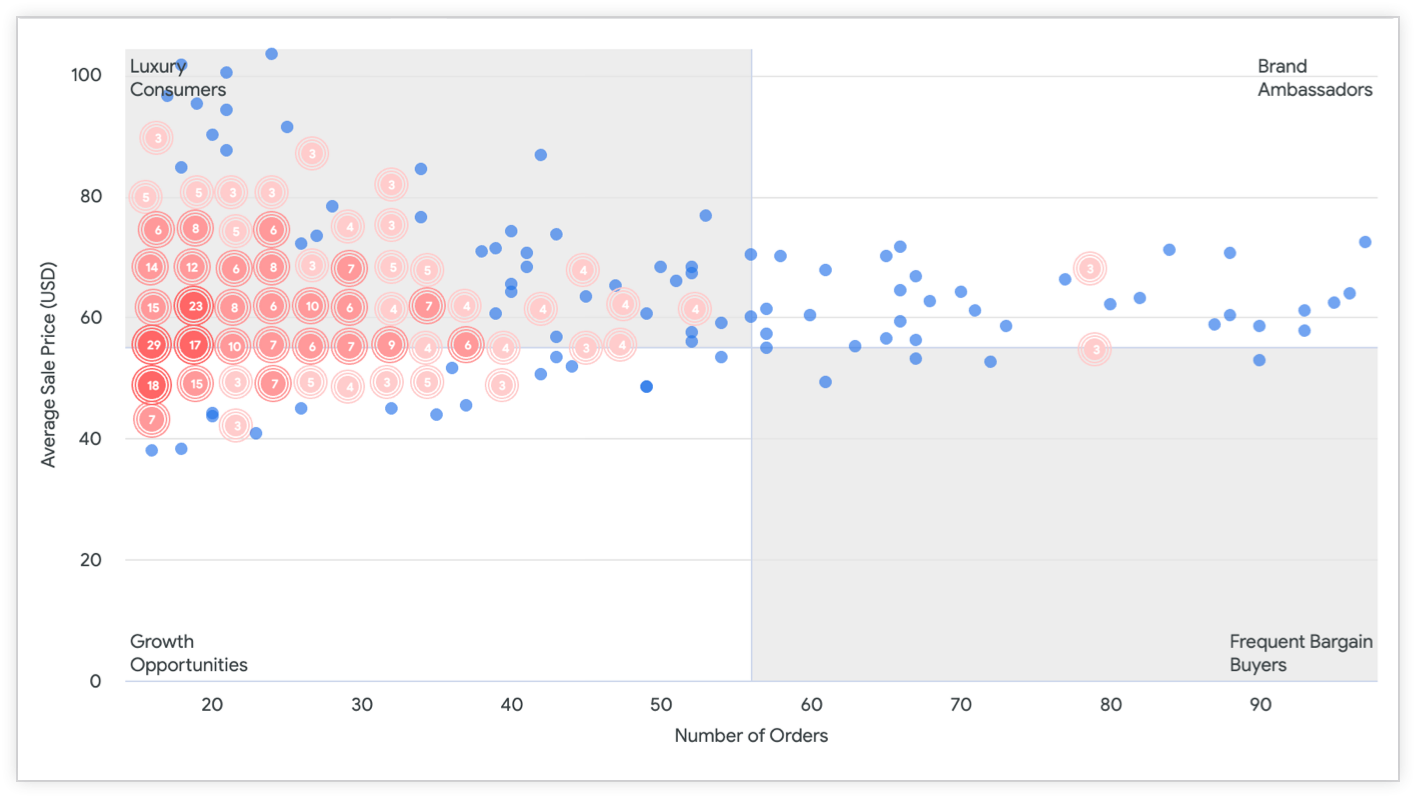
Wenn Sie heranzoomen und alle einzelnen Datenpunkte in einem Cluster sehen möchten, wählen Sie den Kreis für diesen Cluster in der Visualisierung aus. Wenn Sie einen Cluster auswählen, wird die Streudiagramm-Visualisierung herangezoomt, um die einzelnen Datenpunkte anzuzeigen, aus denen dieser Cluster besteht.

Wenn Sie die gesamte Visualisierung wieder sehen möchten, wählen Sie in der Visualisierung die Option Zoom zurücksetzen aus.
Legende ausblenden
Sie können die Darstellung der Legende für die Reihen in einem Diagramm ein- oder ausblenden. Diese Option ist nur verfügbar, wenn mehr als eine Reihe vorhanden ist (außer bei Kreisdiagrammen).
Legende ausrichten
Sie können festlegen, ob die Legende der Reihe links, in der Mitte oder rechts im Diagramm angezeigt wird. Diese Option ist nur verfügbar, wenn Legende ausblenden deaktiviert ist und mehr als eine Reihe vorhanden ist.
Angezeigte Zeilen begrenzen
Sie können Zeilen in einer Visualisierung basierend auf ihrer Position in den Ergebnissen ein- oder ausblenden. Wenn in Ihrer Visualisierung beispielsweise ein gleitender Durchschnitt von sieben Tagen angezeigt wird, können Sie die ersten sechs Zeilen ausblenden.
Klicken Sie auf Angezeigte Zeilen begrenzen, um diese Funktion zu aktivieren oder zu deaktivieren. Wenn diese Funktion aktiviert ist, können Sie die folgenden Optionen angeben:
- Ausblenden oder Anzeigen: Wählen Sie Ausblenden aus, um bestimmte Zeilen aus der Visualisierung auszuschließen. Wählen Sie Anzeigen aus, um nur eine begrenzte Anzahl von Zeilen in der Visualisierung anzuzeigen.
- Erste oder Letzte: Wählen Sie aus, ob die auszublendenden oder einzublendenden Zeilen die ersten oder letzten Zeilen im Ergebnissatz sind.
- Anzahl: Geben Sie die Anzahl der Zeilen an, die ausgeblendet oder eingeblendet werden sollen.
Im Abschnitt „Daten“ des Looks oder Explores sind ausgeschlossene Zeilen dunkler schattiert.

Diese Option ist von der Zeilenreihenfolge abhängig. Wenn Sie die Sortierreihenfolge der Abfrage ändern oder ein Zeilenlimit hinzufügen, kann sich das auf die Zeilen auswirken, die in der Visualisierung angezeigt oder ausgeblendet werden.
Quadranten darstellen
Mit der Option Quadranten darstellen können Sie ein Streudiagramm in vier Quadranten unterteilen. Wenn Sie die Option Quadranten darstellen für eine Streudiagramm-Visualisierung aktivieren, können Sie die Grenzen jedes Quadranten sowie die Hintergrundfarbe und das Label für jeden Quadranten anpassen. Im folgenden Beispiel eines Streudiagramms werden Nutzer anhand der Felder Anzahl der Bestellungen und Durchschnittlicher Verkaufspreis (USD) in die Kategorien Luxuskonsumenten für den ersten Quadranten, Markenbotschafter für den zweiten Quadranten, Wachstumschancen für den dritten Quadranten und Häufige Schnäppchenkäufer für den vierten Quadranten segmentiert.
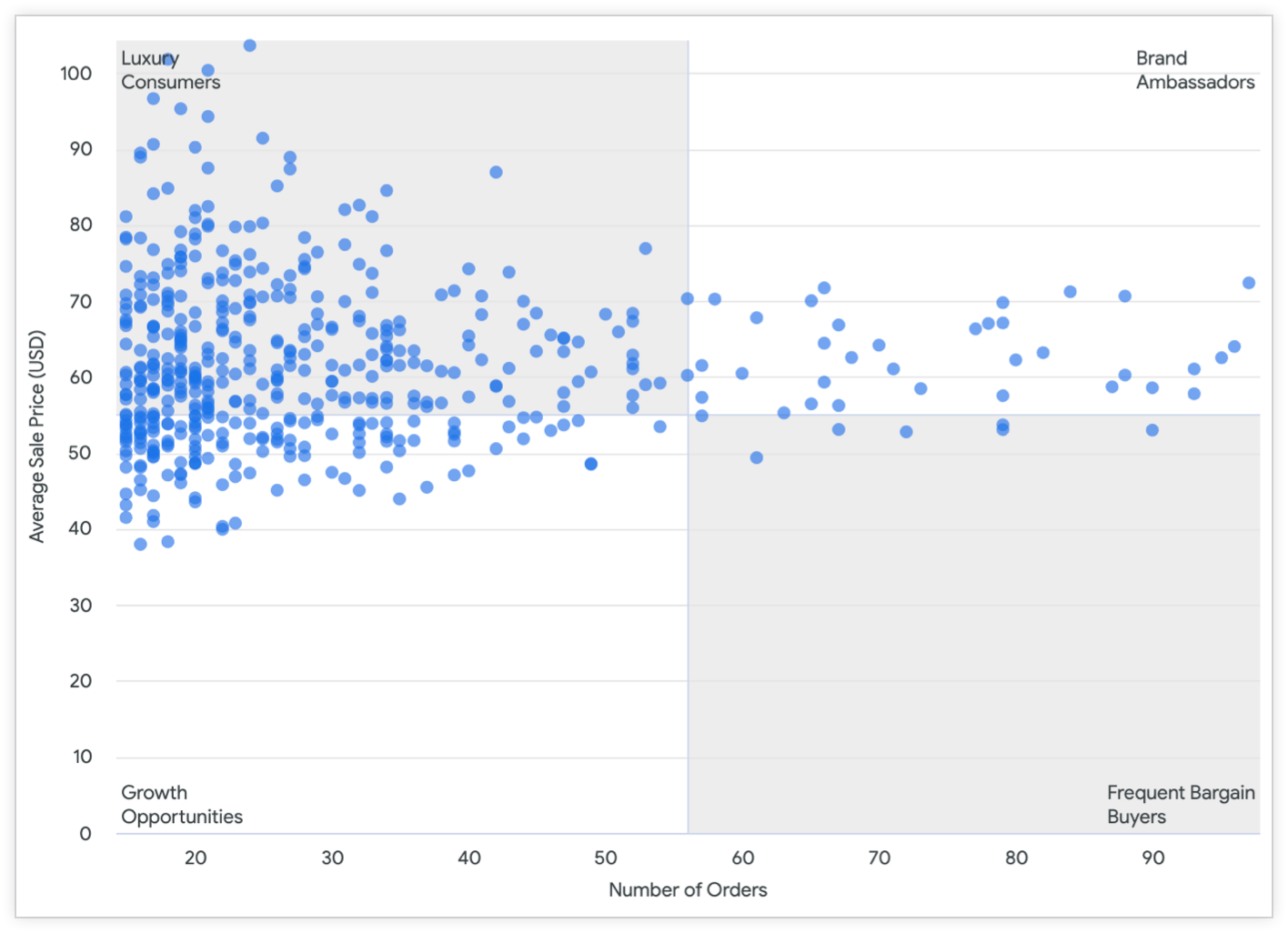
Sie können die folgenden Einstellungen für ein Streudiagramm festlegen, für das Quadranten darstellen aktiviert ist:
- Benutzerdefinierter Quadrantenpunkt X: Legen Sie mit dem Schieberegler die Position der vertikalen Grenzlinie fest. Alternativ können Sie im Feld Wert einen numerischen Wert aus dem Feld eingeben, das auf der x-Achse dargestellt wird, um die vertikale Grenzlinie an der Position eines bestimmten Punkts auf der x-Achse festzulegen. Die Standardposition für die Grenzlinie ist die Mitte der X-Achse.
- Benutzerdefinierter Quadrantenpunkt Y: Legen Sie mit dem Schieberegler die Position der horizontalen Grenzlinie fest. Alternativ können Sie im Feld Wert einen numerischen Wert aus dem Feld eingeben, das auf der Y-Achse dargestellt wird, um die vertikale Grenzlinie an der Position eines bestimmten Punkts auf der Y-Achse festzulegen. Die Standardposition für die Grenzlinie ist die Mitte der Y-Achse.
Sie können die Farbe und das Label für jeden Quadranten so anpassen:
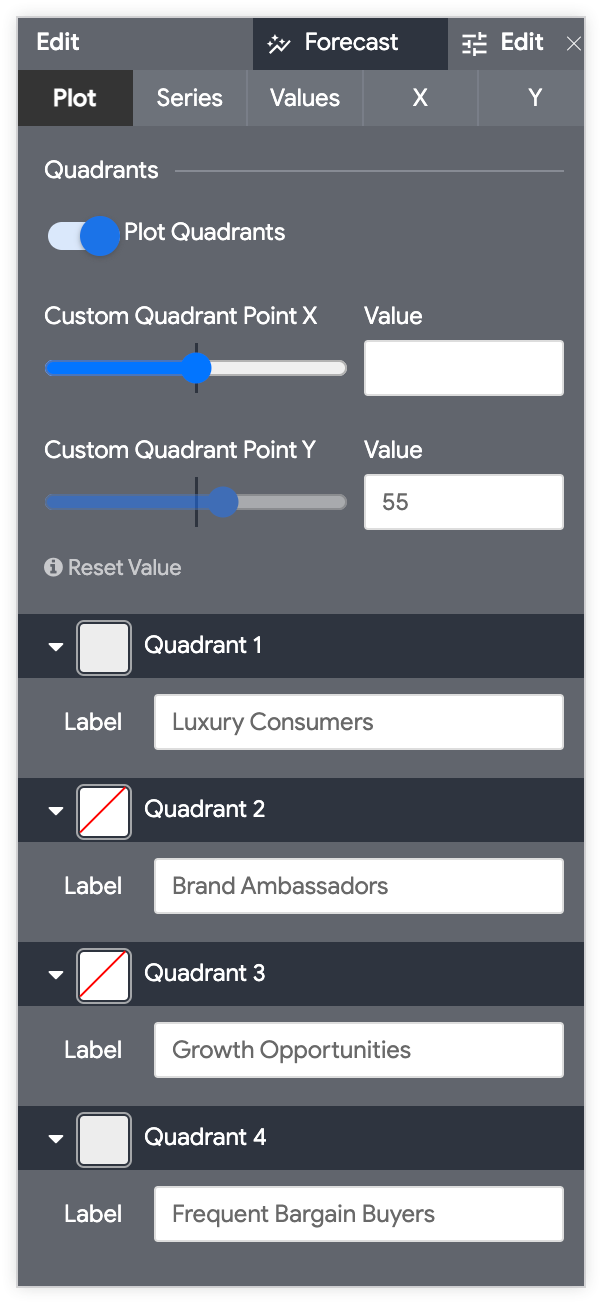
- Wählen Sie den Pfeil neben dem Quadranten aus, den Sie anpassen möchten, um die zugehörigen Anpassungsoptionen einzublenden.
- Wählen Sie das Farbmuster aus, um eine Hintergrundfarbe für den Quadranten festzulegen.
- Geben Sie im Feld Label bei Bedarf ein benutzerdefiniertes Label für den Quadranten ein.
Diagrammkonfiguration bearbeiten
Über die Schaltfläche Diagrammkonfiguration bearbeiten unten im Visualisierungsmenü wird der Editor für Diagrammkonfigurationen geöffnet. Mit diesem Editor können Sie HighCharts-Visualisierungen ändern, indem Sie bestimmte JSON-Parameter der Visualisierung freigeben. So sind umfassende Anpassungen möglich. Diese Anpassungen interagieren nicht dynamisch mit Daten.
Die Schaltfläche Diagrammkonfiguration bearbeiten ist verfügbar, wenn Sie entweder die Looker-Administratorrolle oder die Berechtigung can_override_vis_config haben.
Im Abschnitt Beispiele des Artikels zum Diagrammkonfigurationseditor finden Sie Beispiele für einige gängige Anwendungsfälle, darunter:
- Hintergrundfarbe und Farbe des Achsentexts ändern
- Bedingte Formatierung von Werten innerhalb einer Reihe
- Kurzinfofarbe anpassen
- Vertikale Referenzbereiche und Beschriftungen hinzufügen
- Diagramm-Anmerkungen hinzufügen
Optionen im Menü „Reihe“
Im Menü „Reihe“ können Sie festlegen, wie die einzelnen Datenreihen im Diagramm dargestellt werden.
Farben
Im Bereich Farben können Sie die Farbpalette für ein Diagramm festlegen.
Sammlung
Mit einer Sammlung können Sie thematische Visualisierungen und Dashboards erstellen, die gut zusammenpassen. Alle integrierten Farbsammlungen von Looker finden Sie auf der Dokumentationsseite Farbsammlungen. Ihr Looker-Administrator kann auch eine benutzerdefinierte Farbsammlung für Ihre Organisation erstellen.
Im Drop-down-Menü Sammlung können Sie eine Farbsammlung auswählen. Der Bereich Palette wird mit einer Palette aus der ausgewählten Farbsammlung aktualisiert.
Palette
Nachdem Sie eine Farbsammlung ausgewählt haben, können Sie eine andere Palette aus der Sammlung auswählen oder Ihre Palette anpassen, indem Sie auf die Farbpalette selbst klicken. Dadurch wird die Palettenauswahl geöffnet und alle Paletten aus der Sammlung werden angezeigt.
Die Farben werden den einzelnen Reihen der Reihe nach zugewiesen. Bei einer kategorialen Palette wird die erste Farbe in der Palette der ersten Reihe zugewiesen usw. Bei einer sequenziellen oder divergierenden Palette wird die Farbe am linken Ende der Palette der ersten Reihe zugewiesen. Die Farben für die übrigen Reihen werden von links nach rechts auf der Palette zugewiesen. Wenn Ihre Abfrage mehr Datenreihen zurückgibt, als Farben aufgeführt sind, werden die Farben vom Anfang der Palette wiederholt, zuerst als hellere Version jeder Farbe, dann als dunklere Version jeder Farbe.
Benutzerdefinierte Farbpalette erstellen
Wenn Sie eine benutzerdefinierte Farbpalette erstellen möchten, wählen Sie in der Palettenauswahl den Tab Benutzerdefiniert aus. Sie haben mehrere Möglichkeiten, Ihre Palette zu bearbeiten:
- Klicken Sie auf eine der vorhandenen Farben, um sie zu bearbeiten.
- Klicken Sie auf die Schaltflächen + oder -, um eine Farbe am Ende der Palette hinzuzufügen oder eine ausgewählte Farbe zu entfernen.
- Klicken Sie rechts unten im Menü auf ALLE BEARBEITEN, um eine durch Kommas getrennte Liste von Farbwerten zu verwenden.

Wenn Sie eine ausgewählte Farbe ändern oder alle Farben gleichzeitig bearbeiten möchten, geben Sie Hex-Strings wie #2ca6cd oder CSS-Farbnamen wie mediumblue in das Feld für den Farbwert unten in der Farbauswahl ein.

Klicken Sie auf das Farbrad rechts neben dem Feld für den Farbwert, um eine Farbauswahl aufzurufen. Der entsprechende Hex-Wert für diese Farbe wird im Feld für den Farbwert angezeigt.

Wenn Sie auf ALLE BEARBEITEN klicken, wird das Feld für den Farbwert mit den Hex-Codes der von Ihnen ausgewählten oder angepassten Farbpalette gefüllt. Wenn Sie benutzerdefinierte Farbpaletten von einem Diagramm in ein anderes kopieren möchten, kopieren Sie am besten diese Liste und fügen Sie sie ein.
Farben umkehren
Sie können die Farben einer Palette umkehren. Bei einer Farbpalette für Kategorien wird die letzte Farbe in der Palette auf die erste Reihe, die vorletzte Farbe in der Palette auf die zweite Reihe usw. angewendet. Bei einer sequenziellen oder divergierenden Palette wird die Farbe am rechten Ende der Palette auf die erste Reihe angewendet. Für die verbleibenden Reihen wird die Palette von rechts nach links durchlaufen.
Vollständigen Feldnamen anzeigen
Sie können festlegen, ob der Ansichtsname zusammen mit dem Feldnamen für jeden Achsentitel und Seriennamen angezeigt werden soll. Wenn Vollständigen Feldnamen anzeigen deaktiviert ist, wird im Allgemeinen nur der Feldname angezeigt. Bei Messwerten vom Typ count wird jedoch nur der Ansichtsname angezeigt.
Punktstil
Sie können festlegen, wie Datenpunkte in einem Diagramm angezeigt werden:
- Keine: Es werden keine Punkte angezeigt. Für Linien- und Flächendiagramme.
- Kreis (gefüllt): Es werden gefüllte Kreise angezeigt.
- Kreis (Umriss): Es werden Kreise mit Umriss angezeigt.
Größenpunkte nach Feld

Wenn Sie im Drop-down-Menü Größe der Punkte nach Feld ein Feld auswählen, werden alle Punkte im Diagramm nach dem ausgewählten Feld skaliert. Dieses Feld wird nicht mehr separat im Diagramm dargestellt, es sei denn, Feld „Größe nach“ darstellen ist aktiviert. Wenn die Größe der Punkte durch ein Feld bestimmt wird, wird in der Legende ein Schlüssel angezeigt, der angibt, durch welches Feld die Größe der Punkte bestimmt wird.
Die Option Punkte nach Feldgröße ist deaktiviert, wenn eine Datentabelle einen Pivot und einen Messwert enthält, der außerhalb des Pivots liegt. Wenn Ihre Tabelle beispielsweise eine Tabellenkalkulation mit einer pivot_index-Funktion enthält, ist Punkte nach Feldgröße festlegen nicht verfügbar.
Darstellungsgröße nach Feld

Der Schalter Größe nach Feld darstellen wird angezeigt, wenn im Drop-down-Menü Punkte nach Feldgröße ein Feld ausgewählt ist und mindestens zwei Messwerte in Ihren Daten eingeblendet sind. Mit diesem Schalter wird festgelegt, ob das Feld, das die Größe der Punkte bestimmt, auch separat dargestellt wird. Wenn sie deaktiviert ist (Standardeinstellung), wird das Feld nicht dargestellt. Wenn sie aktiviert ist, werden im Diagramm zusätzliche Punkte angezeigt, die dieses Feld darstellen.
Achsenauswahl
Geben Sie an, welche Felder der X- und Y-Achse des Diagramms zugewiesen sind.
- Eingabe für X-Achse: Wählen Sie im Drop-down-Menü das Feld aus, das auf der X-Achse des Diagramms angezeigt werden soll. Wählen Sie Alle sichtbaren Dimensionen aus, um alle Dimensionen der aktuellen Abfrage auf der X-Achse einzuschließen.
- Y-Achsen-Eingabe: Wählen Sie im Drop-down-Menü das Feld aus, das auf der Y-Achse des Diagramms angezeigt werden soll.
Anpassungen
Sie können jede Reihe im Diagramm auf verschiedene Arten anpassen:

- Klicken Sie auf den Pfeil neben einer Reihe, um die zugehörigen Optionen einzublenden.
- Klicken Sie auf das Farbmuster, um eine benutzerdefinierte Farbe für die Reihe auszuwählen. Dadurch wird die Farbpalette überschrieben, die mit der Option Farben definiert wurde.
- Geben Sie im Bereich Label ein benutzerdefiniertes Reihenlabel ein. Dieses optionale Label wirkt sich auf die Diagrammlegende und die Kurzinfos aus.
- Wählen Sie im Abschnitt Typ einen anderen Visualisierungstyp für die Reihe aus. Diese optionale Einstellung ist nützlich, um verschiedene Visualisierungstypen in einem Diagramm zu kombinieren, z. B. eine Reihe als Säulen und eine andere als Linie.
- Wählen Sie im Bereich Punkte für Linien-, Flächen- oder Streudiagramme die Form der Diagrammpunkte aus.
Klicken Sie auf den Schalter Benutzerdefinierter Kurzinfo, um Kurzinfos im Visualisierungseditor für die Erkundung zu konfigurieren. Verwenden Sie dazu eine Kombination aus UI-Einstellungen und einem HTML-Editor, der Liquid-Vorlagen unterstützt. Weitere Informationen zu benutzerdefinierten Kurzinfos
Optionen im Menü „Werte“
Wertelabels
Sie können die Anzeige von Wertelabels für jeden Datenpunkt in einem Diagramm aktivieren oder deaktivieren.
Feld für Wertelabel auswählen
Wenn die Option Wertelabels aktiviert ist, wird das Drop-down-Menü Feld für Wertelabel auswählen angezeigt.
Sie können im Drop-down-Menü ein Feld auswählen, das als Wertelabel für die Datenpunkte in der Visualisierung verwendet wird. Das Drop-down-Menü enthält die Dimensionen in der Abfrage, die nicht in der Visualisierung ausgeblendet sind. Der Standardwert für die Wertlabels ist der Messwert, der im Diagramm dargestellt wird.
In der folgenden Visualisierung wird beispielsweise die Standardeinstellung für das Wertelabel verwendet, d. h. der Messwert Average of Sale Price.

Sie können jedoch die Option Feld für Wertelabel auswählen in die Dimension Produktkategorie ändern und dann die Einstellungen Achsennamen anzeigen und Achsenwertlabels in den Menüoptionen X deaktivieren, um die folgende Visualisierung zu erstellen:

Die Abfrage enthält auch eine Dimension, die in der Visualisierung ausgeblendet ist: Orders Created Quarter. Aufgrund ihres ausgeblendeten Status ist diese Dimension im Drop-down-Menü Feld für Wertelabel auswählen nicht verfügbar.
Null-Spalten mit Labels versehen
Sie können die Anzeige von Labels für Null-Datenpunkte ein- oder ausschalten.
Wertefarben
Sie können die Farben der Wertelabels festlegen. Dieses Feld nimmt eine durch Kommas getrennte Liste mit einem oder mehreren Farbwerten an. Die Farbwerte können als RGB-Hexadezimalstrings wie #2ca6cd oder als CSS-Farbnamen wie mediumblue formatiert werden.
Wenn mehrere Farben festgelegt sind, werden die Farben den einzelnen Reihen der Reihe nach zugewiesen. Der ersten Reihe in der zugrunde liegenden Tabelle wird die erste Farbe zugewiesen usw. Wenn die Abfrage mehr Datenreihen zurückgibt, als Farben aufgeführt sind, weist Looker dem Wertelabel die Reihenfarbe zu, nachdem die benutzerdefinierten Farben aufgebraucht sind.
Wenn keine Farbwerte angegeben sind, weist Looker dem Wertelabel die Farbe der Reihe zu.
Schriftgröße
Sie können die Schriftgröße von Wertelabels mit einer beliebigen gültigen CSS-Größe festlegen. Sie können beispielsweise eine Anzahl von Pixeln angeben, z. B. 10px oder 12px.
Werterotation
Sie können die Drehung der Wertelabels festlegen. Dieser Parameter akzeptiert Werte zwischen -360 und 360, die die Anzahl der Grad angeben, um die die Labels gedreht werden sollen. Wertrotation ist nur verfügbar, wenn für Positionierung der Reihe die Option „Gruppiert“ oder „Überlagerung“ ausgewählt ist.
Werteformat
Sie können das Format des Werts unabhängig von der zugrunde liegenden Dimension oder dem zugrunde liegenden Measure angeben. Das Feld akzeptiert Formatierungen im Excel-Stil. Wenn keine Formatierung angegeben ist, wird der Wert im Format der zugrunde liegenden Dimension oder des zugrunde liegenden Measures angezeigt.
In der Dokumentation von MS Excel finden Sie eine ausführliche Anleitung, wie Sie diese Formate angeben. Die Farbformatierung wird derzeit jedoch nicht in Looker unterstützt.
Weitere Informationen zur Verwendung der benutzerdefinierten Formatierung finden Sie auf der Dokumentationsseite Benutzerdefinierte Formatierung auf numerische Felder anwenden.
X-Menüoptionen
Skalentyp
Sie können festlegen, wie die Skala der x-Achse berechnet und angezeigt wird.
- Automatisch je nach Daten: Die Skala wird aus den zugrunde liegenden Daten abgeleitet. Dies ist die Standardeinstellung.
- Ordinal: Die Daten werden entlang der x-Achse als gleichmäßig verteilte, diskrete Einträge dargestellt, unabhängig vom relativen Abstand zwischen den Datenpunkten.
- Linear: Die Daten werden als lineare numerische Werte dargestellt. Diese Option ist nur verfügbar, wenn die zugrunde liegenden Daten in Zahlen umgewandelt werden können.
- Zeit: Die Daten werden als Zeitwerte dargestellt. Die X-Achse ist mit entsprechenden Zeitintervallen beschriftet.
Achse umkehren
Sie können die Richtung der X-Achse ändern. Wenn diese Option deaktiviert ist, steigen die Werte von links nach rechts. Wenn diese Option aktiviert ist, nehmen die Werte von links nach rechts ab.
Zoom zulassen
Diese Option ist nur für kartesische Diagramme (Säulen-, Balken-, Streu-, Linien-, Flächen-, Wasserfall- oder Boxplot-Diagramme) verfügbar.
Diese Option ist standardmäßig aktiviert. Wenn die Funktion aktiviert ist, können Sie in eine Visualisierung in einem Dashboard, einem Look oder einem Explore hineinzoomen.
Informationen zur Verwendung der Zoomfunktion finden Sie auf der Dokumentationsseite Dashboards ansehen oder Looks in Looker ansehen.
Wenn diese Option deaktiviert ist, wird die Option Zoom zulassen im Menü Y ausgeblendet und Sie können die Visualisierung nicht zoomen.
Achsenname anzeigen
Sie können die Anzeige des Namenslabels der X-Achse ein- oder ausschalten.
Benutzerdefinierter Achsenname
Sie können den Namen für die X-Achse mit einem beliebigen Stringwert festlegen. Diese Option ist nur verfügbar, wenn Achsenname anzeigen aktiviert ist.
Achsenwertelabels
Mit Achsenwertelabels wird die Darstellung von Wertelabels auf der X-Achse ein- oder ausgeschaltet.
Gitternetzlinien
Sie können die Anzeige von Gitternetzlinien, die sich von der x-Achse erstrecken, ein- oder ausschalten. Der Abstand der Gitternetzlinien richtet sich nach der Skalierung der x-Achse.
Labelrotation
Sie können die Drehung der Wertelabels auf der X-Achse festlegen. Dieser Parameter akzeptiert Werte zwischen -360 und 360, die die Anzahl der Grad angeben, um die die Labels gedreht werden sollen.
Format des Zeitlabels
Sie können festlegen, wie Wertlabels auf der X-Achse für Diagramme mit einer Zeitdimension auf der X-Achse angezeigt werden. Dieser Parameter akzeptiert die Syntax für die Zeitformatierung, wie in der folgenden Liste gezeigt. Alle Formatierungsoptionen finden Sie unter Zeitformatierung für Looker-Diagramme.
%b '%y, %H:%MzeigtAug '14, 22:31an%B %Y, %I:%M %pzeigtAugust 2014, 10:31 PMan%x %Xzeigt12/15/2014 10:31:00an%I:%M:%S %pzeigt10:31:00 PMan
Y-Menüoptionen
Gitternetzlinien
Sie können die Anzeige von Gitternetzlinien, die sich von der Y-Achse erstrecken, ein- oder ausschalten. Der Abstand der Gitternetzlinien richtet sich nach der Skalierung der Y-Achse.
Achse umkehren
Sie können die Richtung der Y-Achse umschalten. Wenn die Option deaktiviert ist, steigen die Werte auf der Achse nach oben. Wenn diese Option aktiviert ist, nehmen die Werte nach oben hin ab.
Zoom zulassen
Diese Option ist nur für kartesische Diagramme (Säulen-, Balken-, Streu-, Linien-, Flächen-, Wasserfall- oder Boxplot-Diagramme) verfügbar.
Diese Option ist nur verfügbar, wenn im Menü X die Option Zoom zulassen aktiviert ist. Diese Option ist standardmäßig aktiviert. Wenn die Funktion aktiviert ist, können Sie in eine Visualisierung in einem Dashboard, einem Look oder einem Explore hineinzoomen.
Informationen zur Verwendung der Zoomfunktion finden Sie auf der Dokumentationsseite Dashboards ansehen oder Looks ansehen.
Wenn diese Option deaktiviert ist, aber die Option Zoom zulassen im Menü X aktiviert ist, können Sie nur die X-Achse heranzoomen, nicht die Y-Achse.
Linke und rechte Achsen
Sie können die Y-Achsen eines Diagramms konfigurieren. Wenn ein Diagramm beispielsweise drei Messwerte mit sehr unterschiedlichen Werteskalen hat, können Sie eine Y-Achse rechts und zwei links platzieren.

Auf der linken und rechten Seite des Diagramms können Sie eine oder mehrere Y-Achsen haben, die jeweils mit einer oder mehreren Datenreihen verknüpft sind. Jede Datenreihe basiert auf einem Measure, auch wenn das Measure pivotiert wurde. Tabellenkalkulationen, die einen Messwert verwenden, werden als Datenreihe aufgeführt und können auf eine andere Achse verschoben werden.
Vorteile der Angabe von Achsen
Mit dieser Funktion kann jedes Diagramm Folgendes tun:
- Beliebige Reihen in einer beliebigen Anzahl von Achsen kombinieren
- Pivotierte Reihen nach Messwert auf verschiedene Achsen aufteilen
- Obere und untere Achsen in gedrehten Diagrammen rendern
- Diagramme mit verschiedenen Messungstypen rendern, solange sie nicht kombiniert werden (z. B. linear und logarithmisch)
- Logarithmische Diagramme mit Werten zwischen 0 und 1 rendern
Jede Y-Achse hat eigene Konfigurationsoptionen und zeigt eine oder mehrere Datenreihen auf einer Skala relativ zu dieser Y-Achse an.
Sonderfälle für die Angabe von Achsen
Jede Messung wird auf einer Achse dargestellt. Wenn Sie einen Messwert pivotieren, werden alle seine pivotierten Werte auf derselben Achse angezeigt. Wenn Sie die Achse für einen bestimmten Messwert für jeden Pivot angeben möchten, verwenden Sie stattdessen gefilterte Messwerte. Erstellen Sie für jeden möglichen Wert eine gefilterte Messung (und eventuell eine weitere für unerwartete Werte). Anschließend können Sie für jede neue Messgröße die gewünschte Achse angeben.
Diagramme, bei denen die Option Positionierung der Reihe auf Gruppiert oder Overlay festgelegt ist, können mehrere Y-Achsen haben. Gestapelte oder gestapelte Prozentdiagramme haben eine gestapelte Datenreihe und eine Y-Achse.
Achsen zuweisen, entfernen und ändern
Wenn Sie einer Y-Achse eine Datenreihe zuweisen möchten, klicken Sie auf die Datenreihe und ziehen Sie sie in den gewünschten Bereich für die linke oder rechte Achse. Sie können eine neue Achse erstellen oder die Datenreihe einer vorhandenen Y-Achse hinzufügen.

Sie können eine Achse auch entfernen, indem Sie jede ihrer Datenreihen auf eine andere Y-Achse ziehen.
Wenn Sie eine Datenreihe auf eine andere Achse verschieben, gelten die folgenden Bedingungen:
- Wenn eine Datenreihe die einzige Reihe ist, die einer Achse zugeordnet ist, und Sie diese Reihe auf eine neue Achse verschieben, bleiben alle Einstellungen erhalten, einschließlich des Achsennamens.
- Wenn eine Datenreihe eine von mehreren Reihen ist, die einer Achse zugeordnet sind, und Sie diese Reihe auf eine neue Achse verschieben, bleiben fast alle Einstellungen erhalten, mit Ausnahme des Achsennamens.
- Wenn Sie eine Datenreihe auf eine vorhandene Achse verschieben, werden die Einstellungen der Zielachse übernommen.
Achse konfigurieren
Im Abschnitt Achse konfigurieren wird für jede Y-Achse, die in den Abschnitten Linke Achsen und Rechte Achsen konfiguriert ist, ein Tab angezeigt. Klicken Sie auf den Tab für eine Achse, um diese Y-Achse zu konfigurieren. Sie konfigurieren jede Y-Achse separat mit eigenen Konfigurationsoptionen.
Skalentyp
Sie können festlegen, wie die Skala der Y-Achse berechnet und angezeigt wird. Nicht alle der folgenden Optionen gelten für alle Diagrammtypen.
Linear: Die Daten werden entlang der y-Achse als gleichmäßig verteilte, diskrete Einträge dargestellt, unabhängig vom relativen Abstand zwischen den Datenpunkten. Dies ist die Standardeinstellung. Die meisten Daten lassen sich am besten auf einer linearen Skala darstellen.
Logarithmisch: Die Daten werden auf der Y-Achse mit einer logarithmischen Skala dargestellt, die auf Größenordnungen basiert. Wenn die Daten eine Gruppe sehr kleiner und sehr großer Werte enthalten, können Sie mit dieser Einstellung die Variation der kleinen Werte sehen und gleichzeitig die größeren Werte anzeigen lassen. Der logarithmische Skalentyp kann nur für Daten mit positiven Werten verwendet werden und ist nur verfügbar, wenn Sie auf dem Tab Darstellung die Option Positionierung der Datenreihe auf Gruppiert oder Überlagerung festgelegt haben.
Achsennamen anzeigen
Sie können die Anzeige von Namenslabels für die Y-Achse ein- oder ausschalten.
Achsenwerte anzeigen
Sie können die Anzeige der Werte auf der Y-Achse ein- oder ausschalten.
Achse von null loslösen
Sie können den Fokus des Diagramms auf den Bereich mit Daten legen, anstatt die gesamte Skala ab null anzuzeigen.
Achsenname
Sie können das Label für die ausgewählte Y-Achse eingeben.
Format der Y-Achse
Sie können das Zahlenformat der Werte auf der Y-Achse unabhängig von der zugrunde liegenden Dimension oder dem zugrunde liegenden Messwert angeben. Der Parameter akzeptiert die Formatierung im Excel-Stil. Wenn keine Formatierung angegeben ist, wird der Wert im Format der zugrunde liegenden Dimension oder des zugrunde liegenden Measures angezeigt.
In der Excel-Dokumentation wird ausführlich erläutert, wie Sie diese Formate angeben. Zu diesem Zeitpunkt werden die Datumsformatierung und Farbformatierung in Looker nicht unterstützt.
Einige der gängigsten Formatierungsoptionen finden Sie auf der Dokumentationsseite Benutzerdefinierte Formatierung auf numerische Felder anwenden.
Markierungsdichte
So legen Sie die Dichte der Teilstriche auf der Y-Achse fest:
Standard: Legt die Standarddichte für Teilstriche fest.
Benutzerdefiniert: Legen Sie Markierungen mit einer benutzerdefinierten Dichte fest. Über einen Schieberegler können Sie die benutzerdefinierte Dichte festlegen.
Mindestwert
Sie können den Mindestwert für die ausgewählte Y-Achse festlegen.
Höchstwert
Sie können den Höchstwert für die ausgewählte Y-Achse festlegen.
Referenzlinie hinzufügen
Referenzlinien werden auf die erste Datenreihe in Ihren Abfrageergebnissen angewendet. Ausgeblendete Datenreihen werden ignoriert. Sie können die Spalten in der Datentabelle neu anordnen, um die Reihe zu ändern, auf die die Referenzlinie angewendet wird.
Über die Schaltfläche Referenzlinie hinzufügen können Sie Referenzlinien in einem Diagramm erstellen. Sie können beliebig viele Referenzlinien hinzufügen und die Einstellungen für diese Referenzlinien aufrufen. Wenn Sie eine Referenzlinie löschen möchten, klicken Sie rechts oben in den Einstellungen auf das X.

Typ (für eine Referenzlinie)
Sie können den Typ der Referenzlinie angeben, die auf das Diagramm angewendet werden soll:
- Linie: Eine horizontale Linie wird am Wert der Y-Achse gezeichnet, der in der Einstellung Wert eingegeben wurde.
- Bereich: Es wird ein schattierter Bereich dargestellt, der die Werte der Y-Achse umfasst, die in den Einstellungen Startwert und Endwert eingegeben wurden.
- Linie mit Rändern: Eine horizontale Linie wird am Wert der Y-Achse gezeichnet, der in der Einstellung Wert eingegeben wurde. Schattierte Bereiche werden ober- und unterhalb der horizontalen Linie dargestellt, basierend auf den Werten, die in den Einstellungen Abstand oben und Abstand unten eingegeben wurden.
Wert, Startwert und Endwert (für eine Referenzlinie)
Sie können den Punkt auf der Achse angeben, an dem die Referenzlinie dargestellt werden soll. Sie können den Wert auf den Median, den Durchschnitt (Mittelwert), das Maximum oder das Minimum für die in den Abfrageergebnissen zurückgegebenen Daten festlegen. Sie können auch „Benutzerdefiniert“ auswählen, um einen bestimmten Wert von der Achse einzugeben.
Wenn Typ auf „Bereich“ festgelegt ist, werden die Einstellungen Startwert und Endwert anstelle der Einstellung Wert verwendet. Sie akzeptieren dieselben Werttypen wie Wert.
Oberer und unterer Rand (für eine Referenzlinie)
Mit Oberer Rand und Unterer Rand werden die schattierten Bereiche festgelegt, die auf beiden Seiten einer Referenzlinie dargestellt werden sollen, wenn Typ auf „Linie mit Rändern“ festgelegt ist.
Sie können die Grenzwerte auf die Standardabweichung oder die Varianz der Grundgesamtheit für Ihre Abfrageergebnisse festlegen. Sie können auch Benutzerdefiniert auswählen, um einen bestimmten Wert einzugeben, oder „min“, „max“, „mean“ oder „median“ auswählen, um diese Berechnungen aus Ihren Abfrageergebnissen zu verwenden.
Label (für eine Referenzlinie)
Im Feld Label können Sie das Label angeben, das auf der Referenzlinie angezeigt werden soll. Sie können im Feld Label auch die folgenden Berechnungen verwenden, die in doppelte geschweifte Klammern {{ }} eingebettet sind:
- Median
- Mittel
- max
- Min.
- Abweichung (für Standardabweichung der Grundgesamtheit)
- Varianz (für Varianz der Grundgesamtheit)
Wenn Sie beispielsweise „Durchschnitt: \{{mean}}“ eingeben, wird etwas wie Durchschnitt: 123,4 angezeigt.
Wenn Sie das Feld Label leer lassen, wird der Wert der Linie auf der Referenzlinie angezeigt.
Labelposition (für eine Referenzlinie)
Sie können das Label der Referenzlinie links, rechts oder in der Mitte des Diagramms positionieren, indem Sie unter Labelposition eine dieser Optionen auswählen.
Farbe (für eine Referenzlinie)
Sie können die Farbe der Referenzlinie in einem Diagramm festlegen.
Klicken Sie auf das Farbfeld, um eine Palette aufzurufen, durch die Sie scrollen können, um eine Farbe auszuwählen. Wenn Sie eine benutzerdefinierte Farbe auswählen möchten, wählen Sie in der Palettenauswahl den Tab Benutzerdefiniert aus und verwenden Sie die angezeigte Farbauswahl. Alternativ können Sie einen Hexadezimalstring oder einen CSS-String mit Farbnamen in das Feld für den Farbwert eingeben.
Wertformat (für eine Referenzlinie)
Sie können dem Wert im Label der Referenzlinie eine benutzerdefinierte Formatierung hinzufügen.
Sie können die Formatierung im Excel-Stil verwenden, um den Labelwert zu formatieren. Weitere Informationen zur Verwendung der benutzerdefinierten Formatierung finden Sie auf der Dokumentationsseite Benutzerdefinierte Formatierung auf numerische Felder anwenden.
Trendlinie hinzufügen
Trendlinien zeigen die vorherrschende Richtung der Daten in einem Diagramm. Wenn Ihr Diagramm eine Trendlinie unterstützt, wird im Menü für die Y-Achse die Schaltfläche Trendlinie hinzufügen angezeigt.
Trendlinien werden in den folgenden Anwendungsfällen nicht unterstützt:
- Diagramme mit dem Reihenpositionierungstyp Gestapelt oder Gestapelt (Prozent)
- Diagramme mit einem Rasterlayout Nach Zeile
- Diagramme mit dem Skalentyp Ordinal für die X-Achse
Klicken Sie auf den Button Trendlinie hinzufügen, um dem Diagramm Trendlinien hinzuzufügen. Klicken Sie so oft darauf, wie Sie möchten, um beliebig viele Trendlinien hinzuzufügen und die Einstellungen für diese Trendlinien aufzurufen. Wenn Sie eine Trendlinie löschen möchten, klicken Sie rechts oben in den Einstellungen auf das X.

Trendtyp
Sie können den Typ der Trendlinie angeben, die auf das Diagramm angewendet werden soll:
Linear: Bei einer linearen Trendlinie wird eine gerade Linie gezeichnet, die am besten zu den Daten passt. Sie wird häufig verwendet, wenn die Werte mit einer relativ konstanten Rate steigen oder sinken. Ihre Daten können negative und/oder positive Werte enthalten.
Die Gleichung für eine lineare Trendlinie lautet
y = a + bx.Exponentiell: Bei einer exponentiellen Trendlinie wird die y-Variable als Exponentialfunktion der x-Variablen behandelt. Sie wird normalerweise verwendet, wenn die y-Werte exponentiell steigen oder fallen. Sie können diese Option nicht verwenden, wenn Ihre Y-Variable Null- oder negative Werte enthält.
Die Gleichung für eine exponentielle Trendlinie lautet y = aebx.
Logarithmisch: Bei einer logarithmischen Trendlinie wird die Y-Variable als logarithmische Funktion der X-Variable dargestellt (basierend auf Größenordnungen). Sie wird in der Regel verwendet, wenn die Änderungsrate der y-Variable schnell zunimmt oder abnimmt und sich dann einpendelt. Die Linie ist auf einer linearen Skala gekrümmt und auf einer logarithmischen Skala gerade. Den Skalentyp legen Sie mit der Option Skalentyp fest. Sie können diese Option nicht verwenden, wenn Ihre x-Variable Null- oder negative Werte enthält.
Die Gleichung für eine logarithmische Trendlinie lautet
y = a + b * ln(x).Potenz: Eine Potenz-Trendlinie wird normalerweise für Datasets verwendet, in denen Messwerte verglichen werden, die mit einer bestimmten Rate steigen. Sie können diese Option nicht verwenden, wenn Ihre Daten Null- oder negative Werte enthalten. Die y-Variable wird als Potenzfunktion der x-Variablen dargestellt.
Die Gleichung zum Erstellen der Potenztrendlinie lautet
y = a * x^b, wobeibdie Steigung undader y-Achsenabschnitt ist (der x-Wert, an dem die Linie die y-Achse schneidet).Polynom: Bei einer polynomen Trendlinie wird die y-Variable als Polynomfunktion der angegebenen Ordnung und des x-Werts dargestellt. Bei polynomen Trendlinien müssen Sie die gewünschte Ordnung des zu berechnenden Polynoms eingeben. Looker verwendet standardmäßig die Ordnung 3.
Die Gleichung für eine polynomische Trendlinie mit der Ordnung
olautety = a + b * x + ... + k * x^o.Gleitender Durchschnitt: Die Daten werden entlang der Y-Achse als gleitender Durchschnitt dargestellt. Er wird in der Regel verwendet, um kleinere Schwankungen auszugleichen und einen Gesamttrend deutlicher darzustellen. Jeder Punkt auf der Trendlinie für den gleitenden Durchschnitt ist der Durchschnittswert der vorherigen Datenpunkte. Die Anzahl der vorherigen Datenpunkte, die einbezogen werden sollen, kann mit der Einstellung Zeitraum festgelegt werden. Wenn Sie beispielsweise eine Trendlinie auf „Tägliche Verkäufe“ anwenden und der Zeitraum auf 7 festgelegt ist, wird für ein bestimmtes Datum der gleitende Durchschnitt der Verkäufe für den 7-tägigen Zeitraum dargestellt, der an diesem Datum endet. Wenn die Anzahl der vorherigen Datenpunkte kleiner als die Einstellung für den Zeitraum ist, wird der gleitende Durchschnitt über die Teilzeiträume berechnet, aber auf die Anzahl der verfügbaren Datenpunkte umgerechnet.
Zeitraum (für eine Trendlinie)
Sie können die Anzahl der Datenpunkte angeben, die bei der Berechnung eines gleitenden Durchschnitts berücksichtigt werden sollen. Wählen Sie als Trendtyp „Gleitender Durchschnitt“ aus, um diese Einstellung einzublenden.
Gleitende Durchschnitte werden in der Regel für datumsbasierte Daten verwendet. Sie können zwischen 7 (für eine Woche), 14 (für 2 Wochen) und 28 (für 4 Wochen) wählen.
Reihenindex (für eine Trendlinie)
Sie können angeben, in welche Diagrammreihe eine Trendlinie eingefügt werden soll.
Diese Option ist standardmäßig auf 1 festgelegt, die erste definierte Reihe. Jede Reihe ist entsprechend ihrer Reihenfolge in der Datentabelle nummeriert.
Reihenfolge (für eine Trendlinie)
Sie können die Ordnung des Polynoms angeben, das durch die polynomische Regression berechnet wird. Der Standardwert ist 3.
Wählen Sie den Trendtyp „Polynomisch“ aus, um diese Einstellung einzublenden.
Label anzeigen (für eine Trendlinie)
Sie können ein beschreibendes Label für die Trendlinie hinzufügen.

Label (für eine Trendlinie)
Sie können den Labeltext angeben.
Labelposition (für eine Trendlinie)
Sie können festlegen, ob das Trendlinienlabel am linken Rand, in der Mitte oder am rechten Rand der Trendlinie angezeigt wird.
Labeltyp (für eine Trendlinie)
Sie können den Typ des Labels angeben, das auf die Trendlinie angewendet werden soll:
String: Der im Feld Label angegebene Text wird auf die Trendlinie angewendet.
R^2: Wendet ein Label für das Bestimmtheitsmaß (auch als R-Quadrat bezeichnet) auf die Trendlinie an. Das R^2-Label gibt den Anteil der Varianz in den Series Index-Daten an. Anhand dieses Werts können Sie nachvollziehen, wie gut die Trendlinie zu den Daten passt. 0 bedeutet, dass sie nicht passt, 1 bedeutet, dass sie perfekt passt, und Werte dazwischen weisen auf eine teilweise Übereinstimmung hin. Diese Option funktioniert nur, wenn Trendtyp auf „Linear“ festgelegt ist.
Gleichung: Die Trendlinie wird mit einem Label versehen, das die Gleichung zeigt, mit der die Trendlinie bestimmt wurde.
Farbe (für eine Trendlinie)
Sie können die Farbe der Trendlinie in einem Diagramm festlegen.
Klicken Sie auf das Farbfeld, um eine Palette aufzurufen, durch die Sie scrollen können, um eine Farbe auszuwählen. Wenn Sie eine benutzerdefinierte Farbe auswählen möchten, wählen Sie in der Palettenauswahl den Tab Benutzerdefiniert aus und verwenden Sie die angezeigte Farbauswahl. Alternativ können Sie einen Hexadezimalstring oder einen CSS-String mit Farbnamen in das Feld für den Farbwert eingeben.