


בדף הזה מתוארות האפשרויות לעריכת תרשימי פיזור בתפריט התצוגה החזותית. כדי לעצב את התצוגה החזותית, בוחרים באפשרות Edit בפינה הימנית העליונה של הסרגל Visualization.

יכול להיות שחלק מהאפשרויות שמופיעות בדף התיעוד הזה יהיו אפורות או מוסתרות במצבים שבהם הן מתנגשות עם הגדרות אחרות שבחרתם.
אפשרויות התפריט של התרשים
מיצוב הסדרה
אתם יכולים לציין איך סדרות יקובצו באופן חזותי בתרשים. לא כל האפשרויות הבאות רלוונטיות לכל סוגי התרשימים:
- מקובץ: לתרשימי עמודות אופקיים ואנכיים. הסדרות מקובצות זו לצד זו.
- שכבת-על: לתרשימי פיזור, קו ותרשים שטח. הסדרות מוצגות כשכבת-על בתרשים.
- עמודות נערמות: ערכי הסדרות מתווספים לציר ה-Y, כך שכל סדרה עוקבת מופיעה מעל הסדרה הקודמת. חשוב לוודא שהיחידות של כל הסדרות תואמות.
- אחוזים בעמודות נערמות: ערכי הסדרות מוצגים כאחוזים בעמודות נערמות בציר ה-Y, וכל הערכים מסתכמים לטווח שבין 99% ל-101%. כדי להגביר את הדיוק, מגדילים את מספר המקומות העשרוניים בפורמט הערך.
פריסת רשת
אפשר לפצל תרשים לכמה תרשימים קטנים יותר, שכל אחד מהם מייצג שורה אחת או ציר אחד מטבלת התוצאות.
אפשר לפצל תרשים ל-12 תרשימים קטנים יותר לכל היותר. אם יש לכם יותר מ-12 שורות או טבלאות צירים, אתם יכולים להגביל את הנתונים באמצעות האפשרויות Row Limit (מגבלת שורות), Column Limit (מגבלת עמודות) או Limit Displayed Rows (הגבלת השורות המוצגות).


כשבוחרים באפשרות לפי ציר או לפי שורה בתפריט הנפתח, מופיעה האפשרות מספר התרשימים בכל שורה. אפשר להזין מספר בין 1 ל-12. אם לא מזינים מספר, Looker מסדר את התרשימים בצורה אחידה ככל האפשר.
כשמשתמשים בפריסת רשת במרכזי בקרה, היא מותאמת לגודל ולצורה של המשבצות במרכז הבקרה, אם לא מגדירים את מספר התרשימים בכל שורה.
הצגת ערכי Null בתרשים
אתם יכולים להחליף את המראה של ערכי null בתרשים. כשהמתג מופעל, ערכי null מוצגים כאפס. כשהאפשרות מושבתת, יכול להיות שיופיעו רווחים בחלקים של תרשימי קו ותרשימי שטח. הפרמטר הזה זמין רק כשהערך של מיקום הסדרה הוא "שכבת-על".
החלפה בין X ל-Y
אתם יכולים להחליף בין ציר ה-X לציר ה-Y מההגדרה הרגילה. כשמחליפים ביניהם, המאפיינים מופיעים בציר ה-Y והמדדים מופיעים בציר ה-X.
נקודות באשכול
האפשרות נקודות אשכול מאפשרת לקבץ ערכי נתונים רבים לבלוקים. כך אפשר לשפר את הקריאוּת של התצוגה החזותית כשהנתונים מופיעים בקבוצות צפופות. המספר שמוצג לכל אשכול מייצג את מספר הנקודות על הגרף שהאשכול מכיל, והגדלים של האשכולות משתנים בהתאם לגודל של התצוגה החזותית בדפדפן או במרכז הבקרה.
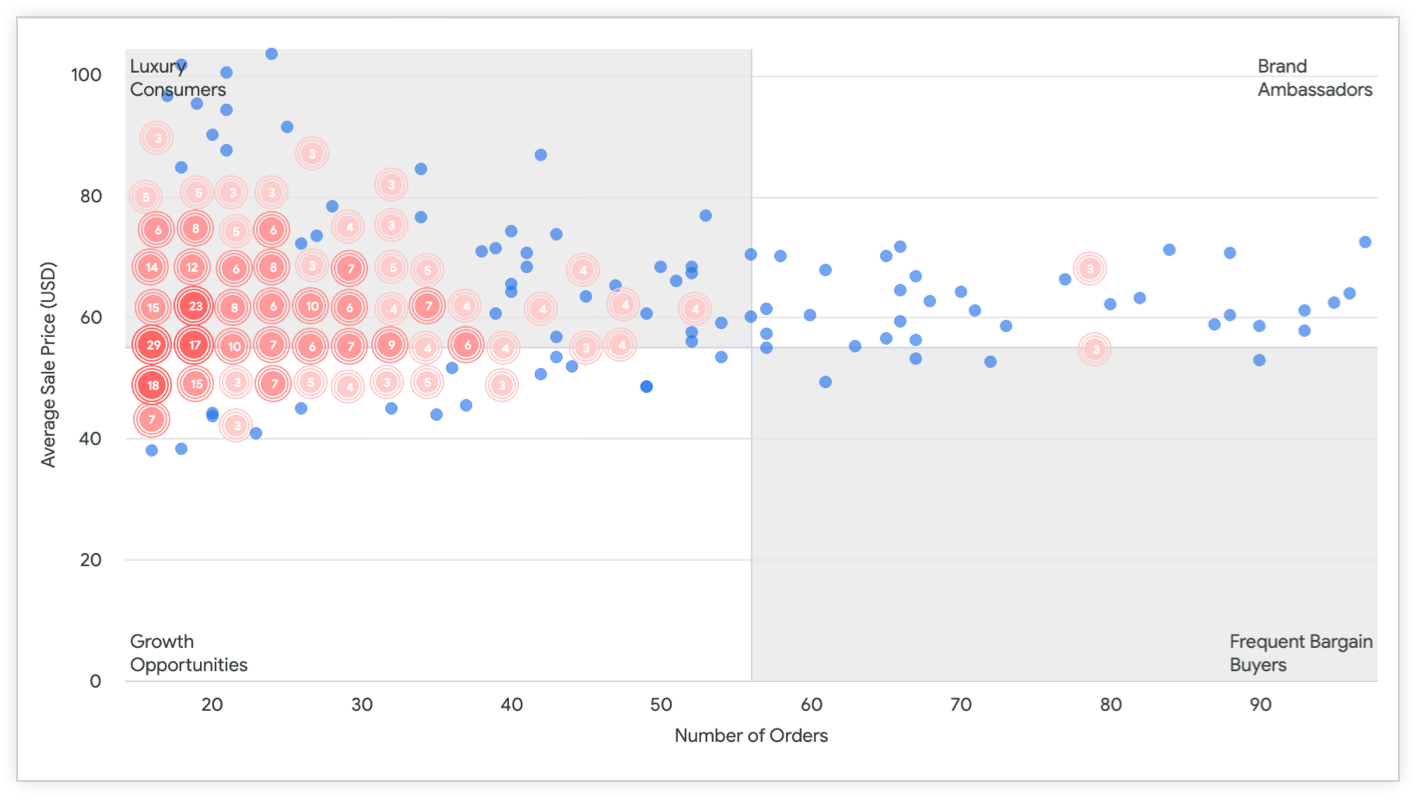
כדי להגדיל את התצוגה ולראות את כל הנקודות על הגרף שנכללות באשכול, לוחצים על העיגול של האשכול בתצוגה החזותית. כשבוחרים אשכול, התצוגה החזותית של תרשים הפיזור מתמקדת כדי להציג את הנקודות על הגרף שמרכיבות את האשכול הזה.

כדי לחזור לתצוגה של כל התרשים, לוחצים על האפשרות איפוס הזום בתרשים.
הסתרת המקרא
אפשר להפעיל או להשבית את הצגת המקרא של הסדרה בתרשים. האפשרות הזו זמינה רק כשיש יותר מסדרה אחת (חוץ מאשר בתרשים עוגה).
יישור המקרא
אתם יכולים לציין אם מקרא הסדרות יופיע בצד שמאל, במרכז או בצד ימין של התרשים. האפשרות הזו זמינה רק כשהאפשרות הסתרת המקרא מושבתת וכשיש יותר מסדרה אחת.
הגבלת השורות המוצגות
אתם יכולים להציג או להסתיר שורות בתצוגה חזותית, על סמך המיקום שלהן בתוצאות. לדוגמה, אם בתצוגה החזותית מוצג ממוצע נע של שבעה ימים, יכול להיות שתרצו להסתיר את שש השורות הראשונות.
לוחצים על הגבלת השורות המוצגות כדי להפעיל או להשבית את התכונה הזו. כשהתכונה הזו מופעלת, אפשר לציין את האפשרויות הבאות:
- הסתרה או הצגה: בוחרים באפשרות הסתרה כדי להחריג שורות מסוימות מהתצוגה החזותית. בוחרים באפשרות הצגה כדי להציג רק מספר מוגבל של שורות בתצוגה החזותית.
- ראשונות או אחרונות: בוחרים אם השורות שרוצים להסתיר או להציג הן השורות הראשונות או האחרונות בקבוצת התוצאות.
- מספר: מציינים את מספר השורות שרוצים להסתיר או להציג.
בקטע Data של ה-Look או ה-Explore, השורות שהוחרגו מוצללות בצבע כהה יותר.

האפשרות הזו תלויה בסדר השורות. שינוי סדר המיון של השאילתה או הוספת מגבלת שורות יכולים לשנות את השורות שמוצגות או מוסתרות בתצוגה החזותית.
רביעים בתרשים
האפשרות תרשים רבעים מאפשרת לחלק תרשים פיזור לארבעה רבעים. כשמפעילים את האפשרות Plot Quadrants בתצוגה חזותית של תרשים פיזור, אפשר להתאים אישית את הגבולות של כל רבע, וגם את צבע הרקע והתווית של כל רבע. בדוגמה הבאה של תרשים פיזור, המשתמשים מפולחים לפי השדות מספר ההזמנות ומחיר המכירה הממוצע (USD) לקטגוריות צרכני יוקרה ברביע הראשון, שגרירי מותג ברביע השני, הזדמנויות צמיחה ברביע השלישי וקונים תכופים של מבצעים ברביע הרביעי.
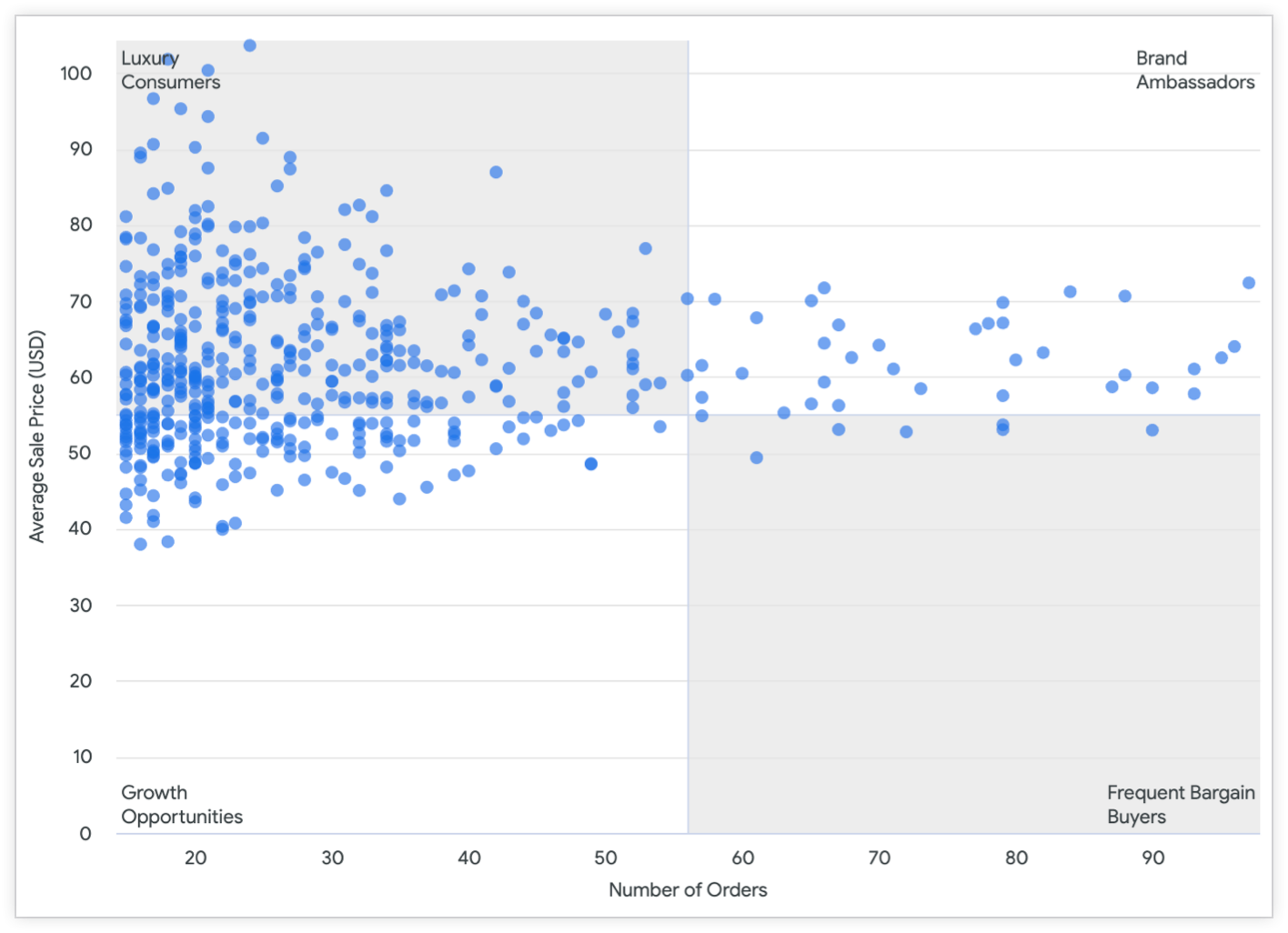
אפשר לציין את ההגדרות הבאות בתרשים פיזור שמופעלת בו האפשרות רביעי תרשים:
- נקודה X ברביע בהתאמה אישית: משתמשים בפס ההזזה כדי להגדיר את המיקום של קו הגבול האנכי. אפשר גם להזין ערך מספרי מהשדה שמשורטט בציר ה-X בשדה Value כדי להגדיר את קו הגבול האנכי למיקום של נקודה ספציפית בציר ה-X. מיקום ברירת המחדל של קו הגבול הוא מרכז ציר ה-X.
- נקודה Y ברביע בהתאמה אישית: משתמשים בפס ההזזה כדי להגדיר את המיקום של קו הגבול האופקי. אפשר גם להזין ערך מספרי מהשדה שמשורטט בציר ה-Y בשדה Value כדי להגדיר את קו הגבול האנכי למיקום של נקודה ספציפית בציר ה-Y. מיקום ברירת המחדל של קו הגבול הוא מרכז ציר ה-Y.
אתם יכולים להתאים אישית את הצבע והתווית של כל רבעון באופן הבא:
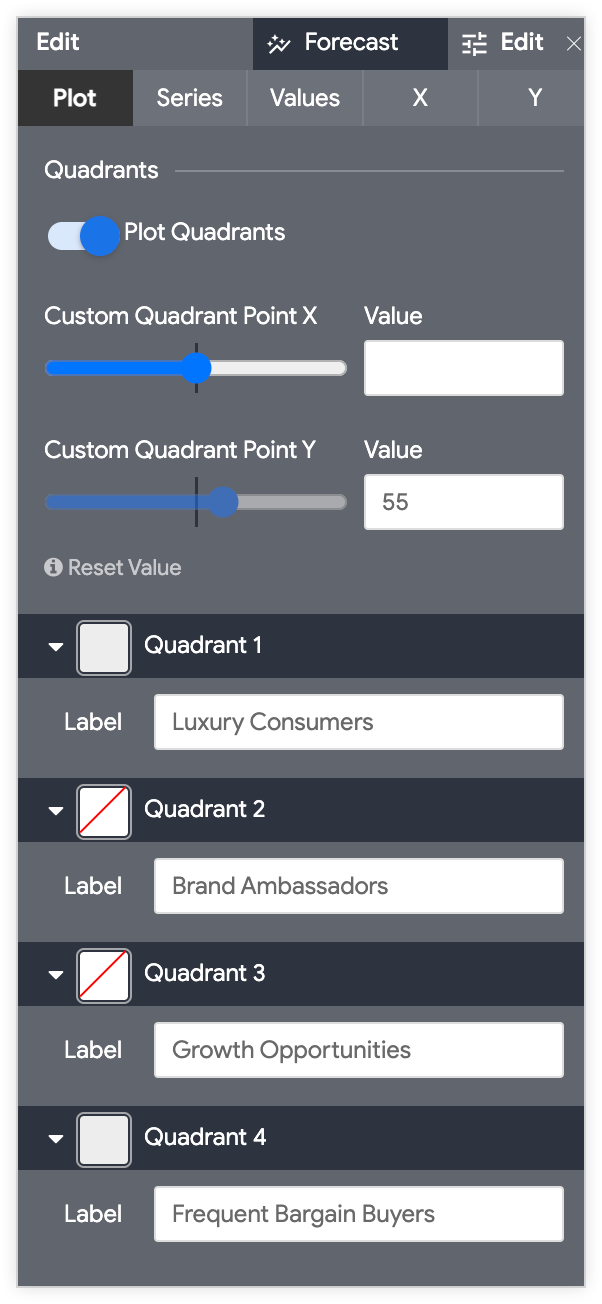
- לוחצים על החץ ליד הרביע שרוצים להתאים אישית כדי להרחיב את אפשרויות ההתאמה האישית שלו.
- לוחצים על דוגמית הצבע כדי לבחור צבע רקע לרביע.
- בשדה תווית, מזינים תווית מותאמת אישית לרביע, אם רוצים.
עריכת הגדרות התרשים
הלחצן Edit Chart Config בתחתית תפריט התצוגה החזותית פותח את Chart Config Editor. העורך הזה מאפשר לשנות את התצוגות החזותיות של HighCharts על ידי חשיפת פרמטרים מסוימים של JSON בתצוגה החזותית, וכך לבצע התאמה אישית מעמיקה. ההתאמות האישיות האלה לא יגיבו באופן דינמי לנתונים.
הלחצן Edit Chart Config זמין אם יש לכם את תפקיד האדמין ב-Looker או את ההרשאה can_override_vis_config.
בקטע דוגמאות במאמר על עורך הגדרות התרשים מופיעות דוגמאות לתרחישים נפוצים, כולל הדוגמאות הבאות:
- שינוי צבע הרקע וצבע הטקסט של הצירים
- עיצוב מותנה של ערכים בסדרה
- התאמה אישית של צבע ההסבר הקצר
- הוספת טווחי ייחוס אנכיים וכיתובים
- הוספת הערות לתרשים
האפשרויות בתפריט הסדרה
התפריט "סדרה" קובע איך כל סדרת נתונים מוצגת בתרשים.
צבעים
בקטע Colors אפשר להגדיר את לוח הצבעים של התרשים.
אוסף
אוסף מאפשר לכם ליצור תרשימים ולוחות בקרה עם נושא משותף שנראים טוב ביחד. כל אוספי הצבעים המובנים של Looker מופיעים בדף התיעוד Color collections. האדמין ב-Looker יכול גם ליצור אוסף צבעים בהתאמה אישית לארגון.
אתם יכולים לבחור אוסף צבעים מהתפריט הנפתח אוסף. הקטע לוח צבעים יתעדכן עם לוח צבעים מאוסף הצבעים שבחרתם.
לוח תצוגות
אחרי שבוחרים אוסף צבעים, אפשר לבחור לוח צבעים אחר מהאוסף או להתאים אישית את לוח הצבעים בלחיצה על לוח הצבעים עצמו. הפעולה הזו פותחת את בורר פלטות הצבעים ומציגה את כל הפלטות מהאוסף.
הצבעים מוקצים לכל סדרה לפי הסדר. בלוח צבעים לקטגוריות, הצבע הראשון בלוח מוקצה לסדרה הראשונה, וכן הלאה. בלוח צבעים הדרגתי או מנוגד, הצבע בקצה השמאלי של הלוח מוקצה לסדרה הראשונה, והצבעים של כל אחת מהסדרות הנותרות זזים ימינה בלוח. אם השאילתה מחזירה יותר סדרות נתונים מהצבעים שמופיעים ברשימה, הצבעים חוזרים על עצמם מתחילת לוח הצבעים, קודם כגרסה בהירה יותר של כל צבע, ואז כגרסה כהה יותר של כל צבע.
יצירת לוח צבעים בהתאמה אישית
כדי ליצור לוח צבעים בהתאמה אישית, בוחרים בכרטיסייה בהתאמה אישית בכלי לבחירת לוח צבעים. יש כמה דרכים לערוך את לוח הצבעים:
- לוחצים על אחד מהצבעים שמופיעים כדי לערוך אותו.
- לוחצים על הכפתורים + או - כדי להוסיף צבע לסוף לוח הצבעים או כדי להסיר צבע שנבחר.
- לוחצים על עריכת הכול בפינה השמאלית התחתונה של התפריט כדי להשתמש ברשימה מופרדת בפסיקים של ערכי צבעים.

כדי לשנות צבע שנבחר או לערוך את כל הצבעים בבת אחת, מזינים מחרוזות הקסדצימליות, כמו #2ca6cd, או שמות צבעים ב-CSS, כמו mediumblue, בתיבת ערך הצבע שבתחתית בורר הצבעים.

כדי לפתוח כלי לבחירת צבעים, לוחצים על גלגל הצבעים שמשמאל לתיבת ערך הצבע. הערך ההקסדצימלי של הצבע הזה מופיע בתיבת הערך של הצבע.

אם לוחצים על עריכת הכול, תיבת ערכי הצבעים מתמלאת בקודים ההקסדצימליים של לוח הצבעים שבחרתם או התאמתם אישית. העתקה והדבקה של הרשימה הזו היא הדרך הטובה ביותר להעתיק פלטות צבעים בהתאמה אישית מתרשים אחד לאחר.
היפוך צבעים
אפשר להפוך את הצבעים שמופיעים בלוח הצבעים. בלוח צבעים לקטגוריות, הצבע האחרון בלוח הצבעים יוחל על הסדרה הראשונה, הצבע הלפני אחרון בלוח הצבעים יוחל על הסדרה השנייה וכן הלאה. בלוח צבעים הדרגתי או מנוגד, הצבע שבקצה הימני של לוח הצבעים יוחל על הסדרה הראשונה, והצבעים שמשמאל לו יוחלו על שאר הסדרות.
הצגת השם המלא של השדה
אתם יכולים להחליט אם להציג את שם התצוגה המפורטת יחד עם שם השדה בכל כותרת של ציר ובכל שם של סדרה. כשהאפשרות הצגת שם השדה המלא מושבתת, בדרך כלל מוצג רק שם השדה. עם זאת, במדדים מסוג count מוצג רק שם התצוגה.
סגנון נקודה
אתם יכולים לציין איך הנקודות על הגרף יופיעו בתרשים:
- ללא: הנקודות לא מוצגות. בתרשימי קו ובתרשימי שטח.
- עיגול (מלא): מוצגים עיגולים מלאים.
- עיגול (קו מתאר): מוצגים עיגולים עם קווי מתאר.
גודל הנקודות לפי שדה

אם בוחרים שדה בתפריט הנפתח גודל הנקודות לפי שדה, כל הנקודות בתרשים ישתנו בהתאם לשדה שנבחר. השדה הזה לא יוצג יותר בנפרד בתרשים, אלא אם האפשרות הצגת שדה הגודל בתרשים מופעלת. כשגודל הנקודות נקבע לפי שדה, במקרא מופיע מקש שמציין לפי איזה שדה נקבע גודל הנקודות.
האפשרות Size Points by Field מושבתת כשבטבלת נתונים יש ציר וגם מדד שלא נכלל בציר. לדוגמה, אם הטבלה כוללת חישוב בטבלה שמשתמש בפונקציה pivot_index, האפשרות Size Points by Field לא זמינה.
שדה "גודל לפי" בתרשים

המתג Plot Size-By Field מופיע כשבוחרים שדה בתפריט הנפתח Size Points by Field, וכששני מדדים לפחות לא מוסתרים בנתונים. המתג הזה קובע אם השדה שמשמש לקביעת גודל הנקודות משורטט גם בנפרד. כשהיא מושבתת (הגדרת ברירת המחדל), השדה לא מוצג בתרשים. כשהאפשרות הזו מופעלת, מופיעות בתרשים נקודות נוספות שמייצגות את השדה הזה.
בחירת צירים
מציינים אילו שדות מוקצים לציר ה-X ולציר ה-Y של התרשים.
- קלט של ציר ה-X: בתפריט הנפתח, בוחרים את השדה שיוצג בציר ה-X של התרשים. בוחרים באפשרות כל המאפיינים הגלויים כדי לכלול את כל המאפיינים בשאילתה הנוכחית בציר ה-X.
- קלט של ציר ה-Y: בתפריט הנפתח, בוחרים את השדה שיוצג בציר ה-Y של התרשים.
התאמות אישיות
אפשר להתאים אישית כל סדרה בתרשים בכמה דרכים:

- לוחצים על החץ לצד הסדרה כדי להרחיב את האפשרויות שלה.
- לוחצים על דוגמית הצבע כדי לבחור צבע בהתאמה אישית לסדרה. האפשרות הזו מבטלת את לוח הצבעים שמוגדר באפשרות Colors.
- בקטע תווית, מזינים תווית מותאמת אישית לסדרה. התווית האופציונלית הזו משפיעה על מקרא התרשים ועל ההסברים הקצרים.
- בקטע Type, בוחרים סוג אחר של רכיב חזותי לסדרה. ההגדרה האופציונלית הזו שימושית כשרוצים לשלב סוגים שונים של תצוגות חזותיות באותו תרשים, למשל להציג סדרה אחת כעמודות וסדרה אחרת כקו.
- בקטע נקודות, בוחרים את הצורה של נקודות התרשים לסוגי הסדרות קו, שטח או פיזור.
לוחצים על המתג Custom Tooltip כדי להגדיר הסברים קצרים בתוך עורך התצוגה החזותית של Explore באמצעות שילוב של הגדרות ממשק משתמש ועורך HTML שתומך בתבניות Liquid. מידע נוסף על הסברים בהתאמה אישית
האפשרויות בתפריט הערכים
תוויות ערכים
אפשר להחליף את המראה של תוויות הערכים לכל נקודה על הגרף.
בחירת שדה לתווית הערך
כשמפעילים את האפשרות תוויות ערכים, מופיע התפריט הנפתח בחירת שדה לתווית ערך.
אתם יכולים לבחור שדה מהתפריט הנפתח שישמש כתווית הערך של הנקודות על הגרף בתצוגה החזותית. התפריט הנפתח מאוכלס במאפיינים בשאילתה שלא מוסתרים מהתצוגה החזותית. ערך ברירת המחדל של תוויות הערכים הוא ערך המדד שמוצג בתרשים.
לדוגמה, בתצוגה החזותית הבאה נעשה שימוש בהגדרת ברירת המחדל של תווית הערך, שהיא המדד Average of Sale Price.

עם זאת, אתם יכולים לשנות את האפשרות בחירת שדה לתווית ערך למאפיין קטגוריית מוצרים, ואז להשבית את ההגדרות הצגת שם הציר ותוויות ערכי הציר באפשרויות התפריט X כדי ליצור את התצוגה החזותית הבאה:

השאילתה מכילה גם מאפיין שמוסתר מהתצוגה החזותית, Orders Created Quarter. בגלל הסטטוס המוסתר, המאפיין הזה לא זמין בתפריט הנפתח בחירת שדה לתווית ערך.
עמודות עם תוויות ריקות
אפשר להחליף את המראה של תוויות לנקודות על הגרף ריקות.
צבעי הערכים
אתם יכולים להגדיר את הצבעים של תוויות הערכים. בשדה הזה אפשר להזין רשימה מופרדת בפסיקים של ערך צבע אחד או יותר. אפשר להזין את ערכי הצבעים כמחרוזות הקסדצימליות של RGB, כמו #2ca6cd, או כשמות צבעים ב-CSS, כמו mediumblue.
אם מגדירים כמה צבעים, הצבעים מוקצים לכל סדרה לפי הסדר. הסדרה הראשונה בטבלה הבסיסית מקבלת את הצבע הראשון, וכן הלאה. אם השאילתה מחזירה יותר סדרות נתונים מהצבעים שמופיעים ברשימה, Looker יקצה את צבע הסדרה לתווית הערך אחרי שיסתיימו הצבעים המותאמים אישית.
אם לא צוינו ערכי צבע, Looker מקצה את צבע הסדרה לתווית הערך.
גודל הגופן
אפשר להגדיר את גודל הגופן של תוויות הערכים באמצעות כל גודל CSS חוקי. לדוגמה, אפשר לציין מספר פיקסלים, כמו 10px או 12px.
סבב ערכים
אפשר להגדיר את סיבוב תוויות הערכים. הפרמטר הזה מקבל ערכים בין -360 ל-360, שמציינים את מספר המעלות לסיבוב התוויות. האפשרות סיבוב ערכים זמינה רק עם מיקום סדרה מקובץ או שכבת-על.
פורמט הערך
אתם יכולים לציין את הפורמט של הערך, בלי קשר למאפיין או למדד הבסיסיים. השדה מקבל פורמט בסגנון Excel. אם לא מציינים עיצוב, הערך מוצג בפורמט של המאפיין או המדד הבסיסיים.
במדריך המלא של MS Excel מוסבר איך לציין את הפורמטים האלה במסמכי התיעוד שלהם. עם זאת, עיצוב צבעים לא נתמך כרגע ב-Looker.
בדף העזרה הוספת עיצוב מותאם אישית לשדות מספריים מוסבר איך להשתמש בעיצוב מותאם אישית.
אפשרויות התפריט של X
סוג הסולם
אתם יכולים לציין איך הסקאלה של ציר ה-X תחושב ותוצג.
- אוטומטי על סמך נתונים: הסולם נגזר מהנתונים הבסיסיים. זוהי הגדרת ברירת המחדל.
- סודר: הנתונים משורטטים לאורך ציר ה-X כרשומות נפרדות במרווחים שווים, בלי קשר למרחק היחסי בין הנקודות על הגרף.
- לינארי: הנתונים מוצגים כערכים מספריים לינאריים. האפשרות הזו רלוונטית רק כשאפשר להמיר את הנתונים הבסיסיים למספרים.
- זמן: הנתונים מוצגים כערכי זמן. ציר ה-X מסומן במרווחי הזמן המתאימים.
היפוך הציר
אפשר להחליף את הכיוון של ציר ה-X. כשהאפשרות הזו מושבתת, הערכים גדלים משמאל לימין. כשהאפשרות הזו מופעלת, הערכים יורדים משמאל לימין.
מתן הרשאה ל-Zoom
האפשרות הזו זמינה רק בתרשימים קרטזיים (תרשימי עמודות, תרשימי עמודות אופקיים, תרשימי פיזור, תרשימי קו, תרשימי שטח, תרשימי מפל או תרשימי קופסה).
האפשרות הזו מופעלת כברירת מחדל. כשהתכונה מופעלת, אפשר לשנות את מרחק התצוגה בתרשים להמחשה במרכז בקרה, בטבלת Look או ב-Explore.
כדי ללמוד איך משתמשים בתכונת הזום, קראו את דף התיעוד צפייה במרכזי בקרה או צפייה ב-Look ב-Looker.
כשהאפשרות הזו מושבתת, האפשרות Allow Zoom בתפריט Y מוסתרת ואי אפשר לשנות את מרחק התצוגה של התרשים.
הצגת שם הציר
אפשר להחליף את המראה של תווית השם של ציר ה-X.
שם הציר בהתאמה אישית
אפשר להגדיר את השם של ציר ה-X באמצעות כל ערך מחרוזת. האפשרות הזו זמינה רק כשהאפשרות הצגת שם הציר מופעלת.
תוויות ערכי הציר
תוויות ערכים בציר: החלפת המצב של תוויות הערכים בציר ה-X.
קווי רשת
אפשר להציג או להסתיר את קווי הרשת שנמתחים מציר ה-X. המרווחים בין קווי הרשת מבוססים על קנה המידה של ציר ה-X.
סיבוב התווית
אפשר להגדיר את הסיבוב של תוויות הערכים בציר ה-X. הפרמטר הזה מקבל ערכים בין -360 ל-360, שמציינים את מספר המעלות לסיבוב התוויות.
פורמט תווית הזמן
אתם יכולים לציין איך תוויות הערכים של ציר ה-X יופיעו בתרשימים עם מאפיין זמן בציר ה-X. הפרמטר הזה מקבל תחביר של פורמט זמן, כמו שמוצג ברשימה הבאה. במאמר עיצוב זמן בתרשימים של Looker מפורטות כל אפשרויות העיצוב.
-
%b '%y, %H:%MמציגAug '14, 22:31 -
%B %Y, %I:%M %pמציגAugust 2014, 10:31 PM -
%x %Xמציג12/15/2014 10:31:00 -
%I:%M:%S %pמציג10:31:00 PM
אפשרויות התפריט של ציר ה-Y
קווי רשת
אפשר להפעיל או להשבית את ההצגה של קווי רשת שנמתחים מציר ה-Y. המרווחים בין קווי הרשת מבוססים על קנה המידה של ציר ה-Y.
היפוך הציר
אפשר להחליף את הכיוון של ציר ה-Y. כשהאפשרות מושבתת, הערכים עולים לאורך הציר. כשהאפשרות הזו מופעלת, הערכים יורדים ככל שעולים בציר.
מתן הרשאה ל-Zoom
האפשרות הזו זמינה רק בתרשימים קרטזיים (תרשימי עמודות, תרשימי עמודות אופקיים, תרשימי פיזור, תרשימי קו, תרשימי שטח, תרשימי מפל או תרשימי קופסה).
האפשרות הזו זמינה רק כשהאפשרות הפעלת זום בתפריט X מופעלת. האפשרות הזו מופעלת כברירת מחדל. כשהתכונה מופעלת, אפשר לשנות את מרחק התצוגה בתרשים להמחשה במרכז בקרה, בטבלת Look או ב-Explore.
כדי ללמוד איך להשתמש בתכונת הזום, קראו את דף העזרה הצגת לוחות בקרה או הצגת Looks.
אם האפשרות הזו מושבתת אבל האפשרות הפעלת זום בתפריט X מופעלת, אי אפשר להגדיל את התצוגה של ציר ה-Y, אלא רק את התצוגה של ציר ה-X.
צירים שמאליים וצירים ימניים
אפשר להגדיר את צירי ה-Y של התרשים. לדוגמה, אם בתרשים יש שלושה מדדים עם סולמות ערכים שונים מאוד, אפשר לשים ציר Y אחד בצד ימין ושניים בצד שמאל.

בצד שמאל ובצד ימין של התרשים, יכולים להיות ציר Y אחד או יותר, שכל אחד מהם משויך לסדרת נתונים אחת או יותר. כל סדרת נתונים מבוססת על מדד, גם אם המדד עבר שינוי ציר. חישובים בטבלה שמשתמשים במדד מופיעים כסדרת נתונים ואפשר להעביר אותם לציר אחר.
היתרונות של ציון צירים
בעזרת הפונקציונליות הזו, כל תרשים יכול:
- שילוב של סדרות שרירותיות בכל מספר של צירים
- פיצול סדרות צירים על פני צירים שונים לפי מדד
- עיבוד של הצירים העליונים והתחתונים בתרשימים מסובבים
- להציג תרשימים עם סוגי מדידה שונים, כל עוד הם לא משולבים (כמו לינארי ולוגריתמי)
- עיבוד תרשימי יומן עם ערכים בין 0 ל-1
לכל ציר Y יש קבוצה משלו של אפשרויות הגדרה, והוא מציג סדרת נתונים אחת או יותר בקנה מידה שמתאים לציר ה-Y הזה.
מקרים מיוחדים של ציון צירים
כל מדד מופיע בציר אחד. אם יש לכם מדד מסובב, כל הערכים המסובבים שלו עוברים לאותו ציר. כדי לציין את הציר של מדד מסוים לכל ציר, משתמשים במקום זאת במדדים מסוננים. יוצרים מדד מסונן לכל ערך אפשרי (ואולי עוד אחד לערכים לא צפויים). לאחר מכן תוכלו לציין באיזה ציר להשתמש לכל אחד מהמדדים החדשים.
בתרשימים שבהם האפשרות Series Positioning מוגדרת ל-Grouped או ל-Overlay יכולים להיות כמה צירי Y. בתרשימים מסוג עמודות נערמות או עמודות נערמות באחוזים תהיה סדרת נתונים נערמים אחת וציר Y אחד.
הקצאה, הסרה ושינוי של צירים
כדי להקצות סדרת נתונים לציר Y, לוחצים על סדרת הנתונים וגוררים אותה לאזור הרצוי של הציר השמאלי או הימני. אתם יכולים ליצור ציר חדש או להוסיף את סדרת הנתונים לציר Y קיים.

אפשר גם להסיר ציר על ידי גרירה של כל אחת מסדרות הנתונים שלו לציר Y אחר.
כשמעבירים סדרת נתונים לציר אחר, חלים התנאים הבאים:
- אם סדרת נתונים היא הסדרה היחידה שמשויכת לציר, ואתם מעבירים את הסדרה הזו לציר חדש, כל ההגדרות שלה נשמרות, כולל שם הציר.
- אם סדרת נתונים היא אחת מכמה סדרות שמשויכות לציר, ואתם מעבירים את הסדרה הזו לציר חדש, כמעט כל ההגדרות שלה נשמרות, חוץ משם הציר.
- אם מעבירים סדרת נתונים לציר קיים, היא מקבלת את ההגדרות של ציר היעד.
הגדרת Axis
בקטע Configure Axis מוצגת כרטיסייה לכל ציר Y שמוגדר בקטעים Left Axes ו-Right Axes. לוחצים על הכרטיסייה של הציר כדי להגדיר את ציר ה-Y הזה. מגדירים כל ציר Y בנפרד באמצעות קבוצת אפשרויות ההגדרה שלו.
סוג הסולם
אתם יכולים לציין איך הסולם של ציר ה-Y יחושב ויוצג. לא כל האפשרויות הבאות רלוונטיות לכל סוגי התרשימים.
ליניארי: הנתונים מוצגים לאורך ציר ה-Y כרשומות נפרדות במרווחים שווים, בלי קשר למרחק היחסי בין הנקודות על הגרף. זוהי הגדרת ברירת המחדל. רוב הנתונים מוצגים בצורה הטובה ביותר בסולם לינארי.
לוגריתמי: הנתונים מוצגים לאורך ציר ה-Y באמצעות סולם לוגריתמי, שמבוסס על סדרי גודל. אם הנתונים כוללים אשכול של ערכים קטנים מאוד וערכים גדולים מאוד, ההגדרה הזו מאפשרת לראות את השונות בערכים הקטנים וגם את הערכים הגדולים יותר. אפשר להשתמש בסוג הסולם הלוגריתמי רק לנתונים עם ערכים חיוביים, והוא זמין רק אם הגדרתם את מיקום הסדרה לערך מקובץ או שכבת-על בכרטיסייה תרשים.
הצגת שמות הצירים
אתם יכולים להחליף את המראה של תוויות השמות בציר ה-Y.
הצגת ערכי הצירים
אתם יכולים להחליף את המראה של הערכים בציר ה-Y.
ביטול ההצמדה של הציר לאפס
אתם יכולים להחליף את המיקוד של התרשים לאזור שבו יש נתונים, במקום להציג את קנה המידה המלא שמתחיל באפס.
שם הציר
אתם יכולים להזין את התווית של ציר ה-Y שנבחר.
פורמט ציר ה-Y
אתם יכולים לציין את פורמט המספר של הערכים בציר ה-Y, בלי קשר למאפיין או למדד הבסיסיים. הפרמטר מקבל עיצוב בסגנון Excel. אם לא מציינים עיצוב, הערך מוצג בפורמט של המאפיין או המדד הבסיסיים.
במדריך המלא של Excel מוסבר איך לציין את הפורמטים האלה במסמכי התיעוד של Excel. בשלב הזה, אין תמיכה בפורמט תאריך ובפורמט צבע ב-Looker.
חלק מאפשרויות העיצוב הנפוצות ביותר מוצגות בדף התיעוד הוספת עיצוב בהתאמה אישית לשדות מספריים.
צפיפות השנתות
כדי להגדיר את צפיפות השנתות בציר ה-Y:
ברירת מחדל: הגדרת שנתות לצפיפות ברירת המחדל.
בהתאמה אישית: הגדרת שנתות בצפיפות מותאמת אישית. אפשר להגדיר את הצפיפות בהתאמה אישית באמצעות פס הזזה.
ערך מינימלי
אתם יכולים להגדיר את הערך המינימלי של ציר ה-Y שנבחר.
ערך מקסימלי
אתם יכולים להגדיר את הערך המקסימלי של ציר ה-Y שנבחר.
הוספת קו ייחוס
קווי הייחוס מוחלים על הסדרה הראשונה בתוצאות השאילתה, ומתעלמים מסדרות מוסתרות. אפשר לשנות את סדר העמודות בטבלת הנתונים כדי לשנות את הסדרה שקו הייחוס חל עליה.
הלחצן הוספת קו ייחוס מאפשר ליצור קווי ייחוס בתרשים. אפשר ללחוץ עליו כמה פעמים שרוצים כדי להוסיף קווי עזר ולראות את ההגדרות שלהם. כדי למחוק קו ייחוס, לוחצים על ה-X בפינה השמאלית העליונה של ההגדרות שלו.

סוג (לקו ייחוס)
אפשר לציין את סוג קו הייחוס שרוצים להחיל על התרשים:
- קו: קו אופקי משורטט בערך של ציר ה-Y שהוזן בהגדרה ערך.
- טווח: טווח מוצלל משורטט כולל הערכים של ציר ה-Y שהוזנו בהגדרות ערך התחלה וערך סיום וביניהם.
- קו עם שוליים: קו אופקי משורטט בערך של ציר ה-Y שהוזן בהגדרה ערך. טווחים מוצללים משורטטים מעל ומתחת לקו האופקי, על סמך הערכים שהוזנו בהגדרות מרווח מעל ומרווח מתחת.
ערך, ערך התחלה וערך סיום (לקו ייחוס)
אתם יכולים לציין את הנקודה בציר שבה ישורטט קו הייחוס. אתם יכולים להגדיר את הערך לחציון, לממוצע, למקסימום או למינימום של הנתונים שמוחזרים בתוצאות השאילתה. אפשר גם לבחור באפשרות "בהתאמה אישית" כדי להזין ערך ספציפי מהציר.
כשהאפשרות Type מוגדרת כ-Range, ההגדרות Start Value ו-End Value מחליפות את ההגדרה Value. הן מקבלות את אותם סוגי ערכים כמו Value.
שוליים מעל ושוליים מתחת (לקו ייחוס)
האפשרויות Margin Above (שוליים מעל) ו-Margin Below (שוליים מתחת) מציינות את הטווחים המוצללים שיוצגו משני צידי קו הייחוס כשהאפשרות Type (סוג) מוגדרת כ-Line with Margins (קו עם שוליים).
אתם יכולים להגדיר את ערכי השוליים לסטיית התקן או לשונות של קבוצת תוצאות השאילתה. אפשר גם לבחור באפשרות בהתאמה אישית כדי להזין ערך ספציפי, או באפשרויות "מינימום", "מקסימום", "ממוצע" או "חציון" כדי להשתמש בחישובים האלה מתוצאות השאילתה.
תווית (לקו ייחוס)
בשדה תווית אפשר לציין את התווית שתוצג בקו הייחוס. אפשר גם להשתמש בחישובים הבאים, שמוטמעים בסוגריים מסולסלים כפולים {{ }}, בשדה Label:
- חציון
- ממוצע
- מקסימום
- דקה
- סטייה (לסטיית תקן של אוכלוסייה)
- שונות (לשונות של אוכלוסייה)
לדוגמה, אם מזינים "Average: \{{mean}}", יוצג משהו כמו Average: 123.4.
אם משאירים את השדה תווית ריק, הערך של הקו מופיע בקו הייחוס.
מיקום התווית (לקו ייחוס)
כדי למקם את התווית של קו הייחוס בצד שמאל, בצד ימין או במרכז התרשים, בוחרים באחת מהאפשרויות האלה בקטע מיקום התווית.
צבע (לקו ייחוס)
אתם יכולים לציין את הצבע של קו הייחוס בתרשים.
לוחצים על תיבת הצבע כדי לפתוח את חלונית בחירת הצבעים, וגוללים בה כדי לבחור צבע. כדי לבחור צבע בהתאמה אישית, לוחצים על הכרטיסייה בהתאמה אישית בכלי לבחירת פלטת צבעים ומשתמשים בכלי לבחירת צבעים שמופיע, או מזינים מחרוזת הקסדצימלית או מחרוזת צבע עם שם ב-CSS בתיבה של ערך הצבע.
פורמט הערך (לקו ייחוס)
אתם יכולים להוסיף עיצוב מותאם אישית לערך שמוצג בתווית של קו הייחוס.
אפשר להשתמש בעיצוב בסגנון Excel כדי לעצב את ערך התווית. בדף העזרה הוספת עיצוב מותאם אישית לשדות מספריים מוסבר איך להשתמש בעיצוב מותאם אישית.
הוספת קו מגמה
קווי מגמה מציגים את הכיוון הרווח של הנתונים בתרשים. אם התרשים תומך בקו מגמה, הלחצן הוספת קו מגמה יופיע באפשרויות התפריט של ציר ה-Y.
אין תמיכה בקווי מגמה בתרחישי השימוש הבאים:
- תרשימים עם סוג מיקום סדרות של נערם או אחוז נערם
- תרשימים עם פריסת רשת לפי שורה
- תרשימים עם סוג קנה מידה סידורי בציר ה-X
לוחצים על הכפתור הוספת קו מגמה כדי להוסיף קווי מגמה בתרשים. אפשר ללחוץ עליו כמה פעמים שרוצים כדי להוסיף קווי מגמה ולראות את ההגדרות שלהם. כדי למחוק קו מגמה, לוחצים על ה-X בפינה השמאלית העליונה של ההגדרות שלו.

סוג המגמה
אפשר לציין את סוג קו המגמה שרוצים להוסיף לתרשים:
ליניארי: קו מגמה ליניארי משרטט קו ישר שמתאים בצורה הטובה ביותר לנתונים. הוא משמש לעיתים קרובות כשהערכים עולים או יורדים בקצב די קבוע. הנתונים יכולים לכלול ערכים שליליים או חיוביים.
המשוואה שקובעת קו מגמה לינארי היא
y = a + bx.מעריכי: קו מגמה מעריכי מתייחס למשתנה y כפונקציה מעריכית של משתנה x. בדרך כלל משתמשים בו כשערכי ה-Y עולים או יורדים באופן אקספוננציאלי. אי אפשר להשתמש באפשרות הזו אם משתנה ה-Y כולל ערכים שליליים או אפס.
המשוואה שקובעת קו מגמה מעריכי היא y = aebx.
לוגריתמי: קו מגמה לוגריתמי משרטט את משתנה ה-y כפונקציה לוגריתמית של משתנה ה-x (שמבוסס על סדרי גודל). בדרך כלל משתמשים בו כשקצב השינוי במשתנה y עולה או יורד במהירות ואז מתייצב. הקו יהיה מעוקל בסולם לינארי וקו ישר בסולם לוגריתמי. אתם מגדירים את סוג הסולם באמצעות האפשרות סוג סולם. אי אפשר להשתמש באפשרות הזו אם משתנה ה-X כולל ערכים שליליים או אפס.
המשוואה שקובעת קו מגמה לוגריתמי היא
y = a + b * ln(x).חזקה: קו מגמה של חזקה משמש בדרך כלל בקבוצות נתונים שמשוות בין מדידות שגדלות בקצב מסוים. אי אפשר להשתמש באפשרות הזו אם הנתונים כוללים ערכים שליליים או אפס. משתנה ה-Y משורטט כפונקציית חזקה של משתנה ה-X.
המשוואה שמשמשת ליצירת קו מגמה חזקה היא
y = a * x^b, כאשרbהוא השיפוע (גרדיאנט) ו-aהוא נקודת החיתוך עם ציר ה-Y (ערך ה-X שבו הקו חוצה את ציר ה-Y).פולינומי: קו מגמה פולינומי משרטט את משתנה ה-y כפונקציה פולינומית של הסדר וערך ה-x הנתונים. בקווי מגמה פולינומיים צריך להזין את הסדר הרצוי של הפולינום לחישוב. ברירת המחדל של Looker היא סדר של 3.
המשוואה שקובעת קו מגמה פולינומי, בהינתן סדר,
o, היאy = a + b * x + ... + k * x^o.ממוצע נע: הנתונים מוצגים לאורך ציר ה-Y כממוצע נע. בדרך כלל משתמשים בו כדי להחליק תנודות קלות ולהציג מגמה כללית בצורה ברורה יותר. כל נקודה בקו המגמה של הממוצע הנע היא הערך הממוצע של הנקודות הקודמות על הגרף. אפשר לציין את מספר הנקודות הקודמות על הגרף שרוצים לכלול באמצעות ההגדרה תקופה. לדוגמה, אם מוסיפים קו מגמה ל"מכירות יומיות" ומגדירים את התקופה ל-7, אז בתאריך נתון, הממוצע הנע מציג את המכירות הממוצעות לתקופה של 7 ימים שמסתיימת בתאריך הזה. אם מספר הנקודות הקודמות על הגרף קטן מהגדרת התקופה, הממוצע הנע מחושב על פני התקופות החלקיות, אבל מבוסס מחדש על מספר הנקודות הזמינות על הגרף.
תקופה (לקו מגמה)
אתם יכולים לציין את מספר נקודות הנתונים שייכללו בחישוב של ממוצע נע. כדי שההגדרה הזו תופיע, צריך לבחור באפשרות "ממוצע נע" בקטע סוג מגמה.
בדרך כלל משתמשים בממוצעים נעים לנתונים שמבוססים על תאריכים. האפשרויות הן 7 (לשבוע), 14 (לשבועיים) ו-28 (ל-4 שבועות).
אינדקס הסדרה (לקו מגמה)
אתם יכולים לציין לאילו סדרות בתרשים צריך להוסיף קו מגמה.
כברירת מחדל, האפשרות הזו מוגדרת כ-1, הסדרה הראשונה שהוגדרה. כל סדרה ממוספרת לפי הסדר שבו היא מופיעה בטבלת הנתונים.
סדר (לקו מגמה)
אפשר לציין את סדר הפולינום שמחושב על ידי הרגרסיה הפולינומית. ערך ברירת המחדל הוא 3.
כדי שההגדרה הזו תופיע, צריך לבחור באפשרות "פולינומי" בקטע סוג מגמה.
הצגת תווית (לקו מגמה)
אפשר להוסיף תווית תיאורית לקו המגמה.

תווית (לקו מגמה)
אתם יכולים לציין את הטקסט של התווית.
מיקום התווית (של קו מגמה)
אתם יכולים לציין אם התווית של קו המגמה תופיע בקצה השמאלי של קו המגמה, במרכז קו המגמה או בקצה הימני של קו המגמה.
סוג התווית (לקו מגמה)
אפשר לציין את סוג התווית שרוצים להוסיף לקו המגמה:
מחרוזת: החלת הטקסט שצוין בתיבה תווית על קו המגמה.
R^2: החלת תווית של מקדם המתאם – שנקרא גם R בריבוע – על קו המגמה. התווית R^2 מציינת את שיעור השונות בנתוני מדד הסדרות. הוא עוזר לכם להבין עד כמה קו המגמה תואם לנתונים, כאשר 0 מציין שאין התאמה, 1 מציין התאמה מושלמת וערכים ביניהם מציינים התאמה חלקית. האפשרות הזו תפעל רק אם סוג המגמה מוגדר כלינארי.
משוואה: החלת תווית על קו המגמה שמציגה את המשוואה ששימשה לקביעת קו המגמה.
צבע (לקו מגמה)
אפשר לציין את הצבע של קו המגמה בתרשים.
לוחצים על תיבת הצבע כדי לפתוח את חלונית בחירת הצבעים, וגוללים בה כדי לבחור צבע. כדי לבחור צבע בהתאמה אישית, לוחצים על הכרטיסייה בהתאמה אישית בכלי לבחירת פלטת צבעים ומשתמשים בכלי לבחירת צבעים שמופיע, או מזינים מחרוזת הקסדצימלית או מחרוזת צבע עם שם ב-CSS בתיבה של ערך הצבע.