


La visualización de datos se refiere a cualquier representación visual de información recopilada. Con una visualización de datos eficaz, puedes comunicar temas y resultados clave a tus públicos, lo que les permite interpretar y analizar datos personalizados para sus necesidades. Antes de comenzar a crear visualizaciones y gráficos, debes seleccionar el tipo de visualización que usarás. Seleccionar el tipo de visualización adecuado te ayuda a presentar tus datos de forma clara y eficaz, lo que permite que tu público tome decisiones fundamentadas y determine los próximos pasos. En las siguientes secciones, se describe cómo se pueden visualizar los datos de manera eficaz de forma que se centren tanto en tus objetivos analíticos como en las perspectivas de tu público:
- Ten en cuenta las características de tus datos
- Define tu público
- Selecciona la mejor visualización para tus datos
Ten en cuenta las características de tus datos
Antes de decidirte por un tipo de visualización, ten en cuenta las características de tus datos:
Categóricos: Cuando tus datos contienen grupos de patrones y conjuntos similares, es eficaz usar un tipo de visualización que admita mejor los datos categóricos, como un gráfico circular. La categoría de producto sería un ejemplo de datos categóricos, ya que agrupa los artículos según funciones y características similares.
Ordinal: Si tus datos requieren una secuencia ordenada específica, usar una visualización como un gráfico de columnas o un gráfico de barras puede definir estos órdenes para el público. Un ejemplo de datos ordinales sería la cantidad de opiniones con diferentes estrellas para un producto en particular.
Continuos: Si quieres visualizar datos que se producen durante un período prolongado, usa visualizaciones que admitan datos continuos, como los gráficos de progresión. Las ventas totales de productos durante un trimestre en particular serían un ejemplo de datos continuos, ya que se hace un seguimiento de los datos en evolución a lo largo del tiempo.
Define tu público
Una visualización eficaz considera no solo los datos, sino también la perspectiva y las necesidades de su público. Personalizar la apariencia de una visualización te permite transmitir información de manera eficaz a tu público específico. Cuando definas tu público, piensa en factores como su nivel probable de conocimientos técnicos y sus funciones laborales. ¿Cómo usará tu público la visualización?
Accesibilidad
Cuando crees una visualización de datos, asegúrate de que sea accesible. En cualquier proyecto de visualización de datos, tener en cuenta la accesibilidad web brinda más oportunidades de compartir para todos los usuarios, incluidos aquellos con discapacidades visuales y cognitivas, que interactuarán con el contenido que crees. Los Lineamientos de accesibilidad para el contenido web (WCAG) incluyen pasos de implementación para aumentar la accesibilidad que se aplican al diseño de visualizaciones, incluidos los siguientes:
Texto alternativo: El texto alternativo permite que un público más amplio acceda a la información de elementos no textuales, como las personas que usan lectores de pantalla. En Looker, puedes agregar una descripción de accesibilidad directamente a un mosaico del panel para que los lectores de pantalla puedan anunciar una descripción narrativa de la visualización de datos. También puedes agregar notas para describir aspectos clave de tu visualización directamente en el panel.
Accesibilidad de contraste y color: Incorporar niveles de contraste que cumplan con el estándar internacional de las WCAG garantiza que las diferencias percibidas en las opciones de color sean accesibles para los usuarios de las visualizaciones. Para encontrar la relación de contraste de dos códigos de color hexadecimales seleccionados, consulta el Verificador de contraste de WebAIM. En Looker, la colección de colores Dalton se adapta específicamente a varias formas de daltonismo. Para obtener más información sobre esta colección y otras opciones de selección de colores en Looker, consulta la página de documentación Colecciones de colores.
Para obtener más información sobre la accesibilidad en la creación de visualizaciones y otro contenido, consulta la versión publicada más reciente de los Lineamientos de accesibilidad para el contenido web.
Selecciona la mejor visualización para tus datos
En las siguientes secciones, se proporciona una descripción general de los tipos de visualización disponibles en Looker y se explica cómo seleccionar el mejor tipo para tus datos:
- Gráficos cartesianos
- Gráficos circulares y de anillo
- Gráficos de progresión
- Textos y tablas
- Maps
- Otros gráficos
Gráficos cartesianos
Un gráfico cartesiano se refiere a cualquier gráfico que se base en el plano cartesiano. El plano cartesiano se define por un eje X y un eje Y, con puntos numéricos correspondientes para todas las ubicaciones del gráfico. Todos los gráficos cartesianos trazan datos en estos ejes.
El eje X y el eje Y reflejan las dimensiones y las mediciones. Las dimensiones reflejan valores cualitativos, mientras que las mediciones son de naturaleza cuantitativa. La forma en que estos valores se trazan en los ejes X e Y, y la expresión visualizada de estos datos varían según el tipo de gráfico cartesiano. En esta sección, se incluyen los siguientes ejemplos de gráficos cartesianos:
Columna
Son ideales para visualizar datos con pocas categorías para comparar.
Los gráficos de columnas son gráficos cartesianos verticales que muestran información en formas rectangulares verticales, donde la longitud de la columna corresponde al valor de los datos. Los gráficos de columnas típicos incluyen categorías de datos en el eje X y valores de datos en el eje Y.
Si tus datos contienen solo un par de categorías, un gráfico de columnas es ideal. Si tus datos contienen una mayor cantidad de categorías, los gráficos de barras suelen funcionar mejor porque proporcionan más espacio para las etiquetas de los ejes. Como los valores negativos se muestran con una dirección hacia abajo, los gráficos de columnas también pueden ser una forma útil de representar conjuntos de datos que incluyen valores negativos.
En el siguiente ejemplo de un gráfico de columnas, se incluyen valores positivos y negativos para mostrar las ganancias promedio de los pedidos de accesorios y jeans vendidos por mes.

Consulta la página de documentación Opciones de gráficos de columnas para obtener más información sobre cómo crear estos gráficos en Looker.
Bar
Es ideal para visualizar datos con títulos de categorías largos.
Los gráficos de barras muestran los datos de manera similar a los gráficos de columnas, pero con una alineación horizontal. Por lo general, en los gráficos de barras, el eje Y representa una categoría de datos, mientras que el eje X representa un valor numérico.
Si tus datos contienen títulos de categorías particularmente largos, los gráficos de barras serían más favorables que los gráficos de columnas. A través de la alineación en el eje Y, las etiquetas de los gráficos de barras optimizan el espacio y mejoran la legibilidad. Además, los gráficos de barras suelen ser mejores para representar cantidades más grandes de categorías debido a la alineación del espaciado, a diferencia de los gráficos de columnas.
En el siguiente ejemplo de un gráfico de barras, se destaca cómo los títulos de categorías de ropa más largos, como "Fashion Hoodies & Sweatshirts", se ajustan a la alineación del gráfico de barras. En este gráfico, se muestra la cantidad de pedidos mensuales de 10 categorías de ropa diferentes.

Para obtener más información sobre cómo crear gráficos de barras en Looker, consulta la página de documentación Opciones de gráficos de barras.
Viñeta
Es ideal para evaluar una sola métrica principal en comparación con un valor objetivo.
Los gráficos de viñetas evalúan el rendimiento de una sola métrica principal como una o más barras, marcan tu objetivo con una línea de destino y trazan ambos en rangos de fondo sombreados que representan umbrales de rendimiento (como "deficiente", "satisfactorio" y "bueno"). Los gráficos de viñetas te permiten evaluar de forma instantánea tanto el progreso de la métrica como su rendimiento general de un vistazo, sin saturar tu panel.
En el siguiente ejemplo de un gráfico de viñetas, se destaca cómo se puede medir el rendimiento de una métrica en comparación con los indicadores clave de rendimiento. En este gráfico, se muestra la cantidad de pedidos recibidos el 22 de julio de 2026 (44 pedidos), en comparación con un rango "deficiente" de 5 pedidos, un rango "promedio" de 25 pedidos y un objetivo de 40 pedidos.

Para obtener más información sobre este tipo de visualización cartesiana, consulta la página de documentación Opciones de gráficos de viñetas.
Diagrama de dispersión
Es ideal para destacar la correlación entre dos variables.
Un diagrama de dispersión es un tipo de gráfico cartesiano que destaca la relación entre dos variables. Cada punto trazado representa un valor en el eje X y el eje Y que proporciona información sobre los datos. Estos tipos de gráficos destacan, en particular, las tendencias y los patrones que surgen en los datos.
Si tus datos contienen dos variables que se correlacionan, un diagrama de dispersión puede ser un método de visualización ideal para encontrar y explorar correlaciones. Podría ser una correlación positiva, lo que significa que, mientras la variable x aumenta, la variable y también aumenta. Esto también podría incluir una correlación negativa, lo que significa que, mientras una variable aumenta, la otra disminuye. La correlación también puede ser nula, lo que significa que no hay correlación entre las dos variables elegidas. Conocer la posible correlación de datos puede llevar a una mayor comprensión de tus datos y, incluso, puede guiar las predicciones del comportamiento futuro de los datos.
El diseño y la estructura de un diagrama de dispersión son clave para su eficacia. Los puntos trazados en los diagramas de dispersión también se pueden personalizar mediante el uso de tamaños y colores para identificar variables o categorías adicionales para el usuario. Las líneas de tendencia también se pueden usar con diagramas de dispersión; estas líneas destacan las conexiones entre los datos que surgen para el espectador. A través de la personalización, asegúrate de que estas opciones de diseño destaquen el objetivo general de ilustrar una relación y brindar la oportunidad de examinar posibles patrones, correlaciones y tendencias.
En el siguiente diagrama de dispersión, se representa la cantidad de clientes que frecuentaron las ubicaciones trimestralmente entre 2015 y 2018. El tamaño de los puntos en el gráfico se determina según la cantidad de clientes.
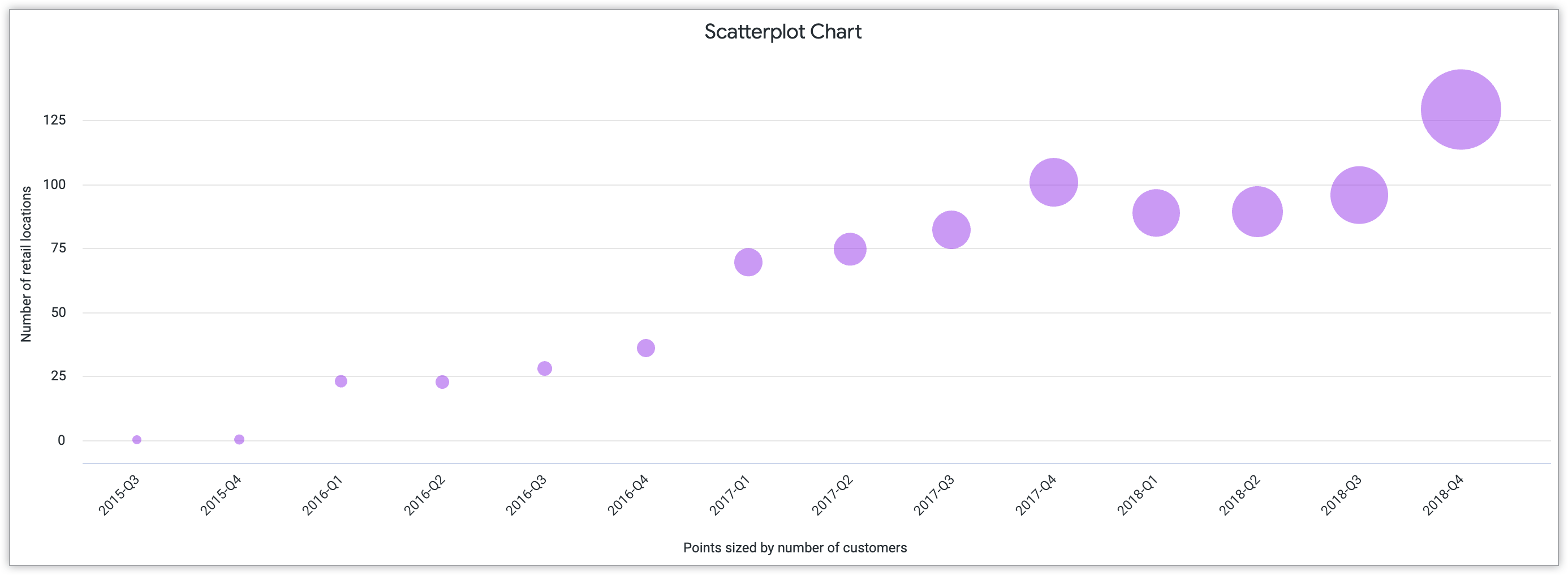
Para obtener más información sobre este tipo de visualización cartesiana, consulta la página de documentación Opciones de gráficos de dispersión.
Línea (Line)
Es ideal para visualizar datos continuos a lo largo del tiempo.
En un gráfico de líneas, los datos se muestran a través de una serie de puntos conectados por una línea recta. Este tipo de visualización destaca específicamente los datos continuos a lo largo del tiempo.
Para mayor claridad en tu gráfico de líneas, la cantidad de líneas presentes sigue siendo clave. Si incluyes varias líneas en tu gráfico, usa colores para diferenciarlas con claridad. Esto permitirá que el usuario interprete los valores por separado en lugar de fusionar las líneas.
El siguiente gráfico de líneas representa los usuarios activos mensuales del sitio web de 2016 a 2019. Las tres líneas separadas representan regiones de Estados Unidos: la costa este, el Medio Oeste y la costa oeste.

Consulta la página de documentación Opciones de gráficos de líneas para obtener más información sobre cómo crear un gráfico de líneas en Looker.
Área
Son ideales para visualizar los cambios en las cantidades a lo largo del tiempo.
Un gráfico de áreas se basa en las características de otros gráficos cartesianos, el gráfico de barras y el gráfico de líneas. Al igual que los gráficos de líneas, los gráficos de áreas destacan los datos continuos a lo largo del tiempo en una formación lineal. Sin embargo, estos gráficos utilizan una función de color de relleno similar a la de un gráfico de barras para mostrar la cantidad a través de los datos. Esto permite que el usuario vea claramente cómo se ajustan las cantidades con el tiempo.
Los gráficos de áreas transmiten tendencias generales en lugar de datos individuales. Los gráficos de áreas son mejores cuando se compara una cantidad menor de tendencias, debido a los componentes de área con relleno de color. Para destacar datos con una mayor cantidad de tendencias, considera usar un gráfico de líneas.
El siguiente gráfico de áreas refleja el ejemplo de visualización del gráfico de líneas, ya que también muestra los usuarios mensuales del sitio web en las regiones de Estados Unidos. Sin embargo, el color de relleno en este gráfico destaca particularmente el cambio en las cantidades de usuarios de 2018 a 2019 específicamente.

Para obtener más información sobre los gráficos de áreas en Looker, consulta la página de documentación Opciones de gráficos de áreas.
Gráficos circulares y de anillo
Los gráficos circulares y de anillo enfatizan la relación entre las partes y una proporción total en los datos. Por este motivo, estos gráficos funcionan bien para destacar información categórica que se puede dividir claramente en grupos según características compartidas.
Para destacar mejor la información de los gráficos circulares y de anillo, selecciona cinco categorías o menos. Si tus categorías superan las cinco, considera seleccionar un tipo de visualización diferente para destacar la información, como un gráfico de barras o de columnas.
Looker ofrece dos variaciones de un gráfico circular. En esta sección, se describen los siguientes gráficos y se destacan sus fortalezas para mostrar datos categóricos:
Circular
Es ideal para visualizar valores proporcionales.
Un gráfico circular se refiere a un gráfico circular completo que se divide en porciones según las categorías de información. A través de estas divisiones de porciones, el enfoque no se centra específicamente en el porcentaje exacto, sino en cómo se relacionan entre sí las proporciones delineadas y cómo afectan el objetivo general del gráfico.
Si estás trabajando para enfatizar la importancia de las conexiones entre los valores proporcionales, los gráficos circulares comunican estas relaciones de manera eficaz. Si trabajas con más de cinco categorías de datos, considera seleccionar un gráfico de visualización diferente para destacar la información, como un gráfico de barras o de columnas. Con los gráficos de barras y gráficos de columnas, suele ser más fácil para los usuarios percibir las diferencias individuales.
El siguiente gráfico circular representa los porcentajes del total de clientes de tres regiones de Estados Unidos: la costa este, la costa oeste y el Medio Oeste. Este tipo de visualización comunica la cantidad proporcional de clientes de cada región.

Consulta la página de documentación Opciones de gráficos circulares para obtener más información sobre cómo crear estos gráficos de comparación en Looker.
Anillos múltiples
Es ideal para visualizar valores proporcionales con varios componentes.
Los gráficos de anillos múltiples te permiten crear una serie de gráficos de anillos para visualizar tus datos en una formación interconectada. Estos gráficos omiten el centro del círculo y forman divisiones de arco en lugar de divisiones de porciones. El espacio en blanco adicional en el medio del gráfico permite agregar más etiquetas y descripciones de tus datos.
Cuando crees gráficos de anillos múltiples, asegúrate de que haya uniformidad y patrones coherentes en todas las categorías para destacar su relación. Además, para garantizar la claridad y la comprensión de los usuarios, incluye material claro y acumulativo en el centro del gráfico para destacar los matices de cada gráfico de anillos múltiples.
En el siguiente gráfico de anillos múltiples, se muestran las ventas trimestrales de productos de varias categorías de ropa: jeans, leggings, abrigos y shorts. Hay un gráfico de anillo separado para cada venta trimestral. Esta visualización destaca cómo cada categoría de ropa individual, representada por un color uniforme, contribuye a las ventas generales de productos por trimestre.

Para aprender a incluir gráficos de anillos múltiples en Looker, consulta la página de documentación Opciones de gráficos de anillos múltiples.
Gráficos de progresión
Los gráficos de progresión destacan la información que aparece con el tiempo. A través de estos gráficos, puedes destacar este contexto y cómo afecta a los datos. Los gráficos de progresión hacen un seguimiento del progreso y el crecimiento generales. En esta sección, se incluyen ejemplos de los siguientes gráficos de progresión:
Embudo
Es ideal para visualizar etapas secuenciales.
Los gráficos de embudo son gráficos de progresión que destacan etapas secuenciales. Este tipo de gráfico tiene similitudes con los gráficos de barras, que también representan datos a través de visualizaciones horizontales y rectangulares. Este gráfico crea una forma de embudo a través de las visualizaciones apiladas.
Para que un gráfico de embudo sea eficaz, asegúrate de que los datos incluyan al menos cuatro etapas. Esto garantizará un fuerte impacto visual y destacará el proceso representado en su conjunto. Si tienes menos de cuatro componentes, considera usar otro tipo de visualización, como un gráfico circular.
En la siguiente visualización del embudo, se destacan cinco etapas independientes de las acciones de los clientes y los valores porcentuales de cada etapa. Las etapas, en orden descendente, son product, cart, purchase, register y cancel, que representan la interacción de los clientes con el producto.

Consulta la página de documentación Opciones de gráficos de embudo para obtener más información sobre cómo crear esta visualización en Looker.
Cronograma
Es ideal para visualizar la progresión del tiempo.
Los gráficos de cronograma destacan el paso del tiempo, ya que incluyen eventos y marcadores clave durante un período determinado. Si bien los gráficos de cronograma suelen relacionarse con el tiempo, esta estructura de gráfico también se puede aplicar a números y cantidades.
Con la personalización del color, se pueden usar varias líneas de tiempo en un gráfico para mostrar cómo varían varios factores a lo largo de la progresión. En el caso de los patrones de cronograma, específicamente en Looker, la personalización de colores puede variar según la paleta. Tu línea de tiempo puede tener una paleta continua, que refleja una opción de gradiente con dos variables en cada parte del gradiente. También puedes tener una paleta categórica, lo que significa que cada color representa una categoría en los datos. Puedes obtener más información sobre esta personalización de colores y los gráficos de cronograma en la página de documentación Opciones de gráficos de cronograma.
La siguiente visualización de cronograma representa números de ID de pedidos específicos y sus respectivos días promedio de procesamiento durante los meses de 2022. La línea de tiempo usa una paleta de gradiente continuo para representar las diferentes cantidades de días.

Cascada
Es ideal para visualizar valores positivos y negativos secuenciales.
Los gráficos de cascada destacan la relación entre los valores positivos y negativos a través de una secuencia. Estos gráficos muestran cómo evoluciona un valor inicial debido a varios factores. Los gráficos de cascada reflejan los elementos de diseño de un gráfico de barras. Al igual que muchos otros tipos de visualización, los marcadores basados en el tiempo o en categorías pueden estructurar los gráficos de cascada, según tu conjunto de datos en particular.
Como los gráficos de cascada funcionan específicamente con valores positivos y negativos, es fundamental definir claramente estas dos categorías. A través del uso de colores y etiquetas de texto, asegúrate de que la visualización diferencie claramente los valores de tus datos.
En el siguiente ejemplo de gráfico de cascada, se muestran los ingresos totales en las etapas del proceso de pedido, incluidos los pedidos cancelados, devueltos, enviados y en proceso. También se calcula un importe total.

Consulta la página de documentación Opciones de gráficos de cascada para obtener más detalles sobre este tipo de visualización.
Texto y tablas
Cuando tengas datos de texto significativos para mostrar, selecciona las visualizaciones de texto y tabla para destacar el impacto de las palabras. La visualización de estas palabras puede variar, desde destacar un solo valor hasta mostrar una disposición compleja de palabras en un conjunto de datos. En esta sección, se incluyen algunos de los muchos ejemplos de tipos de visualización para texto y tablas:
KPI (valor único)
Es ideal para visualizar una métrica clave primaria junto con tendencias y comparaciones contextuales.
Un gráfico de KPI (valor único) destaca un indicador clave de rendimiento de un conjunto de datos, como los ingresos totales, el recuento de usuarios activos o el porcentaje de conversiones. Visualizar una métrica de esta manera enfatiza su importancia empresarial y proporciona un resumen inmediato y de un vistazo.
Cuando crees un gráfico de KPI, elige una métrica principal que se alinee con tus objetivos de rendimiento clave. Puedes mejorar la métrica agregando visualizaciones secundarias, como minigráficos o barras de progreso, para mostrar las tendencias a lo largo del tiempo y configurar comparaciones con otros valores de tu consulta para evaluar el rendimiento.
En el siguiente ejemplo de visualización de KPI, se destaca un valor de KPI principal junto con una barra de progreso y una visualización de minigráfico.

Consulta la página de documentación Opciones de gráficos de KPI (valor único) para obtener más información sobre cómo personalizar este gráfico en Looker.
Consulta la página de documentación Opciones de gráficos de valor único (heredados) para obtener más información sobre cómo crear esta visualización en Looker si no ves la opción de gráfico de KPI (valor único).
Un solo registro
Es ideal para visualizar datos limitados.
Al igual que los gráficos de valor único, los gráficos de registro único también destacan datos limitados seleccionados de un conjunto de datos más grande para comunicar un mensaje determinado. Sin embargo, los gráficos de registro único contienen más información que los gráficos de valor único. Esta visualización puede proporcionar un ejemplo de un conjunto de datos más grande.
Elegir un registro único eficaz y pertinente para este tipo de gráfico destacará un ejemplo de un conjunto de datos. Este gráfico se puede personalizar para mejorar la legibilidad y la claridad a través de la familia de fuentes, el tamaño y el uso del color.
En el siguiente gráfico de registro único, se muestra información clave sobre un producto en particular: "Corbata de seda 100% tejida con rayas azul claro y azul marino". Esto incluye el ID del producto, la categoría y el precio de venta minorista.

Para obtener más información sobre cómo crear estos gráficos en Looker, consulta la página de documentación Opciones de gráficos de registro único.
Nube de palabras
Es ideal para visualizar la frecuencia de los datos.
Las nubes de palabras son visualizaciones de datos que muestran la frecuencia de los datos a través de la personalización del tipo, el tamaño y el color de la fuente. La estructura clave de una nube de palabras es que, cuanto mayor sea la frecuencia de una palabra en particular en un conjunto de datos analizado, mayor será el tamaño de la fuente. Incluso con un simple vistazo o un escaneo rápido de un espectador, una nube de palabras transmite información relevante y recurrente en un conjunto de datos a través de un fuerte impacto visual.
La personalización del espaciado y el tipo de alineación horizontal y vertical pueden lograr este impacto visual. En algunas nubes de palabras, los creadores agrupan palabras temáticas similares con un color determinado, lo que destaca la naturaleza conectada de ciertos elementos. Esta agrupación de palabras por color también puede ayudar a contextualizar el contenido para el lector y comprender la información que se proporciona.
En el siguiente ejemplo de nube de palabras, se destacan las ubicaciones de los clientes por estado. El tamaño de los nombres de los estados se basa en la cantidad de clientes de cada estado, y California es el estado con la mayor cantidad de clientes.

Para obtener información sobre cómo Looker impulsa específicamente la creación intuitiva de nubes de palabras a través de las opciones del menú Estilo, consulta la página de documentación Opciones de gráficos de nube de palabras.
Maps
La visualización de mapas contextualiza los datos en relación con la ubicación, lo que la convierte en un tipo de visualización útil si tus datos se relacionan específicamente con regiones geográficas. El alcance geográfico de tu visualización se puede personalizar de la manera que mejor refleje los datos recopilados. Esto puede incluir especificar tu ubicación a través de la longitud, la latitud y hasta el código postal, según tu proyecto.
Los mapas interactivos se ajustan y reconfiguran según la personalización, mientras que los mapas estáticos permanecen coherentes una vez configurados. En esta sección, se abordan específicamente las siguientes visualizaciones geográficas:
Google Maps
Es ideal para visualizar datos geográficos con mapas de calor.
Google Maps, la plataforma de mapas web de Google, comparte información geográfica de forma interactiva con un público. Con la función de Google Maps en Looker, puedes personalizar la apariencia de tu mapa con varios estilos, como Claro, Oscuro, Satélite, Calles y Exteriores. Estos estilos pueden destacar tu información de diferentes maneras según el alcance y el enfoque de tus datos. Además, la visualización de Google Maps permite implementar mapas de calor. Los mapas de calor muestran información con un sistema codificado por colores que indica la frecuencia de los datos.
En la siguiente visualización de mapa de calor de Google Maps, se muestra la cantidad de productos vendidos por mes en códigos postales de Estados Unidos. El mapa de calor varía de 9 a 66 productos vendidos, con un gradiente de verde a naranja que representa este rango de números. Para navegar por este mapa, también puedes usar las combinaciones de teclas.

Para obtener más información sobre la función de Google Maps, consulta la página de documentación Opciones de gráficos de Google Maps.
Mapa
Es ideal para visualizar datos geográficos interactivos.
Las visualizaciones de mapas interactivos aplican imágenes geográficas para representar cómo tus datos corresponden a una ubicación y región específicas. Los mapas interactivos pueden reflejar muchos otros tipos de visualización combinando aspectos de diseño. Esto puede incluir el uso de puntos, líneas o áreas para indicar marcadores en tu visualización.
También se puede personalizar el diseño del mapa general. En Looker específicamente, los diseños de mapa incluyen las opciones Claro, Oscuro y Satélite. Cada una de estas opciones también tiene una función sin etiquetas. Este parámetro de configuración omite detalles clave, como los nombres de las ciudades y las calles, para enfocarse más específicamente en los datos que en los detalles del mapa. Cuando elijas un diseño de mapa, ten en cuenta los detalles importantes que el usuario debe considerar y elige el diseño que mejor los refleje.
En el siguiente gráfico, se destaca la cantidad de usuarios en los códigos postales de Estados Unidos a través de un sistema de codificación por colores con gradiente. Este mapa interactivo permite acercar la imagen para enfocarse en regiones particulares.

Obtén más información sobre los mapas interactivos en Looker en la página de documentación Opciones de gráficos de mapas.
Mapa estático (regiones)
Es ideal para visualizar datos regionales.
Los mapas estáticos por región muestran cómo se ve afectada una región en particular por los datos. Como el mapa es estático, no puede cambiar ni ajustarse según la interacción del usuario. Este tipo de visualización es útil para representar una circunstancia específica, en lugar de un proceso que cambia y evoluciona con el tiempo.
En el siguiente mapa estático regional, se representa la cantidad de ubicaciones de tiendas en cada estado de Estados Unidos. En un degradado de azul, el color azul más oscuro representa la mayor cantidad de ubicaciones de tiendas. El uso de colores de este mapa no está cuantificado. Para obtener un mayor contraste entre los estados, se puede habilitar el interruptor Cuantificar color en el menú Estilo.

Obtén más información sobre este tipo de mapa en Looker en la página de documentación de opciones de gráficos de Mapa estático (regiones).
Mapa estático (puntos)
Es ideal para visualizar datos geográficos específicos de puntos.
Los mapas estáticos con puntos reflejan los puntos estáticos con regiones. Sin embargo, estos mapas visualizan a través de puntos que se superponen en las regiones. Según el enfoque de tus datos, este tipo de visualización podría ser útil, en especial si no hay divisiones regionales claras con tus conjuntos de datos.
El siguiente mapa estático con puntos incluye puntos que se dimensionan según la cantidad de clientes en los códigos postales de Estados Unidos.

Obtén más información sobre este tipo de mapa en Looker en la página de documentación de opciones de gráficos de Mapa estático (puntos).
Otros gráficos
Otros tipos populares de visualización de datos que están disponibles en Looker van más allá de estas categorías. Estas formas específicas adicionales de visualización permiten una mayor personalización según el público para la interpretación de los datos. En esta sección, se incluyen los siguientes ejemplos de gráficos:
Diagrama de caja
Es ideal para visualizar la distribución de datos a través de un resumen estadístico.
Al igual que los gráficos de dispersión, los gráficos de caja también son eficaces para destacar la distribución de los datos. Los diagramas de caja muestran esto a través de un resumen estadístico o una forma de agrupar datos a través de observaciones y patrones. Hay un resumen estadístico de cinco números para un diagrama de caja, que divide los datos según el mínimo, el máximo, la mediana de la muestra y el primer y tercer cuartil. El aumento del tamaño de un diagrama de caja indica un aumento de la distribución de los datos.
En el siguiente ejemplo de diagrama de caja, se destaca la distribución de datos de los productos vendidos desde enero de 2021 hasta julio de 2022. Cada entrada mensual muestra, al colocar el cursor sobre ella, la cantidad mínima, media y máxima de productos vendidos.

Para obtener más información sobre los diagramas de caja y cómo personalizarlos en Looker, consulta la página de documentación Opciones de gráficos de diagrama de caja.
Visualizaciones personalizadas
Además de las visualizaciones existentes que están disponibles en Looker, también puedes crear visualizaciones personalizadas para mostrar tus datos. Puedes implementar visualizaciones personalizadas de las siguientes maneras:
- Agregar la visualización personalizada para crear visualizaciones personalizadas con el parámetro
visualizationen el archivo de manifiesto del proyecto - Instalar la visualización directamente desde Looker Marketplace
- Instalar la visualización desde la página Visualización en la sección Administrador de Looker
Algunos ejemplos de visualizaciones personalizadas que están disponibles como complementos son la visualización de mapa de calor de calendario y la visualización de diagrama de Aster. Consulta la página de la documentación de Configuración de administrador: Visualizaciones para obtener más información sobre la implementación de visualizaciones personalizadas.
Además, puedes crear visualizaciones que sean exclusivas de tu proyecto. Consulta la página de documentación Desarrolla una visualización personalizada para Looker Marketplace para obtener más información sobre cómo crear estas visualizaciones y cómo pueden funcionar para reflejar tus objetivos de visualización de datos.