


La visualisation des données désigne toute représentation visuelle d'informations compilées. Une visualisation des données efficace vous permet de communiquer des thèmes et des résultats clés à vos audiences, ce qui leur permet d'interpréter et d'analyser des données personnalisées en fonction de leurs besoins. Avant de pouvoir commencer à créer des visualisations et des graphiques, vous devez sélectionner le type de visualisation que vous allez utiliser. Choisir le bon type de visualisation vous aide à présenter vos données de manière claire et efficace, ce qui permet à votre audience de prendre des décisions éclairées et de déterminer les prochaines étapes. Les sections suivantes décrivent comment visualiser efficacement les données en fonction de vos objectifs d'analyse et des perspectives de votre audience :
- Prenez en compte les caractéristiques de vos données
- Définir votre audience
- Sélectionner la meilleure visualisation pour vos données
Prenez en compte les caractéristiques de vos données
Avant de choisir un type de visualisation, tenez compte des caractéristiques de vos données :
Catégoriel : lorsque vos données contiennent des groupes de modèles et d'ensembles similaires, il est efficace d'utiliser un type de visualisation qui prend le mieux en charge les données catégorielles, comme un graphique à secteurs. La catégorie de produits est un exemple de données catégorielles, car elle regroupe des articles en fonction de fonctions et de caractéristiques similaires.
Ordinal : si vos données nécessitent une séquence ordonnée spécifique, l'utilisation d'une visualisation telle qu'un graphique à colonnes ou un graphique à barres peut définir ces ordres pour l'audience. Par exemple, les données ordinales peuvent être le nombre d'avis avec un nombre d'étoiles variable pour un produit donné.
Données continues : si vous souhaitez visualiser des données qui se produisent sur une longue période, utilisez des visualisations compatibles avec les données continues, comme les graphiques de progression. Les ventes totales de produits au cours d'un trimestre donné sont un exemple de données continues, car l'évolution des données est suivie au fil du temps.
Définir votre audience
Une visualisation efficace tient compte non seulement des données, mais aussi du point de vue et des besoins de son public. En personnalisant l'apparence d'une visualisation, vous pouvez transmettre efficacement des informations à votre audience spécifique. Lorsque vous définissez votre audience, tenez compte de facteurs tels que son niveau probable de connaissances techniques et ses fonctions professionnelles. Comment votre audience utilisera-t-elle votre visualisation ?
Accessibilité
Lorsque vous créez une visualisation de données, rendez-la accessible. Tout au long d'un projet de visualisation de données, prendre en compte l'accessibilité Web permet d'offrir davantage d'opportunités de partage à tous les utilisateurs, y compris ceux souffrant de handicaps visuels et cognitifs, qui interagiront avec le contenu que vous avez créé. Les règles pour l'accessibilité des contenus Web (WCAG) incluent des étapes d'implémentation pour une meilleure accessibilité, qui s'appliquent à la conception de visualisations, y compris :
Texte alternatif : le texte alternatif permet à un plus grand nombre de personnes d'accéder aux informations des éléments non textuels, comme les personnes qui utilisent des lecteurs d'écran. Dans Looker, vous pouvez ajouter une description d'accessibilité directement à une tuile de tableau de bord afin que les lecteurs d'écran puissent énoncer une description narrative de la visualisation des données. Vous pouvez également ajouter des notes pour décrire les aspects clés de votre visualisation directement sur le tableau de bord.
Accessibilité des contrastes et des couleurs : l'intégration de niveaux de contraste conformes à la norme internationale WCAG garantit que les différences perçues dans les choix de couleurs sont accessibles aux utilisateurs des visualisations. Pour trouver le rapport de contraste de deux codes de couleur hexadécimaux sélectionnés, consultez l'outil Contrast Checker de WebAIM. Dans Looker, la collection de couleurs Dalton est spécialement conçue pour les différentes formes de daltonisme. Pour en savoir plus sur cette collection et sur les autres options de sélection de couleurs dans Looker, consultez la page de documentation Collections de couleurs.
Pour en savoir plus sur l'accessibilité lors de la création de visualisations et d'autres contenus, consultez la dernière version publiée des Règles pour l'accessibilité des contenus Web.
Sélectionner la meilleure visualisation pour vos données
Les sections suivantes présentent les types de visualisations disponibles dans Looker et expliquent comment sélectionner le type le plus adapté à vos données :
- Graphiques cartésiens
- Graphiques à secteurs et en anneau
- Graphiques de progression
- Textes et tableaux
- Maps
- Autres graphiques
Graphiques cartésiens
Un graphique cartésien fait référence à tout graphique basé sur le plan cartésien. Le plan cartésien est défini par un axe des abscisses et un axe des ordonnées, avec des points numériques correspondants pour tous les emplacements du graphique. Tous les graphiques cartésiens représentent les données sur ces axes.
L'axe des abscisses et l'axe des ordonnées reflètent les dimensions et les mesures. Les dimensions reflètent des valeurs qualitatives, tandis que les mesures sont de nature quantitative. La façon dont ces valeurs sont représentées sur les axes X et Y, ainsi que l'expression visuelle de ces données, varient selon le type de graphique cartésien. Cette section inclut les exemples de graphiques cartésiens suivants :
Colonne
Idéal pour visualiser des données avec peu de catégories à comparer.
Les graphiques à colonnes sont des graphiques cartésiens verticaux qui affichent des informations sous forme de rectangles verticaux, dont la longueur correspond à la valeur des données. Les graphiques à colonnes standards incluent des catégories de données sur l'axe des abscisses et des valeurs de données sur l'axe des ordonnées.
Si vos données ne contiennent que quelques catégories, un graphique à colonnes est idéal. Si vos données contiennent un plus grand nombre de catégories, les graphiques à barres sont souvent plus adaptés, car ils offrent plus d'espace pour les libellés des axes. Comme les valeurs négatives sont affichées vers le bas, les graphiques à colonnes peuvent également être utiles pour représenter des ensembles de données incluant des valeurs négatives.
L'exemple de graphique à colonnes suivant inclut des valeurs positives et négatives pour afficher le bénéfice moyen des commandes d'accessoires et de jeans vendus par mois.

Pour en savoir plus sur la création de ces graphiques dans Looker, consultez la page de documentation Options des graphiques à colonnes.
Bar
Idéal pour visualiser des données avec des titres de catégories longs.
Les graphiques à barres affichent les données de la même manière que les graphiques à colonnes, mais avec un alignement horizontal. Dans les graphiques à barres, l'axe Y représente généralement une catégorie de données, tandis que l'axe X représente une valeur numérique.
Si vos données contiennent des titres de catégories particulièrement longs, les graphiques à barres sont préférables aux graphiques à colonnes. Grâce à l'alignement sur l'axe des ordonnées, les libellés des graphiques à barres optimisent l'espace et améliorent la lisibilité. De plus, les graphiques à barres sont généralement plus adaptés pour représenter un plus grand nombre de catégories en raison de l'alignement de l'espacement, contrairement aux graphiques à colonnes.
L'exemple de graphique à barres suivant montre comment les titres de catégories de vêtements plus longs, comme "Fashion Hoodies & Sweatshirts" (Sweats à capuche et sweats tendance), s'alignent sur le graphique à barres. Ce graphique montre le nombre de commandes mensuelles pour 10 catégories de vêtements distinctes.

Pour en savoir plus sur la création de graphiques à barres dans Looker, consultez la page de documentation Options des graphiques à barres.
Graphique à puces
Idéal pour évaluer une seule métrique principale par rapport à une valeur cible.
Les graphiques à puces évaluent les performances d'une seule métrique principale sous la forme d'une ou de plusieurs barres, marquent votre objectif avec une ligne cible et les représentent toutes deux par rapport à des plages d'arrière-plan ombrées qui représentent des seuils de performances (comme "médiocre", "satisfaisant" et "bon"). Les graphiques à puces vous permettent d'évaluer instantanément la progression de la métrique et ses performances globales d'un seul coup d'œil, sans encombrer votre tableau de bord.
L'exemple de graphique à puces suivant montre comment mesurer les performances d'une métrique par rapport à des indicateurs clés de performance. Ce graphique montre le nombre de commandes reçues le 22 juillet 2026 (44 commandes), par rapport à une plage "faible" de 5 commandes, une plage "moyenne" de 25 commandes et un objectif de 40 commandes.

Pour en savoir plus sur ce type de visualisation cartésienne, consultez la page de documentation Options des graphiques à puces.
Graphique à nuage de points
Idéal pour mettre en évidence la corrélation entre deux variables.
Un graphique à nuage de points est un type de graphique cartésien qui met en évidence la relation entre deux variables. Chaque point tracé représente une valeur sur l'axe des abscisses et l'axe des ordonnées, qui fournit des informations sur les données. Ces types de graphiques mettent particulièrement en évidence les tendances et les modèles qui émergent dans les données.
Si vos données contiennent deux variables corrélées, le graphique à nuage de points peut être une méthode de visualisation idéale pour trouver et explorer des corrélations. Il peut s'agir d'une corrélation positive, ce qui signifie que lorsque la variable X augmente, la variable Y augmente également. Dans le cas d'une corrélation négative, lorsque la variable X augmente, la variable Y diminue. Si la corrélation est nulle, cela signifie qu'il n'y a pas de corrélation entre les deux variables choisies. Prendre conscience de la corrélation potentielle des données peut vous permettre de mieux les comprendre, et peut même guider les prédictions du comportement futur de vos données.
La disposition et la structure d'un diagramme de dispersion sont essentielles à son efficacité. Les points tracés sur les diagrammes de dispersion peuvent également être personnalisés en fonction de la taille et de la couleur afin d'identifier des variables ou des catégories supplémentaires pour l'utilisateur. Les courbes de tendance peuvent également être utilisées avec les diagrammes de dispersion ; ces lignes mettent en évidence les connexions entre les données qui apparaissent pour le spectateur. Grâce à la personnalisation, assurez-vous que ces choix de conception mettent en évidence l'objectif global, qui est d'illustrer une relation et de permettre d'examiner les tendances, corrélations et schémas potentiels.
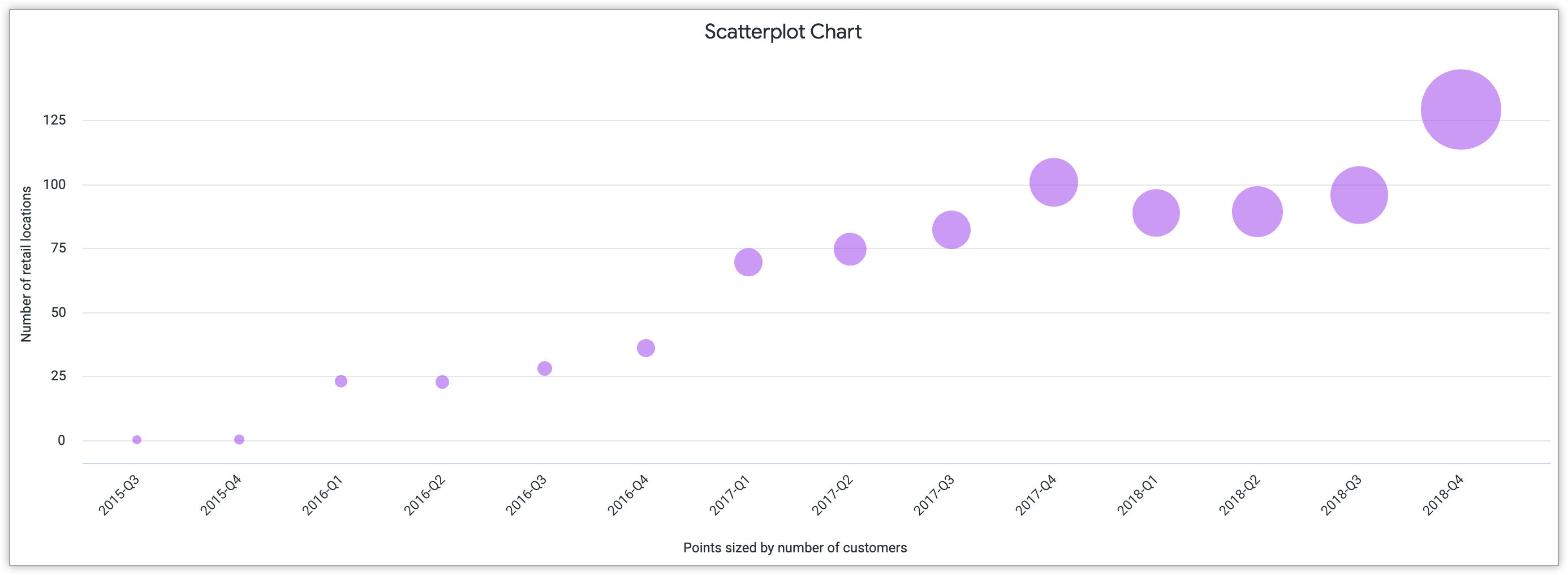
Le graphique à nuage de points suivant représente le nombre de clients ayant fréquenté des établissements chaque trimestre entre 2015 et 2018. La taille des points sur le graphique est déterminée par le nombre de clients.
Pour en savoir plus sur ce type de visualisation cartésienne, consultez la page de documentation Options des graphiques à nuage de points.
Courbes
Idéal pour visualiser des données continues au fil du temps.
Dans un graphique en courbes, les données sont affichées sous la forme d'une série de points reliés par une ligne droite. Ce type de visualisation met spécifiquement en évidence les données continues au fil du temps.
Pour que votre graphique en courbes soit clair, le nombre de lignes présentes reste essentiel. Si vous incluez plusieurs lignes dans votre graphique, utilisez des couleurs pour les différencier clairement. Cela permettra au spectateur d'interpréter les valeurs séparément plutôt que de fusionner les lignes.
Le graphique en courbes suivant représente le nombre d'utilisateurs actifs mensuels du site Web de 2016 à 2019. Les trois lignes distinctes représentent des régions des États-Unis : la côte Est, le Midwest et la côte Ouest.

Consultez la page de documentation Options des graphiques en courbes pour en savoir plus sur la création d'un graphique en courbes dans Looker.
Zone
Idéal pour visualiser l'évolution des quantités au fil du temps.
Un graphique en aires s'appuie sur les caractéristiques d'autres graphiques cartésiens, à savoir le graphique à barres et le graphique en courbes. Comme les graphiques en courbes, les graphiques en aires mettent en évidence des données continues au fil du temps sous une forme linéaire. Cependant, ces graphiques utilisent une fonctionnalité de couleur de remplissage semblable à un graphique à barres pour afficher la quantité à travers les données. Cela permet au spectateur de voir clairement comment les quantités s'ajustent au fil du temps.
Les graphiques en aires mettent en évidence les tendances globales plutôt que les points de données individuels. Les graphiques en aires sont plus adaptés lorsque vous comparez un plus petit nombre de tendances, en raison des composants de l'aire remplis de couleur. Pour mettre en évidence des données présentant un plus grand nombre de tendances, envisagez plutôt d'utiliser un graphique en courbes.
Le graphique en aires suivant reflète l'exemple de visualisation du graphique en courbes en montrant également les utilisateurs mensuels du site Web dans différentes régions des États-Unis. Cependant, la couleur de remplissage de ce graphique met particulièrement en évidence l'évolution du nombre d'utilisateurs entre 2018 et 2019.

Pour en savoir plus sur les graphiques en aires dans Looker, consultez la page de documentation Options des graphiques en aires.
Graphiques à secteurs et en anneau
Les graphiques à secteurs et en anneau mettent en évidence la relation entre les parties et la proportion totale des données. C'est pourquoi ces graphiques sont adaptés pour mettre en évidence des informations catégorielles qui peuvent être clairement divisées en groupes en fonction de caractéristiques communes.
Pour mettre en valeur les informations des graphiques à secteurs et en anneau, sélectionnez cinq catégories au maximum. Si vous avez plus de cinq catégories, envisagez de sélectionner un autre type de visualisation pour mettre en avant les informations, comme un graphique à barres ou à colonnes.
Looker propose deux variantes de graphique à secteurs. Cette section décrit les graphiques suivants et met en évidence leurs points forts pour l'affichage de données catégorielles :
Secteurs
Idéal pour visualiser des valeurs proportionnelles.
Un graphique à secteurs est un graphique circulaire complet divisé en secteurs en fonction de catégories d'informations. Grâce à ces divisions en secteurs, l'accent n'est pas mis spécifiquement sur le pourcentage exact, mais sur la façon dont les proportions indiquées sont liées les unes aux autres et influencent l'objectif global du graphique.
Si vous souhaitez souligner l'importance des liens entre des valeurs proportionnelles, les graphiques à secteurs sont un moyen efficace de communiquer ces relations. Si vous travaillez avec plus de cinq catégories de données, envisagez de sélectionner un autre graphique de visualisation pour mettre en évidence les informations, comme un graphique à barres ou à colonnes. Avec les graphiques à barres et à colonnes, il est souvent plus facile pour les spectateurs de percevoir les différences individuelles.
Le graphique à secteurs suivant représente les pourcentages du nombre total de clients de trois régions des États-Unis : la côte Est, la côte Ouest et le Midwest. Ce type de visualisation communique la proportion de clients de chaque région.

Consultez la page de documentation Options des graphiques à secteurs pour en savoir plus sur la création de ces graphiques de comparaison dans Looker.
Multiples en donut
Idéal pour visualiser des valeurs proportionnelles avec plusieurs composants.
Les graphiques en anneau multiples vous permettent de créer une série de graphiques en anneau pour visualiser vos données dans une formation interconnectée. Ces graphiques omettent le centre du cercle, formant des divisions en arc au lieu de divisions en secteurs. L'espace vide ajouté au milieu du graphique permet d'ajouter des étiquettes et des descriptions à vos données.
Lorsque vous créez des graphiques en anneaux multiples, assurez-vous qu'il existe une uniformité et des modèles cohérents entre les catégories pour mettre en évidence leur relation. De plus, pour garantir la clarté et la compréhension des spectateurs, incluez des données cumulatives claires au centre du graphique afin de mettre en évidence la nuance de chaque graphique en anneaux multiples.
Le graphique en anneaux multiples suivant montre les ventes trimestrielles de produits pour plusieurs catégories de vêtements : jeans, leggings, vêtements d'extérieur et manteaux, et shorts. Il existe un graphique en anneau distinct pour chaque vente trimestrielle. Cette visualisation met en évidence la contribution de chaque catégorie de vêtements, représentée par une couleur uniforme, aux ventes globales de produits par trimestre.

Pour savoir comment inclure des graphiques multiples en donut dans Looker, consultez la page de documentation Options des graphiques multiples en donut.
Graphiques de progression
Les graphiques de progression mettent en évidence les informations qui apparaissent au fil du temps. Grâce à ces graphiques, vous pouvez mettre en évidence ce contexte et son impact sur les données. Les graphiques de progression permettent de suivre la progression et la croissance globales. Cette section contient des exemples des graphiques de progression suivants :
Entonnoir
Idéal pour visualiser des étapes séquentielles.
Les graphiques en entonnoir sont des graphiques de progression qui mettent en évidence des étapes séquentielles. Ce type de graphique présente des similitudes avec les graphiques à barres, qui représentent également les données par le biais de visualisations horizontales et rectangulaires. Ce graphique crée une forme d'entonnoir à travers les visualisations empilées.
Pour que le graphique en entonnoir soit efficace, assurez-vous que les données incluent au moins quatre étapes. Cela garantira un impact visuel fort et mettra en valeur le processus représenté dans son ensemble. Si vous avez moins de quatre composants, envisagez d'utiliser un autre type de visualisation, comme un graphique à secteurs.
La visualisation de l'entonnoir ci-dessous met en évidence cinq étapes distinctes des actions des clients et les valeurs en pourcentage à chaque étape. Les étapes, par ordre décroissant, sont les suivantes : produit, panier, achat, inscription et annulation. Elles représentent l'engagement des clients vis-à-vis du produit.

Consultez la page de documentation Options des graphiques en entonnoir pour en savoir plus sur la création de cette visualisation dans Looker.
Chronologie
Idéal pour visualiser l'évolution dans le temps.
Les graphiques chronologiques mettent en évidence la progression du temps en incluant des événements et des repères clés sur une durée définie. Bien que les graphiques chronologiques soient souvent liés au temps, cette structure de graphique peut également être appliquée aux nombres et aux montants.
En personnalisant les couleurs, vous pouvez utiliser plusieurs chronologies sur un même graphique pour montrer comment plusieurs facteurs varient au fil du temps. Pour les modèles de chronologie, en particulier dans Looker, la personnalisation des couleurs peut varier selon la palette. Votre chronologie peut avoir une palette continue, qui reflète une option de dégradé avec deux variables sur chaque partie du dégradé. Vous pouvez également utiliser une palette catégorielle, ce qui signifie que chaque couleur représente une catégorie dans les données. Pour en savoir plus sur la personnalisation des couleurs et les graphiques chronologiques, consultez la page de documentation Options des graphiques chronologiques.
La visualisation de chronologie suivante représente des numéros d'ID de commande spécifiques et leur nombre moyen de jours de traitement respectif sur plusieurs mois en 2022. La chronologie utilise une palette de dégradés continus pour représenter les différents nombres de jours.

Cascade
Idéal pour visualiser des valeurs séquentielles positives et négatives.
Les graphiques en cascade mettent en évidence la relation entre les valeurs positives et négatives d'une séquence. Ces graphiques montrent comment une valeur de départ évolue en fonction de différents facteurs. Les graphiques en cascade reflètent les éléments de conception d'un graphique à barres. Comme pour de nombreux autres types de visualisations, les repères temporels ou catégoriels peuvent structurer les graphiques en cascade, en fonction de votre ensemble de données particulier.
Comme les graphiques en cascade fonctionnent spécifiquement avec des valeurs positives et négatives, il est essentiel de définir clairement ces deux catégories. Grâce à l'utilisation de couleurs et d'étiquettes de texte, assurez-vous que la visualisation différencie clairement les valeurs de vos données.
L'exemple de graphique en cascade suivant montre le revenu total à différentes étapes du processus de commande, y compris les commandes annulées, retournées, expédiées et en cours de traitement. Le montant total est également calculé.

Pour en savoir plus sur ce type de visualisation, consultez la page de documentation Options des graphiques en cascade.
Texte et tableaux
Lorsque vous avez des données textuelles significatives à afficher, la sélection d'affichages de texte et de tableau met en évidence l'impact des mots. L'affichage de ces mots peut varier : il peut s'agir de mettre en évidence une seule valeur ou d'afficher une disposition complexe de mots dans un ensemble de données. Cette section présente quelques-uns des nombreux exemples de types de visualisation pour le texte et les tableaux :
KPI (valeur unique)
Idéal pour visualiser une métrique clé principale ainsi que des tendances et des comparaisons contextuelles.
Un graphique KPI (valeur unique) met en évidence un indicateur clé de performance d'un ensemble de données, comme le revenu total, le nombre d'utilisateurs actifs ou le taux de conversion. Visualiser une métrique de cette manière met en évidence son importance pour l'entreprise et fournit un résumé immédiat et rapide.
Lorsque vous créez un graphique de KPI, choisissez une métrique principale qui correspond à vos principaux objectifs de performances. Vous pouvez améliorer la métrique en ajoutant des visualisations secondaires (comme des graphiques sparkline ou des barres de progression) pour afficher les tendances au fil du temps et configurer des comparaisons avec d'autres valeurs de votre requête afin d'évaluer les performances.
L'exemple de visualisation de KPI suivant met en évidence une valeur de KPI principale, ainsi qu'une barre de progression et une visualisation de graphique sparkline.

Pour en savoir plus sur la personnalisation de ce graphique dans Looker, consultez la page de documentation Options des graphiques KPI (valeur unique).
Si l'option de graphique "KPI (valeur unique)" ne s'affiche pas, consultez la page de documentation Options de graphique à valeur unique (ancien) pour savoir comment créer cette visualisation dans Looker.
Enregistrement unique
Idéal pour visualiser un nombre limité de données.
Comme les graphiques à valeur unique, les graphiques à enregistrement unique mettent en évidence des données limitées sélectionnées à partir d'un ensemble de données plus vaste pour communiquer un certain message. Toutefois, les graphiques d'enregistrement unique contiennent plus d'informations que les graphiques de valeur unique. Cette visualisation peut fournir un exemple à partir d'un ensemble de données plus volumineux.
Le choix d'un enregistrement unique efficace et pertinent pour ce type de graphique permet de mettre en évidence un exemple d'un ensemble de données. Ce graphique peut être personnalisé pour plus de lisibilité et de clarté grâce à la famille de polices, à la taille et à l'utilisation des couleurs.
Le graphique à enregistrement unique suivant présente des informations clés sur un produit particulier, la "Cravate 100 % soie tissée à rayures bleu clair et bleu marine". Cela inclut l'ID produit, la catégorie et le prix de vente.

Pour en savoir plus sur la création de ces graphiques dans Looker, consultez la page de documentation Options des graphiques d'enregistrement unique.
Nuage de mots
Idéal pour visualiser la fréquence des données.
Les nuages de mots sont des visualisations de données qui affichent la fréquence des données en personnalisant le type, la taille et la couleur de la police. La structure clé d'un nuage de mots est que plus un mot particulier apparaît fréquemment dans un ensemble de données analysé, plus la taille de la police est grande. Même en un simple coup d'œil ou un balayage rapide, un nuage de mots transmet des informations pertinentes et récurrentes dans un ensemble de données grâce à un fort impact visuel.
La personnalisation de l'espacement et du type d'alignement horizontal et vertical peut permettre d'obtenir cet impact visuel. Dans certains nuages de mots, les créateurs regroupent des mots thématiques similaires par une certaine couleur, mettant en évidence la nature connectée de certains éléments. Ce regroupement de mots par couleur peut également aider à contextualiser le contenu pour le lecteur et à comprendre les informations fournies.
L'exemple de nuage de mots suivant met en évidence les emplacements d'état des clients. La taille des noms d'États dépend du nombre de clients dans chaque État, la Californie étant l'État qui en compte le plus.

Pour découvrir comment Looker facilite la création intuitive de nuages de mots grâce aux options du menu Style, consultez la page de documentation Options des graphiques de type Nuage de mots.
Maps
La visualisation cartographique contextualise les données en fonction de leur emplacement. Elle est donc utile si vos données se rapportent spécifiquement à des régions géographiques. Vous pouvez personnaliser la portée géographique de votre visualisation de manière à refléter au mieux les données collectées. Cela peut inclure la spécification de votre emplacement par la longitude, la latitude et même le code postal, en fonction de votre projet.
Les cartes interactives s'ajustent et se reconfigurent en fonction de la personnalisation, tandis que les cartes statiques restent cohérentes une fois configurées. Cette section traite spécifiquement des visualisations géographiques suivantes :
Google Maps
Idéal pour visualiser des données géographiques avec des cartes de densité.
Google Maps, la plate-forme de cartographie Web de Google, partage des informations géographiques de manière interactive avec une audience. La fonctionnalité Google Maps de Looker vous permet de personnaliser l'apparence de votre carte avec plusieurs styles, tels que Clair, Sombre, Satellite, Rues et Extérieur. Ces styles peuvent mettre en évidence vos informations de différentes manières en fonction de la portée et de l'objectif de vos données. De plus, la visualisation Google Maps permet d'implémenter des cartes de densité. Les cartes de densité affichent les informations à l'aide d'un système de codes couleur qui indique la fréquence des données.
La visualisation de carte de densité Google Maps suivante affiche le nombre de produits vendus par mois dans les codes postaux des États-Unis. La carte de densité va de 9 à 66 produits vendus, avec un dégradé du vert à l'orange qui représente cette plage de nombres. Pour naviguer sur cette carte, vous pouvez également utiliser des raccourcis clavier.

Pour en savoir plus sur la fonctionnalité Google Maps, consultez la page de documentation Options de graphique Google Maps.
Carte
Idéal pour visualiser des données géographiques interactives.
Les visualisations de cartes interactives appliquent des images géographiques pour représenter la correspondance de vos données avec un lieu et une région spécifiques. Les cartes interactives peuvent refléter de nombreux autres types de visualisation en combinant des aspects de conception. Cela peut inclure l'utilisation de points, de lignes ou de zones pour représenter des repères dans votre visualisation.
Vous pouvez également personnaliser la conception de la carte globale. Dans Looker, les styles de carte incluent les options Clair, Sombre et Satellite. Chacune de ces options dispose également d'une fonctionnalité sans libellé. Ce paramètre omet les détails clés tels que les noms de villes et de rues pour se concentrer plus spécifiquement sur les données que sur les détails de la carte. Lorsque vous choisissez un style de carte, tenez compte des détails importants pour l'utilisateur et choisissez un style qui reflète au mieux ces détails.
Le graphique suivant met en évidence le nombre d'utilisateurs par code postal aux États-Unis à l'aide d'un système de codage couleur en dégradé. Cette carte interactive permet de zoomer sur des régions particulières de la carte.

Pour en savoir plus sur les cartes interactives dans Looker, consultez la page de documentation Options des graphiques de type carte.
Carte statique (régions)
Idéal pour visualiser des données régionales.
Les cartes statiques par région montrent comment une région donnée est affectée par les données. Comme la carte est statique, elle ne peut pas changer ni s'ajuster en fonction des interactions de l'utilisateur. Ce type de visualisation est utile pour représenter une situation distincte plutôt qu'un processus qui change et évolue au fil du temps.
La carte statique régionale suivante représente le nombre de magasins dans chaque État des États-Unis. Le dégradé de bleu indique le nombre de magasins, le bleu le plus foncé représentant le nombre le plus élevé. L'utilisation des couleurs de cette carte n'est pas quantifiée. Pour un meilleur contraste entre les États, vous pouvez activer l'option Quantifier la couleur dans le menu Style.

Pour en savoir plus sur ce type de carte dans Looker, consultez la page de documentation sur les options de graphique Carte statique (régions).
Carte statique (points)
Idéal pour visualiser des données géographiques spécifiques à un point.
Les cartes statiques avec des points reflètent les points statiques avec des régions. Toutefois, ces cartes visualisent les données à l'aide de points qui se chevauchent d'une région à l'autre. Selon l'objectif de vos données, ce type de visualisation peut être utile, en particulier s'il n'y a pas de divisions régionales claires dans vos ensembles de données.
La carte statique avec points suivante inclut des points dont la taille est déterminée par le nombre de clients dans les codes postaux des États-Unis.

Pour en savoir plus sur ce type de carte dans Looker, consultez la page de documentation sur les options de graphique Carte statique (points).
Autres graphiques
D'autres types de visualisations de données populaires disponibles dans Looker vont au-delà de ces catégories. Ces formes de visualisation spécifiques supplémentaires permettent une personnalisation accrue en fonction de votre public pour l'interprétation de vos données. Cette section inclut les exemples de graphiques suivants :
Graphique en boîte
Idéal pour visualiser la distribution des données à l'aide d'un résumé statistique.
Comme les graphiques à nuage de points, les graphiques en boîte sont également efficaces pour mettre en évidence la distribution des données. Les graphiques en boîte affichent ces informations via un résumé statistique, ou une façon de regrouper les données par le biais d'observations et de modèles. Un graphique en boîte comporte un résumé statistique de cinq nombres, qui divise les données en fonction du minimum, du maximum, de la médiane de l'échantillon, et des premier et troisième quartiles. Plus la taille d'une boîte à moustaches est grande, plus la distribution des données est importante.
L'exemple de graphique en boîte suivant met en évidence la distribution des données des produits vendus de janvier 2021 à juillet 2022. Chaque entrée mensuelle affiche, au survol, le nombre minimal, moyen et maximal de produits vendus.

Pour en savoir plus sur les graphiques en boîte et leur personnalisation dans Looker, consultez la page de documentation Options des graphiques en boîte.
Visualisations personnalisées
En plus des visualisations existantes disponibles dans Looker, vous pouvez également créer une visualisation personnalisée pour afficher vos données. Vous pouvez implémenter des visualisations personnalisées de différentes manières :
- Ajout de la visualisation personnalisée pour créer des visualisations personnalisées avec le paramètre
visualizationdans le fichier manifeste du projet - Installer la visualisation directement depuis Marketplace Looker
- Installer la visualisation depuis la page Visualisation de la section Admin de Looker
Parmi les exemples de visualisations personnalisées disponibles en tant que plug-ins, citons la visualisation de carte de densité de calendrier et la visualisation de diagramme Aster. Pour en savoir plus sur l'implémentation des visualisations personnalisées, consultez la page de documentation Paramètres d'administration – Visualisations.
De plus, vous pouvez créer des visualisations uniques pour votre projet. Consultez la page de documentation Développer une visualisation personnalisée pour Marketplace Looker pour en savoir plus sur la création de ces visualisations et sur la façon dont elles peuvent refléter vos objectifs de visualisation des données.